-

-
Office安装助手OfficeSetupHelper
- 大小:2.1M
- 时间:2026-09-18 06:10
- 性质:免费
- 版本:v1.0.0.0正版安装激活


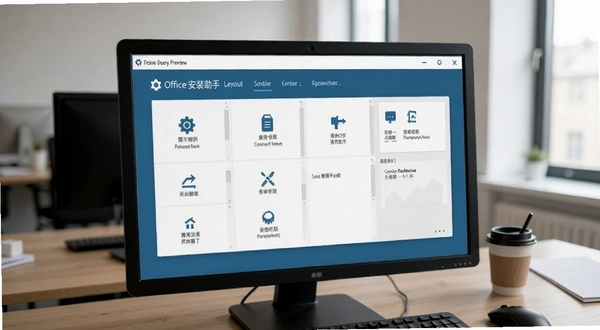
每次重装系统或者换新电脑,装Office总得折腾半天。网上搜一圈,弹出来的全是各种下载站,点进去先给你塞三四个捆绑软件,下载速度还慢得离谱,最后装完发现激活工具带毒。这些问题说白了就是没找对路子。Office安装助手就是冲着这些糟心事来的,它把微软Office套件的下载、安装、激活整个流程串在一起,不用你再去分辨哪个是官网哪个是李鬼。打开软件,选好需要的组件,点一下,剩下的它自己跑完。
说白了,这东西解决的是“想用正版但嫌麻烦”的问题。不是所有人都愿意去微软官网翻半天页面,也不是所有人都搞得清楚批量授权版和零售版的区别。这软件把版本选择、下载源切换、安装配置这些步骤做了简化,对电脑不太熟的人来说,省下来的时间够干不少正事。
1.先说它最核心的功能。打开主界面之后,左侧列着Word、Excel、PowerPoint、Outlook这些组件,你想装哪个就勾哪个。不用像原版安装器那样必须全家桶一起上,对于只用三件套的人来说,硬盘空间省下来不少。
2.下载环节是它比较讨喜的地方。原版Office安装器在国内的下载速度有时候确实看运气,这软件内置了多个下载节点,你可以手动切换。实测在晚上八九点这种高峰时段,切到电信节点比默认节点快不少。下载进度条走得比较稳,断点续传也支持,中途网络抖一下不用从头再来。
3.安装过程基本是无人值守的。勾完组件点“开始安装”,它会自动处理注册表写入、快捷方式创建、文件关联这些琐事。装完之后桌面上不会多出一堆莫名其妙的图标,就干干净净几个Office程序。
4.激活模块是它和普通下载器拉开差距的地方。它对接的是微软官方的KMS服务或者数字许可证通道,不是那种来路不明的破解工具。激活状态在Office账户页面里能查到,后续系统更新也不会掉激活。这一点对于办公环境来说挺关键,谁也不想用着用着突然弹窗说许可证无效。
5.另外它还带了一个版本管理的小功能。如果你之前装过其他版本的Office,残留的注册表项和许可证信息有时候会干扰新版本安装。这软件在安装前会扫描并提示清理旧版本残留,减少装完后两个版本打架的概率。
1.最常见的报错是错误代码30015-1011或者30088-27,一般出现在卸载不干净的情况下。普通用户遇到这种错误基本只能重装系统。Office安装助手在安装前会跑一遍环境检测,发现旧版残留会引导你清理,清理完再装成功率明显提高。
2.另一个高频问题是下载到一半卡住不动。这通常和网络环境有关,尤其是用了某些代理或者DNS设置比较特殊的时候。软件里有一个“网络诊断”按钮,点一下它会检测当前网络到微软CDN的连通性,然后建议你切换下载模式。实测在校园网环境下,把下载模式从“自动”改成“HTTP直连”之后,速度能从几百K涨到几兆。

3.还有激活失败的情况。如果你之前用过其他激活工具,系统里可能残留了KMS地址或者无效的密钥。这软件在激活前会检测当前Office的授权状态,如果是脏状态会先清理再激活。不过要注意,它不能绕过微软的账户验证,如果你用的是Microsoft 365订阅版,还是得登录自己的账号。
4.安装路径选择也算一个实用点。原版安装器默认往C盘塞,系统盘紧张的用户比较难受。这软件允许你指定安装到其他分区,虽然Office本身对C盘空间的占用不算特别夸张,但对于那些C盘只有128G的笔记本来说,能挪一点是一点。
下面按实际点击顺序走一遍,方便你心里有个数。
| 步骤 | 操作位置 | 说明 |
|---|---|---|
| ① | 主界面→组件勾选区 | 按需勾选Word/Excel/PPT,不用的取消勾选 |
| ② | 右上角→设置 | 可修改安装路径、选择32位或64位版本 |
| ③ | 底部→开始安装 | 点击后自动下载并安装,进度条显示当前阶段 |
| ④ | 安装完成→激活按钮 | 点击激活,等待提示“激活成功”后关闭 |
| ⑤ | 验证→打开Word | 文件→账户,查看产品信息是否显示“已激活” |
整个流程走下来,网速正常的话二十分钟左右能搞定。比手动去官网下载再找激活工具省心不少,尤其适合帮别人装电脑的时候用。
| 软件名称 | 评分 | 一句话说明 |
|---|---|---|
| Office Toolbox | ★★★★☆ | 微软部署工具图形化,适合爱折腾的用户 |
| Office Deployment Tool | ★★★★☆ | 微软官方命令行工具,配置灵活但门槛高 |
| KMS Auto | ★★★☆☆ | 激活工具,但来源混杂需谨慎 |
| Office Install | ★★★☆☆ | 轻量下载器,功能相对单一 |
| WPS Office | ★★★★☆ | 国产办公套件,免费但格式兼容有差异 |
| LibreOffice | ★★★☆☆ | 开源免费,适合预算为零的场景 |
| OnlyOffice | ★★★☆☆ | 界面接近Office,协作功能有亮点 |
上面这些各有各的适用场景。Office Toolbox适合喜欢自己动手配置的人,KMS Auto虽然名气大但下载渠道鱼龙混杂,不太建议新手碰。WPS和LibreOffice作为替代方案可以考虑,但如果你工作中需要和别人交换docx文件,格式兼容性还是得留个心眼。
这软件本身对硬件要求不高,但装完Office之后实际干活的是Office,所以配置参考以Office运行需求为准。
| 硬件项 | 最低配置 | 推荐配置 |
|---|---|---|
| CPU | 1.6GHz双核 | 2.0GHz四核及以上 |
| 内存 | 4GB | 8GB及以上 |
| 显卡 | 支持DirectX 9 | 支持DirectX 10及以上 |
| 硬盘空间 | 10GB可用 | 20GB可用(SSD更佳) |
| 操作系统 | Win7 SP1 | Win10/Win11 64位 |
如果你的电脑是四五年前的老机器,4G内存跑起来会有点吃力,尤其是同时开Word和浏览器的时候。建议至少8G内存起步,现在浏览器吃内存一个比一个狠。
这软件本身是图形界面操作,没有太多全局快捷键。下面这几个是操作过程中用得上的。
| 快捷键 | 功能 |
|---|---|
| Ctrl+D | 打开下载设置面板 |
| Ctrl+I | 跳转到安装组件勾选页 |
| F5 | 刷新当前下载节点状态 |
| Ctrl+L | 查看运行日志 |
这些快捷键在软件内置的帮助文档里也能查到,不过藏得比较深,在设置→关于→快捷键说明里面。
这软件装完Office之后能卸载吗,会不会影响已经装好的Office
可以卸载。Office安装助手本身和Office是独立的,卸载它不会动到已经安装好的Word、Excel这些程序。不过要注意,如果你卸载之后想换台电脑重新激活,得先把当前设备的激活信息清理掉,不然可能占用激活名额。清理入口在设置→激活管理→释放当前设备。
为什么安装过程中进度条卡在某个百分比不动了
大概率是下载节点的问题。先点右上角的网络诊断看看延迟,如果延迟超过300ms就手动切一个节点。另外检查一下Windows Update服务是不是被禁用了,Office安装依赖这个服务来部署部分组件。如果服务是停止状态,右键启动一下再重试。

用这个助手装的Office和官网下载的有什么区别
安装包来源是一样的,都是从微软的CDN拉取。区别在于安装流程做了封装,省去了手动配置的步骤。装完之后在Office账户页面看到的产品信息、版本号都一致。非要说区别的话,官网安装器会检查你的微软账户订阅状态,而这个助手走的是批量授权通道,适合没有Microsoft 365订阅的用户。
软件占内存大不大,老电脑跑得动吗
实测后台常驻内存大概在80-120MB之间,不算特别轻量。安装过程中因为要解压临时文件,内存占用会冲到300MB左右。4G内存的老机器如果同时开着浏览器,安装时可能会感觉到卡顿。建议安装前把不必要的程序关掉,能缓解一些。另外这软件对Win7的支持虽然写了,但在Win7上偶尔会出现界面渲染不全的问题,按钮位置偏移,Win10以上系统体验更正常。
激活之后会不会被微软封掉
这个得客观说。它走的是KMS批量授权通道,和企业在用的批量激活原理一样。微软对这种激活方式的态度一直比较暧昧,个人用户一般不会遇到问题,但如果你是在公司环境大规模部署,还是建议走正规的批量许可渠道。另外这软件激活的有效期是180天,到期后需要重新激活一次,软件会在到期前提醒。
安装的时候提示“需要管理员权限”怎么办
右键软件图标→以管理员身份运行。Office安装本身就需要往系统目录写文件,没有管理员权限走不下去。如果你用的是公司电脑,管理员权限被IT锁了,那这软件基本用不了,得找IT部门走正规申请流程。
装完之后Word打不开,提示“操作系统当前的配置不能运行此应用程序”
这个报错通常是版本不匹配导致的。比如你系统是32位的,但装的时候选了64位Office。解决办法是重新打开Office安装助手,在设置里把版本切换成32位,然后先清理再重新安装。清理功能在设置→维护工具→清除Office残留。
猜你喜欢
用户评论






 OnePlus_15
最新更新

四五打印助手快递单打印软件v4.8.0.3单据模板定制
 行业软件 / 2.6M / 09-22

意唯桌面便签URNotes桌面便签纸v1.5.9.0桌面提醒便签
系统工具 / 6.8M / 09-22

爱易课中学版易课appv1.1.0学习辅导
教育软件 / 53.0M / 09-22

春林文件批量改名系统春林批量改名助手v7.1.0.0正式版 批量更名工具
系统工具 / 567KB / 09-22

普特文本比较器文本对比工具v1.0文本比对工具
办公软件 / 4.8M / 09-22

慧峰万用计时器PC版下载v2.0.0.1 多功能计时
系统工具 / 11.2M / 09-22

春林文件批量改名系统春林批量改名v7.1.0.0批量更名工具
系统工具 / 567KB / 09-22

易软餐饮管理系统易餐收银软件v1.0前台收银点餐管理
行业软件 / 11.3M / 09-22

易软美容院管理系统易软美容管理v1.0会员消费库存管理
行业软件 / 13.7M / 09-22

易洁仓库管理软件易洁进销存v1.0.6.30出入库单据管理
 行业软件 / 2.6M / 09-22
本类排行

神秘追踪者9:温特角惨案Secret Files 9电脑版下载v1.0.2 完整版
PC游戏 / 1.26G / 09-15

德古拉的遗产Draculas Legacy电脑版下载v1.0.2典藏版
PC游戏 / 645M / 08-31

拼图游戏:海滩季节游戏PC版下载v2.1.0最新版
PC游戏 / 139M / 09-07

消耗:核控制Consumption:Nuclear Control电脑版下载v1.0.3官方版
PC游戏 / 125M / 09-09

克苏鲁的呼唤:南极冰怪Call of Cthulhu: The Frozen One电脑版下载v2.1.0纯净版
PC游戏 / 164M / 09-15

最后一次呼吸Last Breath电脑版下载v2.4.1官方版
PC游戏 / 962M / 08-30

最后的城镇Last Town电脑版下载v1.2.8最新版
PC游戏 / 12.3M / 08-31

视觉之上游戏电脑版下载v1.2.0官方版
PC游戏 / 301M / 08-30

月光岭物语游戏pc官方版v1.1.34
PC游戏 / 4.00G / 07-25

Supermarket Chaos超市乱序整理游戏免费版v1.0.6
PC游戏 / 364.9M / 07-25
热门推荐