-

-
Windows7 USB/DVD Download Tool微软U盘启动制作工具
- 大小:2.6M
- 时间:2026-09-18 06:25
- 性质:免费
- 版本:v1.0.30镜像写入U盘


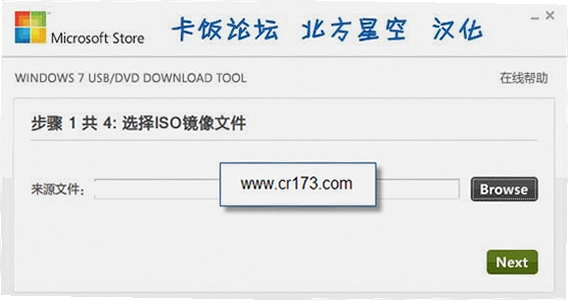

手里有个Windows7的ISO镜像文件,想装系统却发现手边没有光盘,光驱这年头也早就被淘汰了。Windows7 USB/DVD Download Tool就是专门解决这个尴尬局面的。它的作用很直接:把ISO镜像写入U盘,让U盘变成能引导启动的安装盘。整个过程不需要你懂什么命令行,也不用去折腾第三方PE里那些乱七八糟的捆绑软件。微软官方出的这个小工具,体积不大,界面朴素,但胜在干净。插上U盘,选好镜像,点几下鼠标就能完成写入,对于偶尔需要重装系统的普通用户来说,这种没有学习成本的操作方式才是真正省心的。
很多人第一次接触这个工具,是因为买了新硬盘或者系统崩溃后急需重装。网上虽然有不少制作启动盘的方法,但要么步骤繁琐,要么下载下来的工具自带一堆推广。这个工具最早是微软为了方便用户把Windows7的ISO制作成USB安装介质而发布的,虽然年代有些久远,但在处理Windows7镜像时兼容性反而比一些新工具更稳。它支持USB设备和DVD光盘两种写入方式,不过现在基本上大家都用U盘了。整个写入过程大概十几分钟,取决于U盘速度和镜像大小。有一点要提前说清楚:这个工具会清空U盘里的所有数据,所以操作前记得把U盘里有用的文件先拷出来。
1.先把U盘插到电脑上,建议容量8GB以上,因为Windows7的ISO通常超过3GB,4GB的U盘可能会写入失败。然后打开工具,界面就四个步骤,非常直白。
2.点击Browse按钮选择你下载好的Windows7 ISO文件,路径里尽量不要有中文,避免识别出错。选好之后点Next。
3.接下来选择介质类型,有两个选项:USB device和DVD。选USB device,然后在下拉菜单里找到你的U盘盘符。如果这里没有显示你的U盘,检查一下是不是没插紧或者U盘格式有问题。
4.点击Begin copying,工具会先格式化U盘,然后把镜像文件解压写入。进度条走完就表示制作成功了。这时候U盘里会有一堆安装文件,不要手动去删或者改。

整个流程走下来,快的话十分钟左右。对比那些需要先装PE再拖镜像进去的方法,这个工具把步骤压缩到了最少。不过它也有个明显的局限:只能处理Windows7的ISO,你拿它去写Windows10或者Linux的镜像,大概率会报错。所以它更像是一个专事专办的小工具,而不是通用的启动盘制作软件。
1.写入速度主要看U盘本身的读写性能。我用一个USB2.0的老U盘测试,写入Windows7旗舰版镜像花了将近25分钟;换到USB3.0的U盘上,同样的镜像不到8分钟就完成了。所以如果你手头有USB3.0的U盘,尽量用那个。
2.电脑的USB接口也有影响。插在机箱前面的接口和插在主板后面的接口,速度可能差出一截。建议插在主板直接出来的USB口上,稳定性更好。
3.关于写入过程中的报错,最常见的是“We were unable to copy your files”这个提示。多数情况下是U盘分区表的问题,可以尝试在磁盘管理里把U盘的分区全部删除,重新建立一个简单卷,格式化为NTFS或者FAT32之后再试。
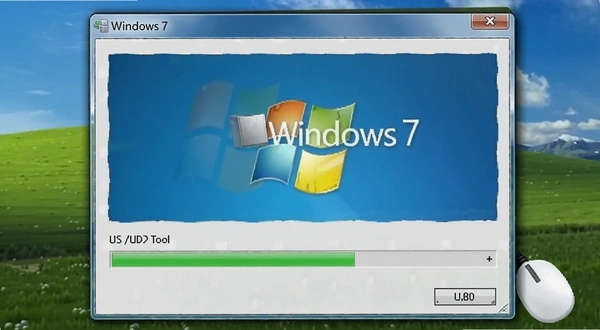
还有一点值得注意:这个工具在写入完成后不会自动校验文件的完整性。也就是说,如果写入过程中U盘出现了坏块,你可能要到安装系统的时候才会发现文件损坏。所以制作完成后,有条件的话换一台电脑试一下能不能从U盘启动,确认没问题再拿去正式装系统。
1.先确认电脑的启动顺序。开机时按F12或者Del进入BIOS,在Boot菜单里把USB设备调到第一位。不同品牌的电脑快捷键不一样,联想一般是F12,惠普是F9,戴尔也是F12。
2.有些电脑开启了Secure Boot,会阻止非签名的启动设备。在BIOS里找到Secure Boot选项,把它关掉,然后保存重启。
3.U盘本身的问题也不能忽略。如果U盘之前做过PE启动盘,里面可能有隐藏分区,导致这个工具写入后引导记录混乱。遇到这种情况,先用磁盘parted工具彻底清空U盘所有分区再重新制作。
另外还要留意一点:这个工具制作出来的U盘,在有些较新的电脑上可能无法启动,因为它的引导方式偏向传统BIOS,对UEFI的支持不够完善。如果你的电脑是比较新的型号,只支持UEFI启动,那这个工具做出来的U盘可能认不出来。这时候要么去BIOS里开启CSM兼容模式,要么换用支持UEFI的启动盘制作工具。
| 操作环节 | 关键动作 | 注意事项 |
| 准备U盘 | 容量≥8GB,提前备份数据 | 写入过程会格式化U盘 |
| 选择镜像 | 点击Browse定位ISO文件 | 文件路径避免中文和特殊符号 |
| 介质选择 | 选USB device并指定盘符 | 确认盘符无误再点下一步 |
| 开始写入 | 点击Begin copying等待完成 | 期间不要拔出U盘或关闭程序 |
| 验证启动 | 重启电脑设置USB优先启动 | 部分新电脑需关闭Secure Boot |
这张表把整个流程里容易出问题的环节都标出来了。照着走一遍,基本上不会卡在某个步骤上。特别是最后一步的验证,很多人嫌麻烦跳过,结果到了装系统的时候才发现U盘启动不了,又得重新来一遍。
| 软件名称 | 评分 | 一句话简评 |
| Rufus | ★★★★★ | 轻量开源,支持UEFI和BIOS双启动 |
| 老毛桃 | ★★★★ | 国内PE工具,功能多但捆绑需留意 |
| UltraISO | ★★★★ | 老牌镜像编辑工具,写入功能稳定 |
| WinToUSB | ★★★★ | 直接把系统装进U盘,适合移动使用 |
| YUMI | ★★★★ | 支持多系统启动盘,适合折腾党 |
| Windows USB/DVD Tool | ★★★ | 微软官方出品,仅支持Win7镜像 |
| Etcher | ★★★★ | 界面现代化,跨平台支持好 |
从对比能看出来,微软这个工具在功能丰富度上并不占优,但它的优势在于官方血统和操作简单。如果你只是偶尔需要做一个Windows7的启动盘,不想折腾其他软件里那些花里胡哨的选项,它依然是个靠谱的选择。
| 硬件项目 | 最低配置 | 推荐配置 |
| CPU | 1GHz及以上 | 双核2GHz及以上 |
| 内存 | 512MB | 2GB及以上 |
| 显卡 | 无特殊要求 | 无特殊要求 |
| 硬盘空间 | 50MB可用空间 | 200MB以上 |
| USB接口 | USB2.0 | USB3.0 |
这个配置要求放在今天来看几乎可以忽略不计,随便一台还能开机的电脑都能跑。真正影响体验的是U盘的速度,而不是电脑本身的性能。所以与其纠结电脑配置,不如找个读写快一点的U盘。
| 快捷键 | 对应功能 |
| Alt+F4 | 关闭程序窗口 |
| Tab | 在按钮和输入框之间切换焦点 |
| Enter | 确认当前操作或进入下一步 |
| Esc | 取消当前对话框 |
这个工具本身没有设计太多快捷键,毕竟操作步骤就那么几步。上面这几个是Windows系统里的通用快捷键,在这个程序里也适用。如果你习惯用键盘操作,Tab键配合Enter键就能完成大部分流程。

制作好的U盘能用来装Windows10吗?
不行。这个工具从设计上就只针对Windows7的ISO文件结构做了适配。你拿Windows10的镜像去写入,它会在校验阶段报错,提示不是有效的ISO文件。微软后来也没有更新它来支持新系统,所以如果你要装Windows10或者Windows11,得换Rufus或者微软官方的Media Creation Tool。
为什么我的U盘写入到一半就卡住不动了?
这种情况多半是U盘本身的问题。有些杂牌U盘或者用了很久的旧U盘,在连续写入大量数据时会出现掉速甚至掉盘。可以试着把U盘插到电脑主板后置的USB接口上,避免用前面板或者USB Hub。如果还是卡住,换一个U盘试试。另外,如果ISO文件本身下载不完整,也会导致写入中途失败,可以校验一下文件的MD5值。
这个工具在Windows11系统上还能正常运行吗?
可以运行,但需要以管理员身份启动。因为写入U盘涉及到磁盘底层操作,普通权限下程序可能无法正常格式化U盘。右键点击程序图标,选择“以管理员身份运行”即可。不过说实话,在Windows11上用它来制作Windows7启动盘的人已经很少了,更多是给老电脑维护时用一下。
软件安装后占内存大吗,低配电脑用起来卡不卡?
这个工具本身非常轻量,安装包不到3MB,运行时占用的内存也就几十兆。我特意在一台老旧的赛扬处理器加2GB内存的笔记本上试过,打开和操作都很流畅,没有卡顿感。真正吃资源的是写入过程,但那是U盘在干活,跟电脑内存关系不大。唯一要注意的是,如果你的电脑同时开着很多程序,写入过程中可能会因为系统资源紧张而变慢,建议制作启动盘时把其他大程序先关掉。
写入完成后U盘里的文件可以删掉吗?
不建议删。U盘里那些文件和文件夹是安装系统用的,删了之后U盘就没法引导启动了。如果你想把U盘恢复成普通存储盘用,直接格式化就行,不用手动去删里面的内容。
这个工具需要联网激活或者注册吗?
不需要。它就是一个纯粹的离线工具,安装完直接能用,没有账号登录、没有激活码、也没有使用次数限制。这也是它比很多第三方启动盘工具省心的地方装完就用,不用折腾那些额外的步骤。
总的来说,Windows7 USB/DVD Download Tool在启动盘制作这个细分场景里,定位非常清晰:只做Windows7,只做最简单的事。它不完美,比如不支持UEFI、不支持新系统镜像、写入速度也不算快,但如果你恰好需要做一个Windows7的安装U盘,又不想被那些捆绑软件骚扰,它依然是个值得留在电脑里的备用工具。建议把它放在U盘或者移动硬盘里存着,哪天需要给老电脑重装系统的时候,直接拿出来就能用。
猜你喜欢
用户评论






 Samsung_Galaxy_S25_Ultra
最新更新

Proteus8.6激活版最新版
 开发编程 / 249.1M / 09-18

Proteus7.8汉化包免费版
 开发编程 / 85.1M / 09-18

EDFbrowserEDF浏览器v1.48脑电文件查看工具
 行业软件 / 3.8M / 09-18

Fantasia Photo幻象图像v2.0全功能图像处理
图形图像 / 7.1M / 09-18

逃离塔科夫联机版v4.1.5破冰船实验室新区
PC游戏 / 56.90G / 09-18

空之轨迹1stpc版v1.06.4剧情RPG神作
PC游戏 / 3.60G / 09-18

致命公司电脑版下载v72联机恐怖生存
PC游戏 / 528.4M / 09-18

AVG杀毒软件AVG AntiVirusv2015.0.6140邮件防护
安全软件 / 4.8M / 09-18

赛菲莉娅官方正版下载v1.0.33角色扮演冒险
PC游戏 / 208.6M / 09-18

合金装备5幻痛pc版
PC游戏 / 28.50G / 09-18
本类排行

TimeCube桌面时钟立方体v1.0桌面时钟
系统工具 / 519KB / 09-13

EffectiveFileSearch文件检索工具v1.0正式版内容检索工具
系统工具 / 1.1M / 09-13

超易ktv管理系统超易KTV会所管理软件v3.38 会所管理工具
行业软件 / 17.4M / 09-13

新星mpg视频格式转换器新星MPG转换器v1.8.0.0格式转换工具
媒体影音 / 6.2M / 09-13

Exportizer数据库导出助手v5.2多格式数据导出工具
办公软件 / 1.7M / 09-13

Ease MP3 WAV Converter易音频转换器v1.0.0.1双向转档音质标准化
媒体影音 / 10.7M / 09-13

昵图网素材昵图素材助手v1.0.0.0设计师素材获取工具
图形图像 / 831KB / 09-13

自由风汽修软件自由风汽配管理v6.28汽修财务一体化
行业软件 / 36.5M / 09-11

西语助手西班牙语词典v2.01三解有声词典
教育软件 / 18.3M / 09-13

EZ-Pix易图网v8.0图片整理上传
图形图像 / 1.1M / 09-13
热门推荐