-

-
MyDrivers驱动精灵备份版
- 大小:2.0M
- 时间:2026-09-12 17:12
- 性质:免费
- 版本:v5.1.0.3808驱动备份还原


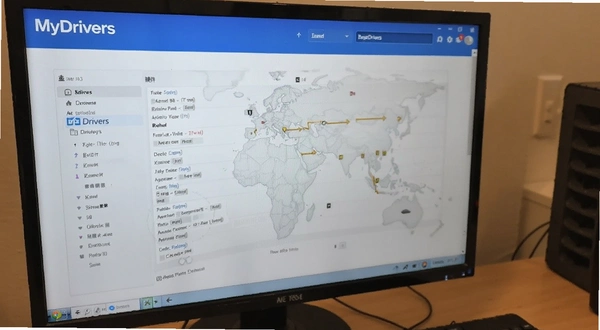
身边不少朋友重装系统前都挺从容,装完就傻眼了网卡驱动没备份,连不上网,只能拿手机搜驱动再拷过来。这种尴尬其实用MyDrivers提前处理一下就能避开。它的核心用途很直接:把当前电脑里已经装好、能正常跑的驱动提取出来存成文件,等系统重装完再一键还原回去。整个过程不需要你懂硬件型号,也不用去官网一个个翻驱动页面。对于经常帮人装系统、或者自己爱折腾电脑的人来说,这个工具相当于给驱动上了份保险。尤其是一些老机型、品牌机,原厂驱动早就下架了,这时候备份文件就是救命稻草。软件界面走的是朴素路线,左侧功能分类,右侧主操作区,没有花哨动画,打开就知道该点哪。第一次运行会扫描当前系统全部驱动,扫描速度中等,机械硬盘上大概十几秒,固态盘会快不少。扫描结果按显卡、声卡、网卡等类别分开列出,勾选后点备份就行。备份路径可以自定义,建议放非系统盘,不然重装时容易被格式化掉。
还原操作同样简单,重装完系统先装这个工具,切到还原页,选中之前备份的文件夹,它会自动匹配当前硬件,能装的直接打勾,点开始还原,等进度条走完重启即可。实测网卡和声卡驱动还原成功率很高,显卡驱动偶尔需要手动确认一下,但总体比去官网找型号省心太多。
1.装完MyDrivers后,很多人会在C盘或者D盘看到一个叫MyDrivers的文件夹,第一反应是这玩意儿占地方能不能删。这个文件夹通常分两种情况:一种是软件自身的安装目录,默认在C:ProgramFilesMyDrivers下面,里面是程序运行必需的文件,删了软件就打不开了;另一种是备份文件的存放目录,默认在D:MyDriversBackup或者你自定义的位置,里面是你之前备份的驱动包。
2.判断方法很简单,打开软件→点右上角菜单→设置→备份路径,这里显示的路径就是备份文件夹的真实位置。如果那个文件夹和你看到的名字一致,那就是备份数据,删不删取决于你还需不需要还原驱动。如果最近不打算重装系统,删掉能腾出几个G空间;如果半年内可能重装,建议留着,或者拷到移动硬盘里再删。
3.软件安装目录不建议手动删,想卸载走控制面板→程序和功能→找到MyDrivers→卸载,这样注册表和残留文件会被一起清理。有人直接删文件夹,结果开始菜单里还留着快捷方式,注册表也有残留,下次装可能报错。
4.另外提醒一句,备份文件夹里的驱动包是按硬件ID命名的,别手动改名字,改了还原时可能识别不到。如果确实想整理,在软件界面里操作删除,不要直接在资源管理器里删。
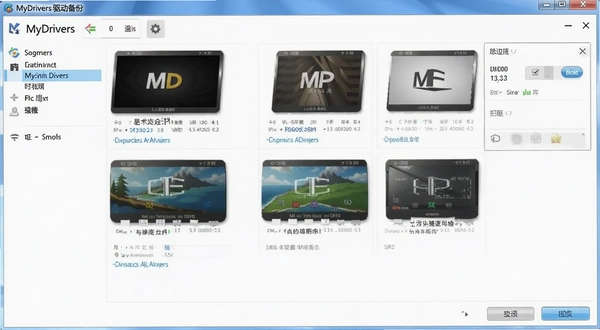
1.打开MyDrivers主界面,左侧栏默认停在驱动管理页,这里能看到当前系统所有已安装驱动的列表。顶部有个刷新按钮,点一下重新扫描硬件变动。如果你想只备份某一类,比如只备网卡和声卡,就在列表里勾选对应项,不用全选。
2.勾选完点上方工具栏的备份驱动按钮,弹出路径选择窗口。建议选一个非系统盘,比如D盘或E盘,新建一个文件夹叫驱动备份_日期,方便以后区分。点确定后进度条开始走,备份过程中不要拔U盘或关软件,否则文件可能不完整。
3.备份完成后,软件会提示成功备份了多少个驱动。这时候可以去备份路径下看看,每个驱动一个文件夹,里面是inf、sys、cat等文件。整个备份包大小取决于驱动数量和版本,一般几百兆到两三个G不等。
4.重装系统后,先装MyDrivers,打开后切到驱动还原页,点选择备份文件夹,指向之前存的那个目录。软件会自动读取里面的驱动信息,并和当前硬件做匹配。匹配上的会打绿勾,没匹配上的打灰勾,你可以手动勾选想还原的项。
5.点开始还原,等待进度条走完。还原过程中屏幕可能闪几下,属于正常现象。完成后提示重启,重启后大部分驱动就生效了。如果有个别设备仍然带黄色感叹号,去设备管理器里手动更新驱动,指向备份文件夹也能装上。
| 操作环节 | 关键动作 | 注意事项 |
| 备份前扫描 | 点刷新按钮,确认所有设备驱动正常 | 有黄色感叹号的先解决再备份 |
| 选择备份项 | 按类别勾选,或全选 | 不常用的驱动可以不备,省空间 |
| 设置路径 | 指定非系统盘目录 | 路径不要带中文特殊符号 |
| 执行备份 | 点备份驱动,等待完成 | 过程中别关软件别断电 |
| 还原操作 | 选文件夹,匹配后点还原 | 还原后重启一次更稳妥 |
整个流程走下来,熟练的话备份五分钟、还原三分钟就能搞定。比起重装后到处找驱动,这个时间花得值。
1.经常有人把MyDrivers和驱动之家混在一起说。驱动之家早年是个驱动下载资讯站,后来业务调整,MyDrivers这个工具沿用了部分品牌认知,但实际是独立的驱动管理软件。你在搜索引擎里看到的mydrivers驱动之家手机版,多数是指一个查CPU、显卡性能排名的移动端页面,和PC上的驱动备份工具不是同一个东西。
2.手机版那个天梯图工具,主要给装机用户参考CPU性能排名,不提供驱动备份还原功能。如果你是想在电脑上备份驱动,认准PC版MyDrivers就行,别下错成手机端。
3.电脑版和手机版的数据不互通,备份文件格式也不一样。有人问能不能把电脑备份的驱动放到手机上用,答案是不能,硬件架构完全不同。手机端那个天梯图更适合买二手CPU前查一下性能定位,或者对比两代处理器的差距。
4.如果你只是想知道自己电脑的CPU大概在什么水平,可以用MyDrivers扫描后看硬件信息页,里面会显示处理器型号和基本参数,但不会给性能排名。要排名还是得去专门的跑分网站或者手机版天梯图页面。
5.两个东西名字像,用途差很远。下载的时候看清楚是PC软件还是移动端页面,PC版安装包一般几十兆,手机端天梯图就是个网页,不用安装。
| 软件名称 | 评分 | 一句话简评 |
| 驱动精灵 | ★★★★☆ | 驱动更新快,附带软件管理 |
| 驱动人生 | ★★★★☆ | 硬件检测全面,适合新手 |
| 360驱动大师 | ★★★★☆ | 轻量无捆绑,安装迅速 |
| 驱动总裁 | ★★★☆☆ | 离线驱动包丰富,体积偏大 |
| SnappyDriverInstaller | ★★★★☆ | 开源离线驱动库,无广告 |
| DriverBooster | ★★★★☆ | 国外老牌,游戏驱动优化好 |
这几款各有侧重,MyDrivers在纯备份还原这个细分场景里做得比较专注,没有太多附加功能,适合只想要备份驱动这一件事的人。DriverBooster和驱动精灵偏向在线更新,驱动人生和360驱动大师功能更杂一些。驱动总裁适合没网环境,SnappyDriverInstaller适合喜欢开源工具的用户。
| 硬件项 | 最低配置 | 推荐配置 |
| CPU | 1GHz单核 | 双核2GHz以上 |
| 内存 | 512MB | 2GB及以上 |
| 显卡 | 集成显卡 | 无特殊要求 |
| 硬盘 | 200MB可用空间 | 备份需额外2-5GB |
| 系统 | WindowsXP及以上 | Windows10/11 |
配置要求不高,老机器也能跑。主要空间消耗在备份文件上,驱动越多占得越大。如果C盘紧张,记得把备份路径改到其他盘。
| 快捷键 | 功能说明 |
| F5 | 刷新驱动列表 |
| Ctrl+A | 全选当前列表项 |
| Ctrl+B | 快速进入备份驱动 |
| Ctrl+R | 快速进入还原驱动 |
快捷键不多,但常用的几个记住了操作会顺手一些。F5刷新在插拔硬件后比较有用,Ctrl+B和Ctrl+R能省去鼠标点菜单的步骤。
备份的驱动能跨电脑用吗?
同一型号主板可以,不同主板基本不行。驱动和硬件ID绑定,换了主板芯片组,备份的驱动大概率装不上。跨电脑还原前先确认硬件是否一致,不一致的话还是去官网下对应驱动更靠谱。
MyDrivers占内存大不大?
实测后台驻留时占用约80-120MB内存,扫描驱动时会短时冲到300MB左右。对于4GB内存的老机器来说,扫描时可能会感觉卡一下,建议扫描前关掉浏览器等吃内存的程序。这是它比较明显的短板,低配设备上体验会打折扣。
为什么还原后设备管理器还是有感叹号?
可能是备份时该驱动本身就不正常,或者还原顺序不对。先装主板芯片组驱动,再装其他驱动,顺序反了有时会冲突。另外有些驱动需要重启两次才能完全生效,第一次重启后别急着下结论。
软件会偷偷装其他东西吗?
安装时注意看每一步的勾选项,默认勾选的附加软件可以取消。装完后如果发现多了不认识的程序,去控制面板卸载就行。建议从官网或正规下载站获取安装包,避免第三方打包版夹带私货。
备份文件能压缩吗?
可以手动用压缩软件打包,但还原时得先解压回原目录结构。MyDrivers本身不提供压缩备份选项,备份出来就是文件夹形式。如果驱动多,打包后体积能小三分之一左右,方便存U盘。
猜你喜欢
用户评论





最新更新

八爪盒子电脑版下载v2.1.5.1205 AI招聘工具
 行业软件 / 53.1M / 09-12

实创云仓库管理软件实创WMSv3.0.0.0云仓进销存
行业软件 / 99.8M / 09-12
嗨格式PDF转换器嗨格式PDFv3.6.200.529办公转换
办公软件 / 1.3M / 09-12

交谊舞曲播放器舞曲变速器v2.7.0.0舞曲变速播放
媒体影音 / 16.3M / 09-12

腾讯手游助手腾讯模拟器v3.70.2886.81大屏游戏
系统工具 / 3.4M / 09-12

个人信息管理中心个人数据管家v1.0.0.0高效分类存储
系统工具 / 69.6M / 09-12
金山文档WPS共享协作版v3.11.2在线协作文档
办公软件 / 105.1M / 09-12

实创发货单打印软件实创单据打印助手v1.0.0.0单据打印工具
办公软件 / 42.0M / 09-12

金飞翼屏幕录像大师金飞翼录屏v25.10.0.0录屏工具
媒体影音 / 141.1M / 09-12

小鹿百度助手百度推广管家v1.0.1206.5896正式版智能竞价管理
行业软件 / 20.4M / 09-12
本类排行

adobe media encoder 2026中文直装版v26.0.2 最新版本
 媒体影音 / 2.52G / 08-16

Photoshop 2021茶末余香增强版v22.3.0.49 中文版
图形图像 / 3.56G / 07-16

Tabbit浏览器电脑端下载v1.0.29
网络应用 / 222.3M / 08-01

LeafView(图片查看器)绿色版v4.2.2
图形图像 / 148.2M / 07-29

Adobe Photoshop2024绿色免安装版本v25.12.0.806 汉化中文版
图形图像 / 2.78G / 07-28

LobsterAI电脑版v0.2.2 正式版
系统工具 / 269.6M / 07-10

adobe photoshop elements 2020直装破解版v18.0免激活版
图形图像 / 3.29G / 08-02

photoshop2021绿色免安装版v22.5.0.384最新版
图形图像 / 1.13G / 06-12

Kdenlive视频剪辑软件汉化版v26.04.2
媒体影音 / 128.0M / 06-11

Chasys Photo图像编辑工具v5.40.01 最新版本
图形图像 / 45.2M / 07-08
热门推荐