-
-
eplan2.7破解版安装包
- 大小:937.2M
- 时间:2026-09-18 17:55
- 性质:免费
- 版本:
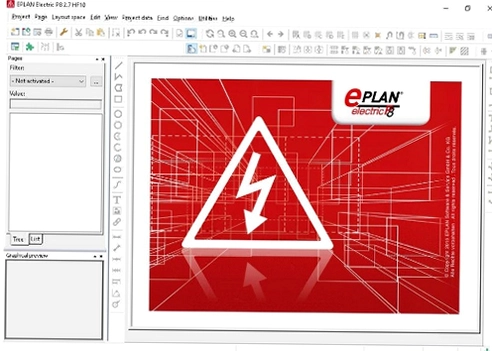
提到EPLAN破解版安装包,不少做电气设计的朋友都挺熟悉。这款工具在原理图绘制和项目管理方面表现不错,尤其适合需要频繁出图、整理端子排和生成报表的岗位。相比手绘或者简单CAD画线,EPLAN破解版安装包内置的符号库和自动连线机制能省下不少重复劳动,项目改版时关联更新也方便。下面从安装、功能、对比和常见疑问几个角度聊聊这款软件。
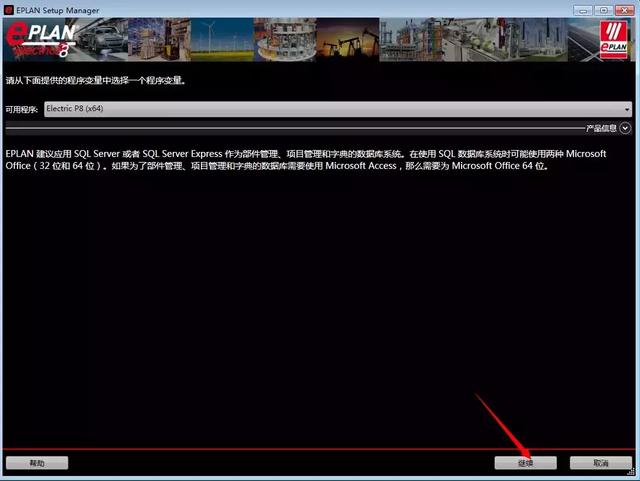
1.下载eplan2.7官方版的安装包,解压后,双击exe程序,进入安装向导,单击继续
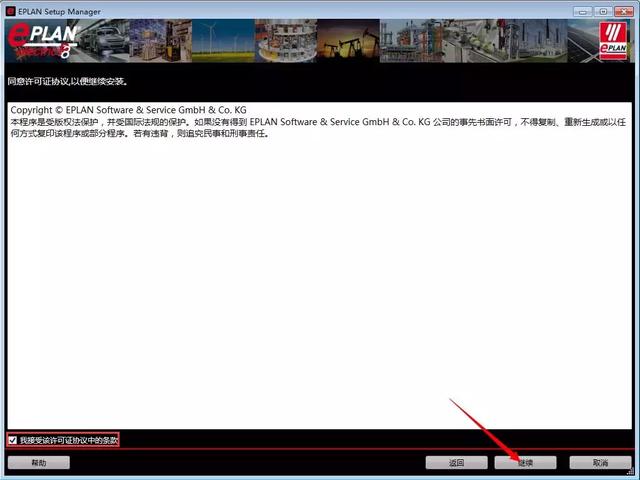
2.阅读许可协议,点击“我接受...”,单击继续
3.分别点击程序目录、EPLAN原始、系统主数据三项后面的…更改安装路径,建议安装在除C盘以外的其它磁盘。可以在D盘或者其它盘创建一个该软件的文件夹,单击继续
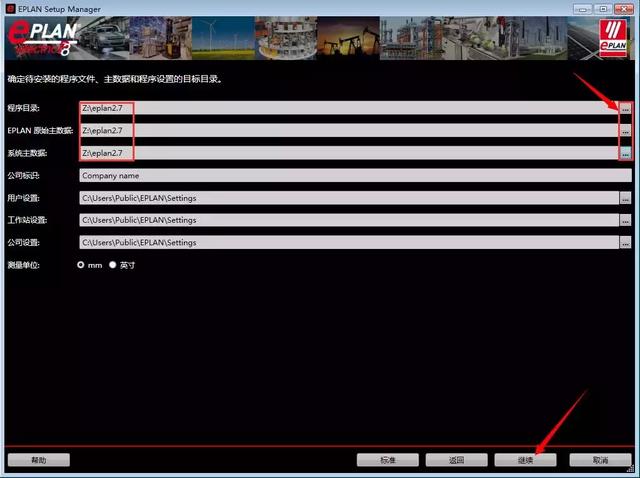
4.安装程序准备完毕,单击继续
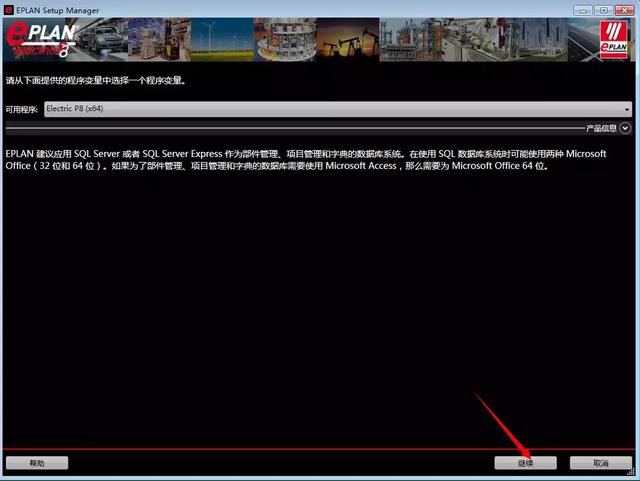
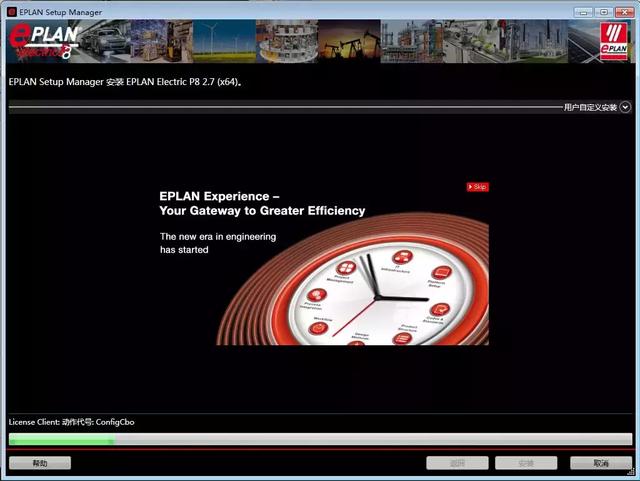
5.软件正在安装,请耐心等待
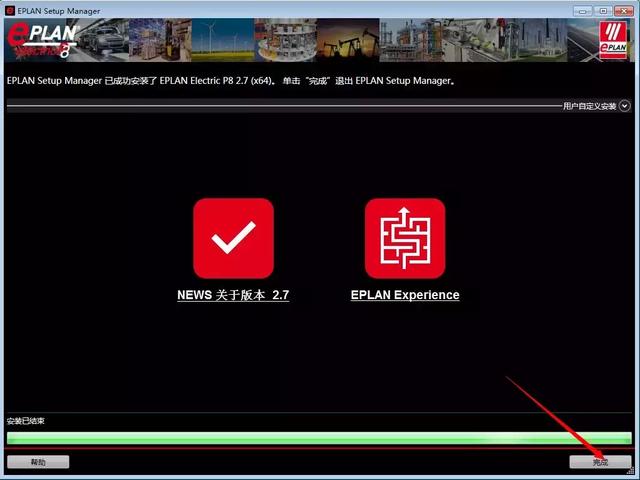
6.eplan2.7安装完成,单击完成退出安装向导
EPLAN2.7 很常见:打开工程慢、缩放拖动图纸卡、复制元件延迟、报表导出卡顿,下面按从简单到深度依次排查。
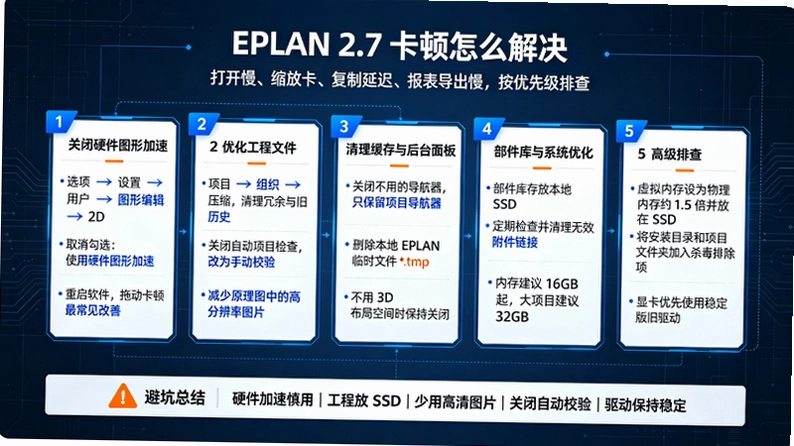
一、临时快速优化(优先试)
关闭硬件图形加速(最有效,90% 拖动卡顿可解决)打开 EPLAN → 菜单【选项】→【设置】→【用户】→【图形编辑】→【2D】 ✅ 取消勾选:使用硬件图形加速,重启软件。
现象:显卡驱动兼容问题,拖动图纸、框选元件画面拖影、掉帧,关掉立刻改善。
关闭后台多余面板 菜单【视图】,关掉不用的导航器(设备 / 端子 / PLC),只保留项目导航器,减少内存占用。
清理临时缓存文件 关闭 EPLAN,打开路径:C:\Users\你的用户名\AppData\Local\EPLAN\EPLAN2.7删除里面所有*.tmp临时文件。
二、工程文件本身优化(图纸大、元件多导致卡顿)
项目压缩 / 修复打开工程 → 顶部菜单【项目】→【组织】→【压缩】,勾选全部选项执行。
作用:清理工程内部冗余垃圾、删除旧图纸历史备份,大幅减小工程体积。 如果工程损坏,同菜单选择【修复】。
关闭实时校验 【选项】→【设置】→【项目】→【校验】,取消自动项目检查。
自动校验会在每次修改图纸后台扫描规则,大图会非常卡;改成手动校验,需要的时候再跑。
减少图形内容
关闭图纸背景网格,降低网格精度
不使用高分辨率图片嵌入原理图,图片会严重拖慢缩放
3D ProPanel 不用的时候不要打开布局空间,3D 视图非常耗资源
三、部件库优化(打开部件导航器、插入元件卡顿)
大容量部件库不要放在桌面、U 盘,放到本地固态硬盘 SSD
定期【部件】→【管理】→【检查】,清理无效 / 缺失附件的部件,删除失效图片链接
不要一次性加载上万个部件,可拆分多个部件库按需调用
四、系统层面优化
优先把 EPLAN 安装到SSD 固态硬盘,机械硬盘打开工程巨慢
内存建议 ≥16G;大项目(超过 50 张图纸)推荐 32G
Win10 系统推荐,Win11 运行 EPLAN2.7 容易出现显卡兼容卡顿
显卡驱动:不要用最新驱动,安装显卡官网稳定版旧驱动,新版驱动和 EPLAN2.7 的 OpenGL 加速容易冲突
五、高级设置(还卡再用)
修改虚拟内存 此电脑右键属性 → 高级系统设置 → 高级 → 性能设置 → 高级 → 虚拟内存,自定义大小,设物理内存 1.5 倍,放到 SSD 盘。
关闭 Windows Defender 实时扫描 EPLAN 目录 把 EPLAN 安装目录、项目文件夹添加到杀毒排除项,实时扫描会持续读写文件,造成间歇性卡顿。
六、常见坑总结
❌ 不要开硬件加速(N 卡独显经常出问题)
❌ 工程放机械硬盘,打开、保存慢
❌ 图纸插入高清图片,缩放卡
❌ 自动项目校验一直开启,每改一下图纸后台扫描
1.先确认系统版本。EPLAN对Windows版本有要求,部分精简版系统缺少.NET组件或MSXML运行库,会导致启动闪退。右键“此电脑”→管理→服务,看看是否有EPLAN相关服务被禁用。
2.检查破解补丁是否被拦截。安装完成后,杀毒软件可能把授权文件当风险项处理。打开安全软件→信任区→添加EPLAN安装目录为排除项,再重新复制补丁文件覆盖。
3.显卡驱动问题。部分老显卡驱动与EPLAN的图形渲染有冲突,表现为打开项目就卡死。到设备管理器→显示适配器→更新驱动,或者把硬件加速关闭试试。
4.安装路径别带中文。EPLAN破解版安装包解压后,安装目录和项目存放路径都建议用纯英文,中文路径容易导致符号库加载失败。
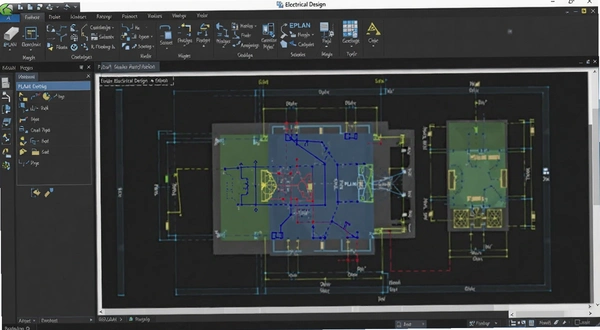
5.如果还是打不开,可以查看Windows事件查看器→应用程序日志,找到对应报错模块,多数情况是缺少VC++运行库合集,装一遍基本能解决。
1.打开EPLAN新建项目后,在“页导航器”右键→新建→选择原理图页类型。建议先设置好图框和标题栏,后面出图省事。
2.插入符号时,按Insert键调出符号选择中心,搜索“断路器”或“接触器”能快速定位。放置元件后,EPLAN会自动分配设备标识符,不用手动编号。
3.连线用“自动连接”功能,鼠标划过引脚就能生成连线,交叉点自动加跨接符号。比传统CAD一根根画线快不少,改线时拖拽元件,连线跟着走。
4.端子排生成是EPLAN的强项。在原理图里放好端子后,点击“项目数据”→端子排→生成,软件自动汇总所有端子并排好顺序,导出Excel或PDF都行。
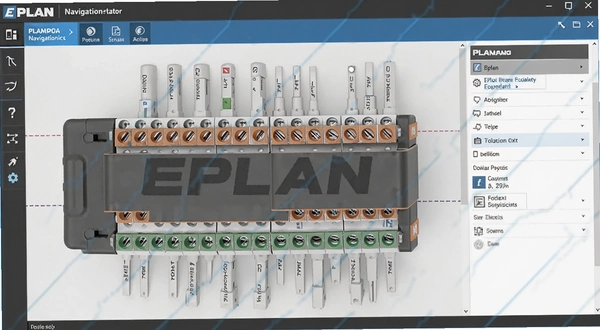
5.报表生成路径:工具→报表→生成。选择“端子连接图”或“电缆图表”,设置好模板后一键输出。实测一个中型项目从画图到出BOM表,比手动统计节省一半时间。
6.不过要留意,EPLAN破解版安装包在生成大型报表时偶尔会卡顿,项目文件超过200页后响应变慢,建议分页处理或者增加虚拟内存。
1.授权方式不同。正版走的是官方授权服务器,破解版靠本地补丁绕过验证。功能模块上,破解版通常能解锁大部分常用功能,但部分在线服务(如EPLAN Cloud、部件库自动更新)无法使用。
2.稳定性有差异。正版更新补丁及时,破解版停留在某个版本后不再升级。遇到新系统兼容问题时,正版有官方支持,破解版只能自己找办法。
3.部件库数据。正版用户可以同步官方部件库,包含厂商最新产品数据。破解版安装包自带的部件库可能较旧,需要手动导入或编辑。
4.从使用场景看,如果只是学习练手或者小项目出图,EPLAN破解版安装包够用。但商业项目建议考虑正版,避免因授权问题影响交付。
5.内存占用方面,EPLAN破解版安装包打开中型项目约占用800MB到1.2GB内存,比AutoCAD Electrical略高一些,8GB内存的机器建议关闭其他大型软件。
1.首次启动EPLAN,如果界面是英文,点击左上角“Options”→Settings→User→Display→Language。
2.在Language下拉菜单里选择“Chinese (Simplified)”,也就是简体中文。部分破解版安装包可能只带英文和德文语言包,需要额外下载中文语言文件放到安装目录的LNG文件夹。
3.设置完重启软件生效。如果菜单还是英文,检查语言包版本是否与主程序匹配,版本不一致可能加载失败。
4.另一种方法:安装时选择自定义安装,勾选“中文语言支持”组件。EPLAN破解版安装包如果是完整版镜像,通常包含多语言选项。
5.中文界面下,符号库和帮助文档也会切换。但部分技术术语翻译可能和行业习惯叫法有出入,比如“Potentially explosive area”译成“潜在爆炸区域”,实际就是“防爆区域”,用久了就熟悉了。
1.字体缺失通常是因为系统没有安装EPLAN专用字体。到安装目录找到Fonts文件夹,全选右键→为所有用户安装。
2.符号库报错,先检查项目属性→符号库路径是否正确。如果路径指向的文件夹被移动或删除,重新定位到安装目录下的Symbols文件夹。
3.部分破解版安装包在Windows 11上会出现符号库加载缓慢,这是权限问题。右键EPLAN快捷方式→属性→兼容性→勾选“以管理员身份运行”。
4.如果提示“数据库连接失败”,检查EPLAN服务是否启动。按Win+R输入services.msc,找到EPLAN相关的服务项,手动启动并设为自动。
5.实测在低配电脑上(4GB内存、机械硬盘),EPLAN启动需要1到2分钟,打开项目后操作也有延迟。建议至少8GB内存加固态硬盘,体验会好很多。
问:EPLAN破解版安装包会不会带病毒?
答:从非正规渠道获取的安装包确实有风险。有些打包者会在补丁里塞挖矿程序或广告插件。建议下载后先用杀毒软件扫描,安装时留意是否有捆绑软件勾选项。本站提供的资源经过安全检测,但用户仍需自行判断。
问:安装EPLAN后,其他软件打不开了怎么回事?
答:EPLAN会注册一些系统组件,偶尔和旧版.NET程序冲突。到控制面板→程序和功能→查看已安装更新,卸载最近安装的.NET补丁试试。如果不行,用系统还原点回退。
问:EPLAN能导出PDF和DWG格式吗?
答:可以。点击“文件”→导出→PDF,选择页面范围和输出质量。导出DWG用“文件”→导出→DWG/DXF,注意选择版本兼容性,高版本DWG在旧CAD上可能打不开。
问:笔记本没有小键盘,EPLAN快捷键怎么用?
答:EPLAN支持自定义快捷键。选项→设置→用户→快捷键,把常用功能绑定到顺手的键位。比如“插入符号”默认是Insert,笔记本可以改成Ctrl+Shift+I。
问:EPLAN项目文件可以跨版本打开吗?
答:低版本打不开高版本项目。EPLAN破解版安装包如果是较老版本,遇到新版本创建的项目会提示“项目版本不兼容”。解决办法是让创建者导出为低版本格式,或者升级软件。
| 步骤 | 操作路径 | 备注 |
|---|---|---|
| 1.新建项目 | 项目→新建→输入项目名称和保存路径 | 路径用英文,名称别太长 |
| 2.设置图框 | 选项→设置→项目→图框→选择模板 | 可自定义标题栏字段 |
| 3.绘制原理图 | 插入→符号→选择元件→放置→自动连线 | 善用符号搜索和宏变量 |
| 4.生成端子排 | 项目数据→端子排→生成→选择输出格式 | 自动汇总,支持Excel导出 |
| 5.输出报表 | 工具→报表→生成→选择报表类型 | BOM表、电缆图表一键生成 |
| 6.导出PDF | 文件→导出→PDF→设置页面范围 | 可选彩色或黑白 |
整个流程走下来,熟练后一个简单控制柜原理图大概半天能完成。EPLAN破解版安装包在这套操作上和正版差异不大,主要卡在部件库更新和在线协作功能上。另外注意,生成报表前先做一次项目检查,工具→检查→项目,能提前发现未连接引脚或重复标识符,避免报表出错返工。
| 软件名称 | 功能优势 | 评分 |
|---|---|---|
| AutoCAD Electrical | 与AutoCAD无缝集成,适合习惯CAD操作的用户 | ★★★★ |
| SolidWorks Electrical | 与SolidWorks三维模型联动,机电协同方便 | ★★★★ |
| 中望CAD | 国产CAD平台,电气插件生态逐步完善 | ★★★ |
| 浩辰CAD | 运行轻快,自带电气符号库,学习成本低 | ★★★ |
| SEE Electrical | 法国IGE+XAO出品,界面简洁易上手 | ★★★ |
1.安装前关闭杀毒软件和Windows Defender实时保护,否则补丁文件可能被删除。安装完成后把安装目录加入排除列表。
2.项目文件定期备份。破解版偶尔出现保存后文件损坏的情况,建议开启自动备份:选项→设置→项目→备份→设置备份间隔。
3.EPLAN对内存和显卡有一定要求。实测在集成显卡的办公机上,原理图滚动会有拖影,独立显卡体验更顺畅。如果只是看图和打印,集显也能凑合。
4.软件官方合规上线版本在数据安全和更新服务上有保障,破解版仅供学习交流,商业用途请支持正版。
猜你喜欢
用户评论






 Windows 11
 Windows 11
 Windows 10
最新更新

爱子儿歌故事爱子乐园v1.0.0.2儿童启蒙合集
 教育软件 / 974KB / 09-18

领智服装鞋帽销售管理系统领智进销存v5.5进销存管理
行业软件 / 73.4M / 09-18

迷你兔数据恢复工具MiniTool数据恢复v12.0.0全能恢复
系统工具 / 81.6M / 09-18

十四位数仿真科学计算器真人语音计算器v2.1.5.0语音抓屏换算
办公软件 / 614KB / 09-18

英语语法大全英语语法学习助手v1.0正式版
 教育软件 / 2.0M / 09-18

Dream Aquarium梦幻水族箱屏保v1.0.70豪华淡水缸屏保
媒体影音 / 8.3M / 09-18

淘小白自动发货软件淘小白发货助手v2.2.3卡密自动发送
行业软件 / 966KB / 09-18

Sublime Text苏打文本编辑器v4.2.0.0代码编辑工具
开发编程 / 15.4M / 09-18

金多库管王5000金多库管v4.77.0000企业仓库管理
行业软件 / 11.1M / 09-18

MathType数学公式编辑器公式编辑器v7.10.1公式排版工具
教育软件 / 43.6M / 09-18
本类排行

古人之谜5:河滨疑案AncientMystery5RiversideMystery电脑版v1.0绿色版
PC游戏 / 871.9M / 09-07

Goetia戈伊提亚 经典点击解谜冒险游戏v1.0.1 官方版
PC游戏 / 915.7M / 08-30

幻影之曲:黑暗化身Phantom Melody: Dark Incarnation电脑版下载v1.0.3绿色版
PC游戏 / 158.6M / 08-30

黑暗与火焰:重生电脑版下载v1.0绿色版
PC游戏 / 356.0M / 08-28

合金弹头2下载pc版v1.2硬盘版
 PC游戏 / 48.4M / 08-30

超级弹丸论破2:再见了绝望学园Danganronpa 2: Goodbye Despair电脑版下载v1.0.0最新版
PC游戏 / 2.62G / 09-07

爱语魔咒5:踏影迷踪Trace of Shadowv1.0中文版
PC游戏 / 996M / 08-30

咏叹调编年史Chronicle of Aria电脑版下载v2.3.0 官方版
PC游戏 / 268.4M / 08-30

公主法典Princess CodePC版v1.0.1汉化版
PC游戏 / 1.10G / 08-28

Beyond Compare永久激活版免费下载v5.2.2.32209
办公软件 / 48.2M / 07-07
热门推荐