-

-
Hi Glasses智能眼镜助手
- 大小:194.4M
- 时间:2026-09-24 15:31
- 性质:免费
- 版本:v2.0.10 眼镜管理翻译
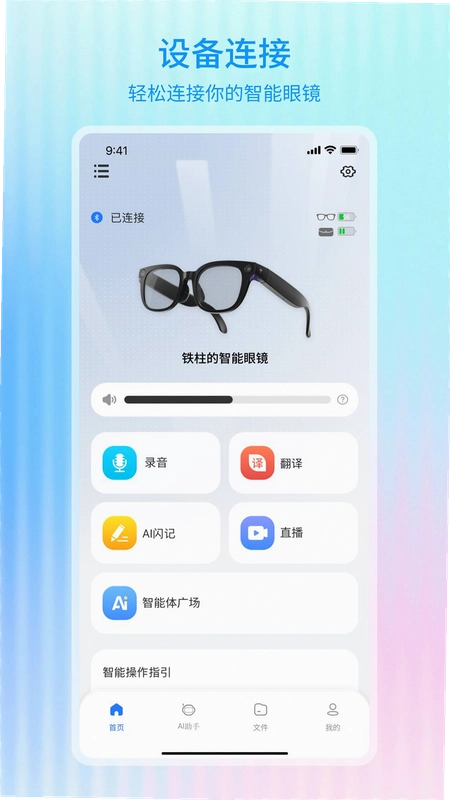

如果你手上已经有了一副智能眼镜,却总觉得手机和眼镜之间少了点默契,拍完的照片要折腾半天才能导出来,那Hi Glasses可能就是你要找的那类工具。它做的事情不复杂,就是帮安卓手机和智能眼镜之间搭一座桥。配对之后,眼镜拍的视频、录音、照片能直接同步到手机相册,不用再插线或者拔存储卡。实时翻译和大模型语音助手也塞进去了,出门在外跟外国人聊个天,或者临时想记个待办,对着眼镜说一句就行。目前Hi Glasses在安卓端的安装包体积控制得还行,不会一上来就吃掉你十几个G的空间,老机型跑起来压力也不算大。
1.不少用户反馈第一次配对挺顺利,用着用着就断连了。这种情况多数跟后台省电策略有关,安卓系统会偷偷把Hi Glasses的后台进程杀掉。
2.实操路径:打开手机设置→应用管理→找到Hi Glasses→电池→选择“无限制”或“允许后台活动”。部分机型还要在最近任务列表里给Hi Glasses加个锁,防止一键清理时被误杀。
3.如果还是断,试试在Hi Glasses首页点左上角菜单→设备管理→忽略此设备,然后重新走一遍配对流程。实测发现,2.4GHz和5GHz Wi-Fi混用的时候连接稳定性会差一些,把手机固定在5GHz频段下会好很多。
4.另外注意一下,智能眼镜和手机之间隔着太厚的墙也会影响信号,毕竟蓝牙和Wi-Fi的穿透力就那样,别指望隔着两堵墙还能稳定传文件。
1.这个功能算是Hi Glasses的核心卖点之一。开启自动同步后,眼镜拍完的东西会在充电且连着Wi-Fi的时候悄悄传到手机本地,不用你手动一张张选。
2.手动导入的路径也不难找:底部导航栏点“媒体”→右上角三个点→导入→选择眼镜上的文件→确认。批量预览和分享都支持,选中多个视频一键丢到微信或者网盘里。
3.有个细节值得提一下,Hi Glasses在传输大文件的时候手机发热会明显一些,建议别边传边打游戏。另外存储路径默认在手机内部存储的HiGlasses文件夹下,想改到SD卡的话得去设置里翻一下。
4.和同类眼镜助手比起来,Hi Glasses的同步逻辑偏向“无感”,不会频繁弹通知打扰你,但代价就是有时候你都不知道它已经传完了,得自己进相册确认。

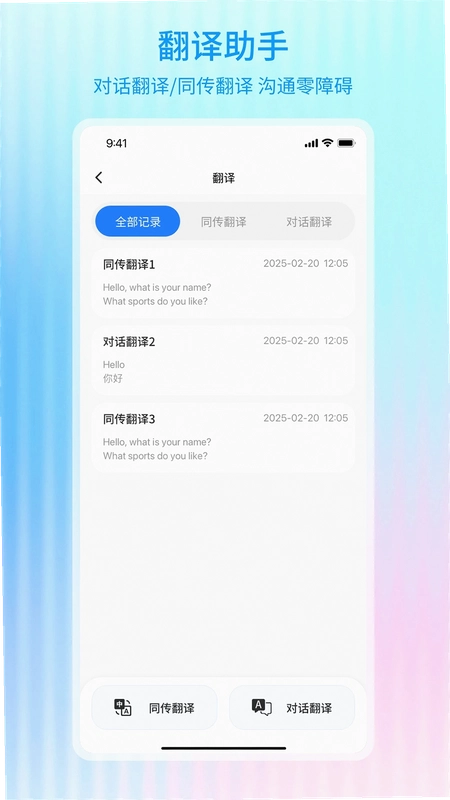
1.Hi Glasses搭载的实时同传翻译覆盖了中英日韩等主流语种,日常对话和商务场景够用了。对话翻译模式下,你说中文它出英文,对方说英文它出中文,来回切换还算流畅。
2.实测在安静环境下,短句翻译的准确率能到八成以上,但遇到专业术语或者口音重的情况,翻车概率会上升。建议在设置→翻译→专业领域里选一个贴近的场景,比如“商务”或“旅行”,能稍微拉高一点准确度。
3.操作路径:主界面点“AI翻译”→选同传或对话模式→设置源语言和目标语言→开始。翻译记录会自动保存,回头想查某句话怎么翻的,去历史记录里翻就行。
4.需要提醒的是,翻译功能依赖网络,离线状态下用不了。流量不多的用户记得提前连好Wi-Fi或者开个热点。
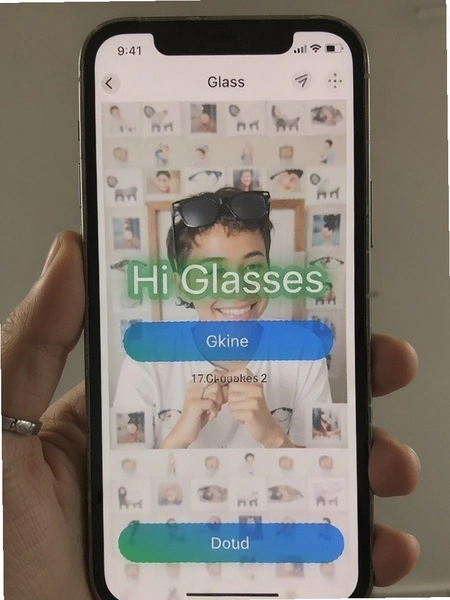
1.语音提问是Hi Glasses比较有意思的一块。长按眼镜上的触控区或者点App里的麦克风图标,直接问“今天天气怎么样”“附近有什么好吃的”,它会通过大模型给你答案。
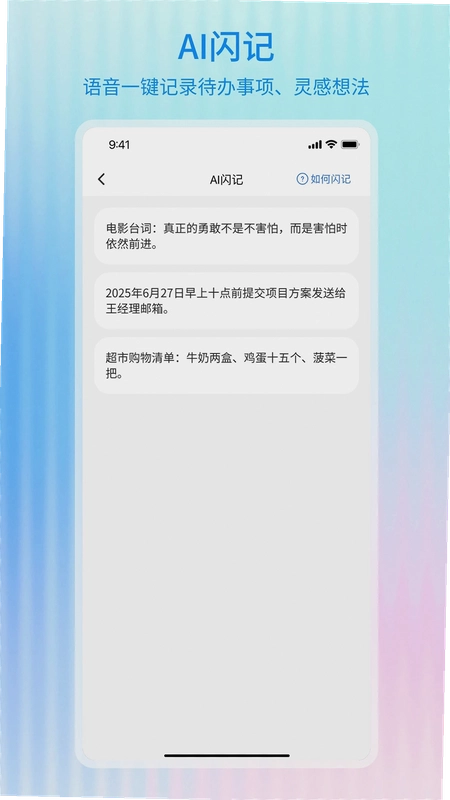
2.AI闪记功能适合记性不太好的人。对着眼镜说“记一下,明天下午三点开会”,它就帮你存成待办事项,回头在App的闪记列表里能翻到。对话记录也会自动保存,方便回顾。
3.不过大模型回答的质量参差不齐,有时候会绕圈子。建议提问的时候尽量具体,别问太宽泛的东西。另外这个功能对网络延迟比较敏感,信号差的时候响应会慢半拍。
4.从隐私角度说,Hi Glasses的对话记录是存在本地的,但语音识别过程需要上传到服务器处理,介意的话可以在设置里关掉语音记录保存。
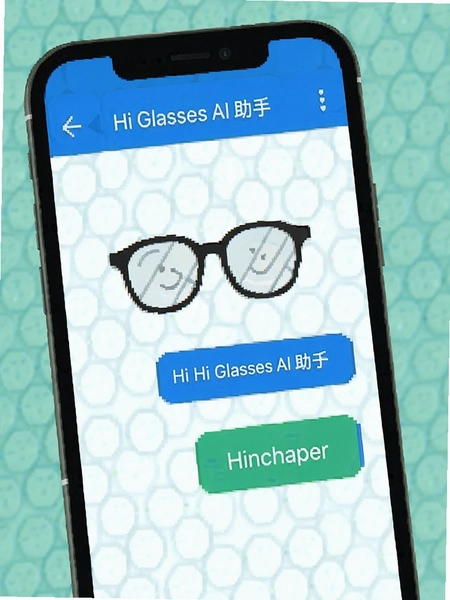
1.目前网上流传的Hi Glasses安装包版本比较杂,建议认准官方渠道获取。官方原版资源在权限申请上比较克制,不会一上来就要通讯录、短信这些跟核心功能不沾边的权限。
2.安装的时候留意一下,官方包没有捆绑任何第三方应用,装完就是一个干净的Hi Glasses,不会莫名其妙多出几个图标。这点在第三方下载站下的包上经常翻车。
3.运行环境方面,Hi Glasses对安卓版本的要求不算苛刻,安卓8.0以上基本都能跑。但低配机型上AI翻译和大模型功能会卡顿,这是硬件瓶颈,不是软件优化能完全解决的。
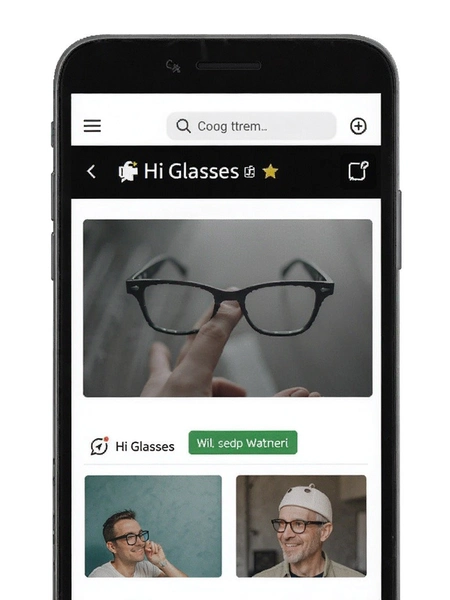
| 操作项目 | 具体路径 | 实测感受 |
| 设备配对 | 首页→添加设备→选择眼镜型号→确认配对码 | 首次配对约15秒,偶尔需要重试一次 |
| 固件升级 | 设备管理→固件版本→检查更新 | 升级包不大,但升级过程中眼镜会断连几分钟 |
| 媒体导出 | 媒体→选中文件→导出到本地 | 批量导出速度尚可,大视频文件耗时较长 |
| 翻译设置 | AI翻译→语言设置→选择语种 | 语种切换响应快,但离线不可用 |
| 闪记录音 | 首页→AI闪记→按住说话 | 识别准确率不错,嘈杂环境会打折扣 |
从实际用下来的感受说,Hi Glasses在媒体管理和设备配对这两块做得比较扎实,翻译和大模型属于锦上添花的功能,别抱太高期待。内存占用方面,后台常驻大概在150MB到200MB之间,不算轻量但也不离谱。低配机上建议关掉自动同步,能省不少资源。
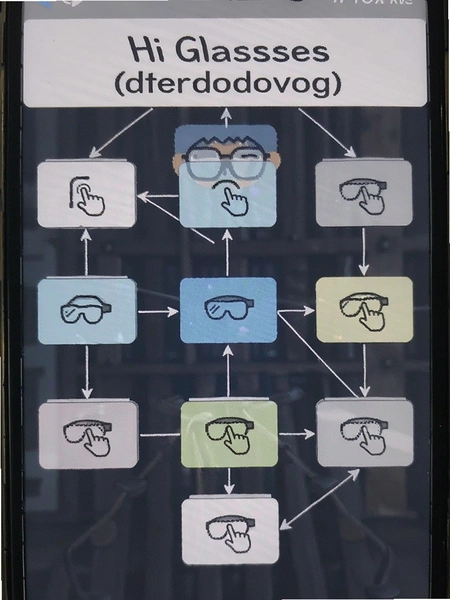
问:Hi Glasses支持哪些型号的智能眼镜?
答:主要适配自家品牌的智能眼镜产品线,具体型号可以在配对界面查看兼容列表。第三方眼镜暂时不支持。
问:为什么媒体文件同步到一半停了?
答:检查一下手机存储空间是否充足,另外同步过程中锁屏可能导致传输中断,建议保持屏幕常亮或插着充电器操作。
问:AI翻译需要额外付费吗?
答:目前基础翻译功能免费使用,但部分高级语种或专业领域翻译可能有次数限制,具体以App内说明为准。
问:Hi Glasses会不会偷偷上传我的照片?
答:官方版本的照片同步是本地传输,不经过云端。但AI翻译的语音数据会上传处理,介意的话可以在设置里关闭相关权限。
| 软件名称 | 推荐理由 | 评分 |
| 雷鸟智能眼镜 | AR显示效果不错,适配机型多 | ★★★★☆ |
| 小米智能眼镜 | 轻便佩戴,语音助手响应快 | ★★★★☆ |
| 华为智能眼镜 | 鸿蒙生态联动,通话降噪好 | ★★★★★ |
| 影目智能眼镜 | 观影体验沉浸,适合娱乐场景 | ★★★★☆ |
| Rokid智能眼镜 | 交互方式丰富,开发者支持好 | ★★★★☆ |
这几款在智能眼镜领域算是比较常见的品牌,各自有各自的配套App。Hi Glasses的优势在于翻译和大模型功能的整合度比较高,不用在多个App之间来回切换。
猜你喜欢
用户评论





最新更新

Zero2U零维视界v1.4.4 2D转3D
 视频软件 / 51.3M / 09-24

手机远程监控实时看家(免费监控)v1.0.2 远程看家工具
生活工具 / 62.6M / 09-24

宠爱王国CSVv3.9.60 宠物行业管理
生活工具 / 91.0M / 09-24

月亮眼护眼软件v1.1.7用眼习惯
健康医疗 / 79.8M / 09-24

电销帮自动拨号电销帮v6.1.8 智能外呼CRM
办公商务 / 43.0M / 09-24

中年夕爱同城交友v3.0.0 同城聊天交友
 社区交友 / 153.2M / 09-24

峄览v0.1.46 本地资讯平台
新闻资讯 / 228.3M / 09-24

驾考宝典语音盒自制版v1.04安卓版
 娱乐软件 / 29.8M / 09-24

夕鸟v2.0.32智能守护
健康医疗 / 302.3M / 09-24

EC六度人和v17.517
办公商务 / 184.7M / 09-24
本类排行

蛋蛋分享库最新游戏版v1.1.5
 娱乐软件 / 6.9M / 09-03

抖音国际版海外版下载(TikTok)v47.0.3
视频软件 / 446.8M / 09-20

deepseek智能助手下载v2.1.5
娱乐软件 / 12.3M / 06-08

豆包app下载安装新版本v15.2.0
娱乐软件 / 373.5M / 09-22

豚豚剧2026最新版本下载v1.0.3
视频软件 / 72.5M / 09-07

囧次元app正版下载免费版v1.0.8
图书杂志 / 67.7M / 09-09

囧次元无广告版下载安装最新版2026v1.5.8.0(84)
图书杂志 / 36.7M / 08-17

omofun动漫下载最新版v1.1.77
视频软件 / 141.3M / 09-14

动漫共和国app免费下载最新版v1.0.8
图书杂志 / 117.6M / 08-26

追番达人软件下载v6.2.1
视频软件 / 59.2M / 07-25
热门推荐
抖音极速版正版官方下载红包软件v40.7.0_40700100
今日头条极速版下载安装2026v18.6.9.0
taptap免费下载最新版本v2.96.13-rel#100200
vivo浏览器官方正版下载v31.0.0.1
微信app下载安装官方版2026v8.0.79_28004f10
jmcomic3最新安装包v2.1.9
shokz耳机appv6.1.4
百度贴吧app官方下载v22.12.1.0