-

-
高倍清晰放大镜(清晰放大镜)
- 大小:50.0M
- 时间:2026-09-25 10:08
- 性质:免费
- 版本:v1.0.8 手机放大镜
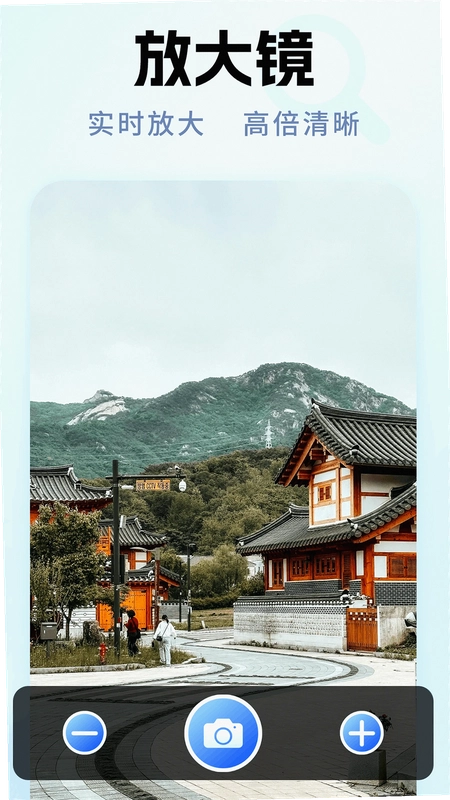


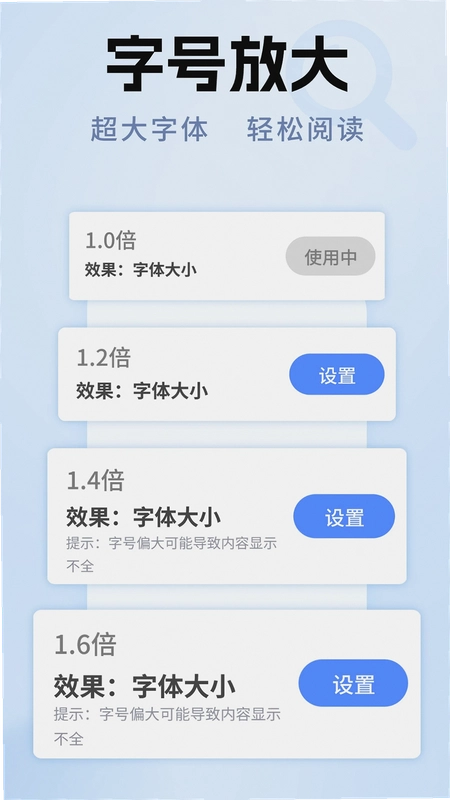

手机屏幕字太小、药瓶说明书看不清、针脚线路板纹路瞅半天?不少安卓用户找高倍清晰放大镜就是冲着解决这些日常琐碎难题来的。这款工具把手机摄像头变成一个随身的电子放大镜,实时画面放大、图片细节放大、屏幕内容放大,连系统字号也能一键调大,对眼神不太好的长辈尤其友好。它不像市面上某些放大镜app那样开屏就弹广告,安装包体量控制得比较克制,千元机跑起来也不卡顿。下面从实际使用场景出发,把这款软件的功能细节和操作路径拆开讲清楚,帮你在下载前心里有个底。
1.打开软件后主界面就是取景框,把手机镜头对准要看的物件,双指捏合或者拖动底部滑块就能调整放大倍数,画面会实时跟着变。看药盒上的小字时,建议把手机拿稳在距离物体10到15厘米的位置,光线不足的话打开旁边的补光灯按钮,成像会清晰不少。
2.想放大已经拍好的照片,点左上角菜单→图片放大→从相册选图,然后双指缩放查看细节,长按画面还能保存放大后的截图。这个功能拿来核对合同小字或者看衣服吊牌成分挺实用。
3.屏幕放大这个功能藏得稍微深一点,在设置里找到"屏幕放大"开关,开启后需要配合系统无障碍权限使用,之后在任意界面三击屏幕就能唤出放大窗口。字号放大则更直接,首页就有入口,拖动滑块就能把系统字体调大,不用进系统设置里翻半天。
4.实测在安卓13系统的千元机上,连续使用放大镜功能10分钟,机身温度上升不明显,耗电大概在3%左右。不过要提醒一句,长时间开启补光灯会加快耗电,户外用的话建议把屏幕亮度调低一些。
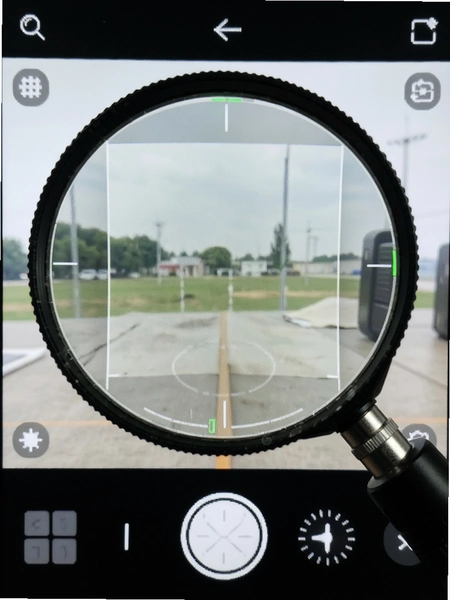
1.这个问题其实不少用户都遇到过。白天自然光下用高倍清晰放大镜,成像效果比较理想,文字边缘锐利,纹理细节也能看清。但在灯光下,尤其是顶灯或者台灯直射的时候,画面容易出现反光斑块,放大倍数越高越明显。
2.实测在办公室日光灯下看一张发票,放大到大概8倍左右时,灯管的反光会在画面上形成一条亮带,遮挡住部分文字。解决办法有两个:一是调整手机角度,让镜头和光源形成一定夹角,避开直射反光;二是打开软件自带的补光灯,用柔和光线覆盖环境光,反而比纯靠灯光效果好。
3.另外在暗光环境下,如果不开补光灯,画面噪点会明显增多,放大后的文字边缘发虚。所以晚上看小字的话,建议还是把补光灯打开,或者找个光线均匀的地方用。
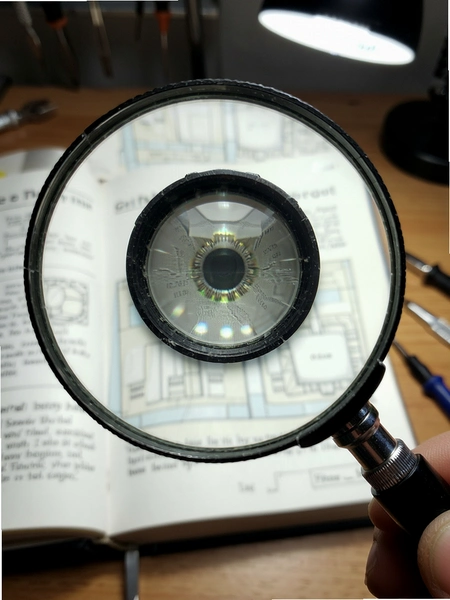
1.先说实话,手机放大镜的倍数和专业光学放大镜的倍数不是一回事。软件里的100倍、200倍指的是数码变焦后的画面放大比例,实际清晰度取决于手机摄像头的像素和算法。在高倍清晰放大镜里调到100倍左右,看报纸上的小字还能辨认,但到了200倍,画面颗粒感就比较重了。
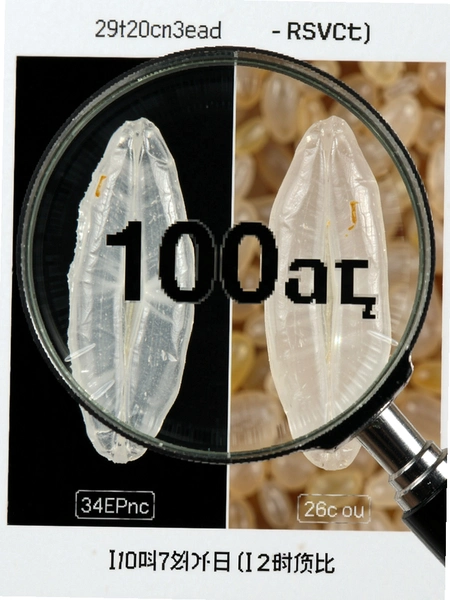
2.实测用同一部手机看一粒米的纹路,100倍下能看清表面的凹凸结构,200倍下虽然更大,但边缘已经发虚,细节反而丢失了。所以日常用的话,建议把倍数控制在50到100倍之间,这个区间清晰度和放大效果比较平衡。
3.如果是看电路板焊点或者织物纤维这类需要高倍率的场景,可以先用低倍数找到目标位置,再慢慢往上调,配合补光灯和稳定支撑(比如把手机靠在杯子上),效果会好一些。别一味追求高倍数,清晰才是关键。
1.目前这款软件在各大应用市场都能搜到,认准开发者为天津浩想宜趣科技有限公司的版本就是官方原版。官方原版的好处是功能完整、没有第三方植入的额外插件,后续也能正常收到更新推送。
2.安装包大小在同类工具里算中等偏下,不会占用太多存储空间。安装过程中不会强制要求开启无关权限,只有使用屏幕放大功能时才需要手动授权无障碍服务,其他像相机、存储权限都是用到才弹窗询问。
3.如果你是从第三方下载站获取的安装包,装完后可以核对一下应用信息里的备案号和开发者名称,对不上就别用了,避免装到改包版本。
1.不少用户被某些放大镜app搞怕了,装完发现桌面上多出好几个陌生图标,通知栏还时不时弹推广。这款软件在安装环节做得比较干净,实测从官方渠道下载的安装包,装完后桌面只有它一个图标,没有捆绑其他应用。
2.安装过程中也没有诱导勾选项,不会默认帮你开启什么会员服务或者推送通知。首次启动时会弹一个隐私协议,点同意后直接进主界面,没有开屏广告挡路。
3.卸载也干净,在系统设置里正常卸载后,残留的缓存文件很少,不会在相册或者文件管理里留下一堆莫名其妙的文件夹。
1.软件运行过程中不读取通讯录、短信、通话记录这些跟放大功能无关的敏感权限。实测在权限管理里查看,它只申请了相机和存储两项基础权限,屏幕放大用的无障碍服务也是可选开启,不强制。
2.使用过程中没有发现后台偷偷下载其他应用的行为,通知栏除了屏幕放大功能的常驻提示(可关闭)之外,没有推送过广告通知。
3.对于注重隐私的用户来说,这款软件在数据收集方面比较克制,没有强制要求登录账号,也没有绑定手机号的环节,打开就能用。
| 功能模块 | 操作路径 | 实用场景 |
| 实时放大镜 | 打开app→对准物体→拖动滑块调倍数 | 看药瓶说明、读报纸小字 |
| 图片放大 | 左上角菜单→图片放大→选相册图片→双指缩放 | 核对合同细节、看衣服成分标 |
| 屏幕放大 | 设置→开启屏幕放大→授权无障碍→三击屏幕唤出 | 放大其他app里的文字内容 |
| 字号放大 | 首页字号放大入口→拖动滑块→系统字体实时变化 | 长辈看不清系统菜单文字 |
| 补光灯 | 取景界面点击闪电图标 | 暗光环境下提升画面亮度 |
表格里列的是最常用的几个操作路径,实际用的时候不用记这么细,打开软件多试两下就熟了。长辈用的话,建议帮他们把字号放大先设置好,再把实时放大镜的图标放到桌面显眼位置,省得每次都翻应用列表。
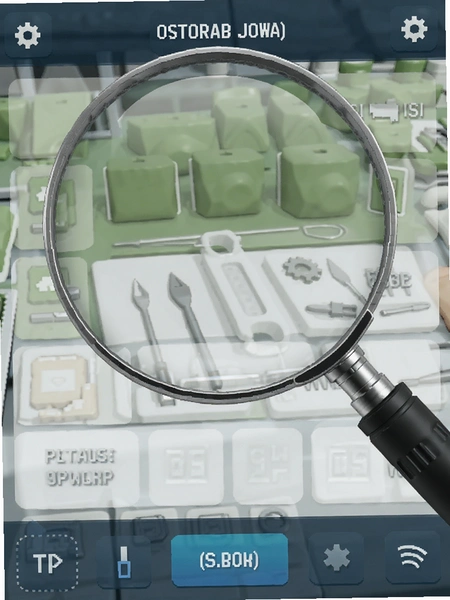
问:这款软件占内存大不大?低配手机能跑吗?
答:安装包体量不大,运行内存占用在100MB到150MB之间浮动。实测在3GB运存的入门机上,打开实时放大镜功能基本流畅,切换图片放大时偶尔有一两秒的加载。如果手机运存低于2GB,建议用的时候先把后台其他应用清一下。
问:屏幕放大功能为什么开了没反应?
答:这个功能需要手动授权无障碍服务。路径是:系统设置→无障碍→已下载的服务→找到高倍清晰放大镜→开启。不同品牌手机的无障碍菜单位置可能不太一样,有的在"更多设置"里。开启后在任意界面快速点击屏幕三次就能唤出放大窗口。
问:放大后的画面能保存下来吗?
答:实时放大镜模式下可以点击拍照按钮保存当前画面,图片放大模式下长按屏幕会弹出保存选项。保存的图片默认存在相册里,方便后续查看或者发给别人。
问:为什么灯光下放大效果不如白天清楚?
答:这是手机摄像头的通病,灯光直射会在镜头表面形成反光。解决办法是调整手机角度避开光源直射,或者打开软件自带的补光灯来均匀光线。如果对清晰度要求高,尽量在自然光环境下使用。
问:这款软件有没有广告?
答:实测使用过程中没有弹窗广告和开屏广告,通知栏也不会推送推广消息。界面比较清爽,主要功能都免费开放,没有强制付费解锁的模块。
| 软件名称 | 推荐理由 | 评分 |
| 放大镜 | 轻量级,启动速度快 | ★★★★☆ |
| 智能放大镜 | 自动对焦,适合看文字 | ★★★★☆ |
| 高清放大镜 | 成像锐利,细节保留好 | ★★★★★ |
| 老人放大镜 | 大字体界面,操作简单 | ★★★★☆ |
| 随身放大镜 | 体积小,不占存储 | ★★★☆☆ |
| 电子放大镜 | 支持截图标注,方便分享 | ★★★★☆ |
上面这几款都是应用市场里能搜到的正规工具,功能侧重点各有不同。高倍清晰放大镜的优势在于功能整合得比较全,一个app覆盖了实时放大、图片放大、屏幕放大和字号调节,不用装好几个软件来回切换。大家可以根据自己的实际需求选一个顺手的用。
猜你喜欢
用户评论






 Windows 10
最新更新

区欠易钱包官方版v6.190.0
 金融理财 / 381.1M / 09-27

币久钱包官方最新版2026v6.190.0
金融理财 / 381.1M / 09-27

材积计算器木材测算v1.8.4 木材材积速算
生活工具 / 53.6M / 09-27

七扇门独立经纪人平台v6.0.5.1 房产经纪人生态工具
办公商务 / 81.1M / 09-27

mDays倒数天mDays倒数日v1.0.0.3af-M 提醒
生活工具 / 32.3M / 09-27

oi钱包安卓版v6.190.0
金融理财 / 381.1M / 09-27

虚拟币量化交易软件免费版v6.190.0
金融理财 / 381.1M / 09-27

布导航小布导航v3.0.49 布辅料交易
 生活工具 / 42.9M / 09-27

opeansea交易所官网中文版下载v6.190.0
金融理财 / 381.1M / 09-27

喔易钱包官方版v6.190.0
金融理财 / 381.1M / 09-27
本类排行

蛋蛋分享库最新游戏版v1.1.5
 娱乐软件 / 6.9M / 09-03

deepseek智能助手下载v2.1.5
娱乐软件 / 12.3M / 06-08

抖音国际版海外版下载(TikTok)v47.0.3
视频软件 / 446.8M / 09-20

豆包app下载安装新版本v15.2.0
娱乐软件 / 373.5M / 09-22

豚豚剧2026最新版本下载v1.0.3
视频软件 / 72.5M / 09-07

囧次元app正版下载免费版v1.0.8
图书杂志 / 67.7M / 09-09

囧次元无广告版下载安装最新版2026v1.5.8.0(84)
图书杂志 / 36.7M / 08-17

omofun动漫下载最新版v1.1.77
视频软件 / 141.3M / 09-14

动漫共和国app免费下载最新版v1.0.8
图书杂志 / 117.6M / 08-26

追番达人软件下载v6.2.1
视频软件 / 59.2M / 07-25
热门推荐
深圳通乘车码v2.9.3
完美世界竞技平台手机版下载v4.1.8.228
抖音极速版正版官方下载红包软件v40.7.0_40700100
今日头条极速版下载安装2026v18.6.9.0
taptap免费下载最新版本v2.96.13-rel#100200
vivo浏览器官方正版下载v31.0.0.1
微信app下载安装官方版2026v8.0.79_28004f10
jmcomic3最新安装包v2.1.9