-
-
VideoMetricsLab视频编码质量测试
- 大小:73.7M
- 时间:2026-09-30 11:19
- 性质:免费
- 版本:v1.3 编码质量分析
新增 20 种语言的窗口:简体中文、繁体中文、西班牙语、巴西葡萄牙语、德语、法语、日语、俄语、韩语、意大利语、波兰语、土耳其语、阿拉伯语、印尼语、越南语、乌克兰语、泰语、捷克语、匈牙利语和荷兰语。应用程序默认以 Windows 显示语言打开,您可以通过“设置”>“窗口”>“语言”选择其他语言。日志、已保存的结果和导出的文件仍保持英文显示。
Vship 的 Vulkan 版本新增了对 Intel GPU 的 GPU 指标支持,该版本可在任何安装了 Vulkan 驱动程序的 GPU 上运行。“设置”>“GPU 指标”>“GPU 后端”用于选择构建方式:“自动”(默认)在 NVIDIA 上使用 CUDA,在 AMD 上使用 HIP,在其他 GPU 上使用 Vulkan。在 Vulkan 模式下,SSIMULACRA2 指标由 CPU 计算,因为 Vship 5.1.1 的 Vulkan 版本得分过高(4K 分辨率下最高可达 17 分)。
已将 GPU 指标更新至 Vship 5.1 的 API 和色彩处理。标记为 BT.2020 SDR、SMPTE 170M (NTSC/DVD)、Display P3、ICtCp 或 YCgCo 的视频,以及单色和 Alpha 通道视频,现在均由 GPU 进行评分,而非回退到 CPU,CVVDP 也不会再因此而失败。未标记传输标签的 RGB 视频现在会像 Vship 自身的 FFVship 一样被读取为 sRGB,并重新计算其保存的 GPU 评分。
新增一项设置,可将 SSIMULACRA2、Butteraugli 和 CVVDP 三项指标合并计算,每个视频只需一次处理(设置 > GPU 指标,默认关闭)。这样可以更好地利用 GPU 资源,加快指标计算速度,并且每个视频只需解码一次,而不是每个指标都解码一次,但需要更多的 GPU 内存。
现在,每个指标的得分都会在完成后立即显示并保存,而不是等到整个视频播放完毕。停止运行或关闭应用程序最多只会丢失正在进行的指标。
测试帧的时间戳略早于待比较的源帧,与前一帧进行比较,结果发现 VMAF NEG 和 XPSNR 得分接近于零的片段数量较多。现在,每个测试帧都与时间上最接近的源帧进行比较。受影响视频的得分数据将被保存,直到重新计算为止。
现在将鼠标悬停在红色的“失败”单元格上,即可查看该指标失败的原因。
在“设置”>“存储”>“日志文件”下添加了会话日志,并提供了“导出日志...”(将日志文件打包成一个 .zip 文件)和“复制日志”(复制最近一次运行的日志)按钮。
该应用现在会在启动时检查 GitHub 上是否有新版本发布,并且仅在有新版本时才会发出通知。您可以在“设置”>“窗口”中将其关闭。
Windows 在计算指标时不再进入睡眠状态。屏幕仍然可以关闭。
包含多项小错误修复和可靠性改进。
已知问题
使用 Vship 的 Vulkan 版本(Intel GPU 或 GPU 后端设置为 Vulkan)时,Butteraugli 和 CVVDP 对标记为 SMPTE 170M 或 240M 主色(NTSC/DVD)的视频的分辨率会出错;对于标记为 BT.470BG 的视频和未标记的标清视频,Butteraugli 的分辨率偏差约为 2.5%。CUDA 和 HIP 不受影响。
4:1:0 (yuv410p) 视频无法在 GPU 上进行评分:SSIMULACRA2 和 Butteraugli 会回退到 CPU,并且不会计算 CVVDP。

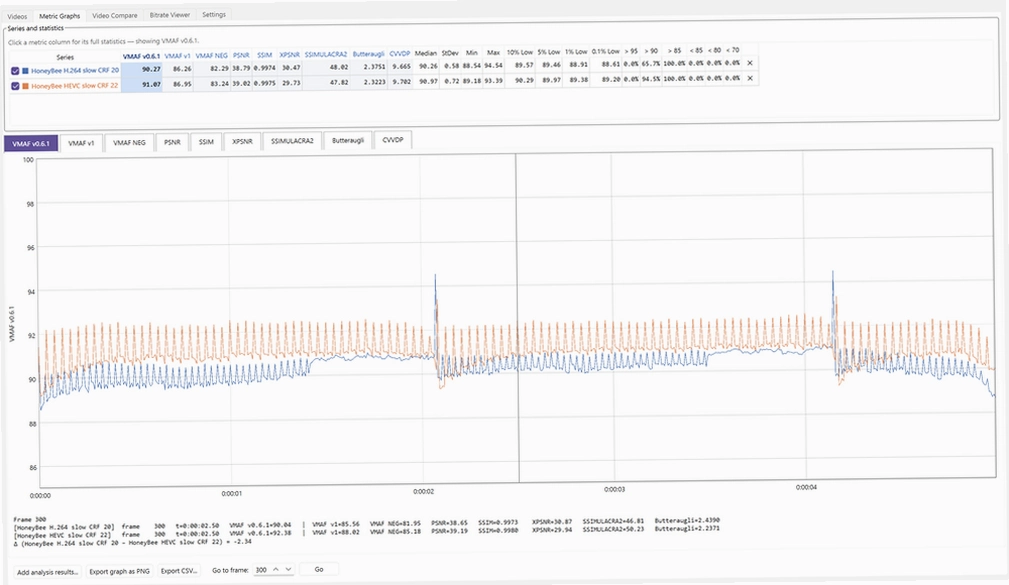
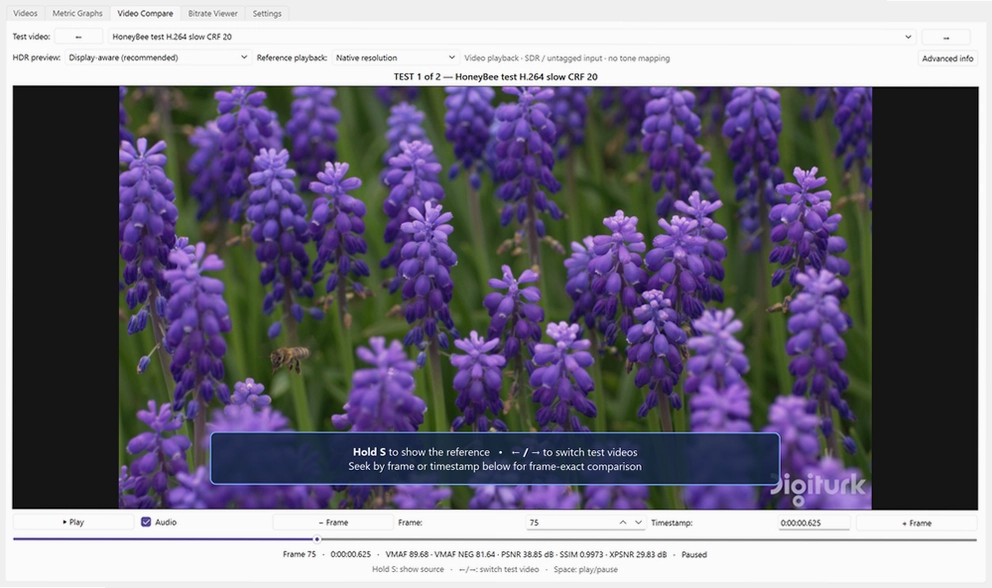
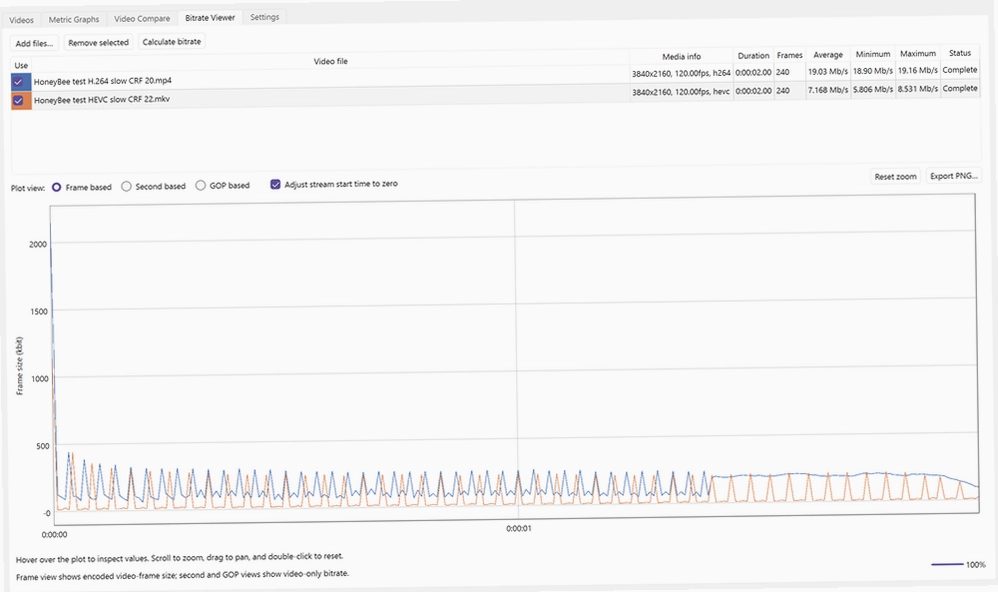
VideoMetricsLab视频编码质量测试从编码参数差异切入,帮用户直观量化视频压缩后的画质损失。核心功能包括PSNR、SSIM、VMAF等指标计算,支持多编码方案并行对比,自动生成可视化质量报告。软件还提供码率-质量曲线绘制与批量测试队列,适合转码调参、编码器选型等场景。界面简洁,操作门槛低,测试结果可导出留存,方便横向比对。
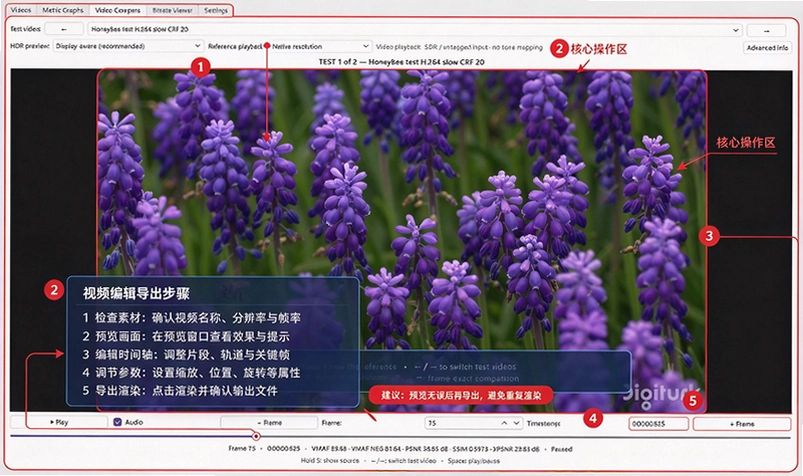
1.刚接触视频转码的朋友常有个困惑:同样一段素材,换了编码器和码率之后,画质到底差了多少?肉眼盯着看半天也说不准。VideoMetricsLab视频编码质量测试就是冲着这个痛点来的,它把主观感受变成客观数据,让每一次压缩都有据可查。
2.软件内置了PSNR、SSIM、VMAF三套主流质量评估算法。操作路径也简单:打开主界面→点击左上角「新建测试」→导入原始参考视频和压缩后视频→在指标面板勾选需要计算的维度→点击「开始分析」。跑完之后右侧会弹出评分卡片,分数高低一目了然。
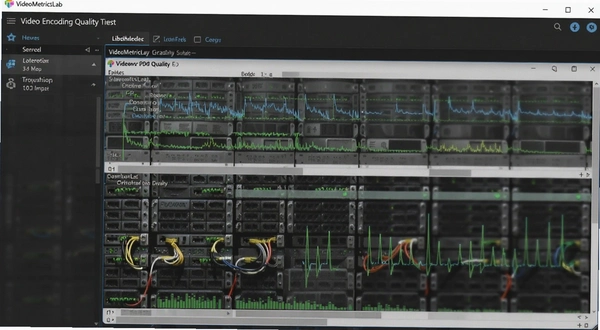
3.多方案并行对比是它的亮点。你可以同时丢进去三四个不同编码参数的文件,软件会并排展示各方案的指标曲线。哪套参数在低码率下保留的细节更多,看一眼曲线交叉点就清楚了。码率-质量曲线支持导出PNG,写技术报告时直接贴图就行。
4.批量测试队列适合有大量样片要跑的团队。把待测文件拖进队列,设置好参考源,点一下运行就可以去忙别的。跑完会生成汇总表,每一条的指标、耗时、文件大小都列得清清楚楚。唯一要注意的是队列跑起来CPU占用不低,老机器建议一次少放几个。
1.下载环节建议优先找官方渠道或本站提供的原版资源。VideoMetricsLab视频编码质量测试目前没有中文官网,靠谱的获取途径是GitHub Release页或本站整理的原版安装包。安装前先核对文件哈希值,避免拿到被二次打包的版本。
2.安装过程本身不复杂。双击安装程序→选择安装路径(建议避开C盘系统盘)→勾选是否创建桌面快捷方式→点击「Install」等待进度条走完。如果中途弹出缺失运行库的提示,去微软官网补装Visual C++ Redistributable即可。
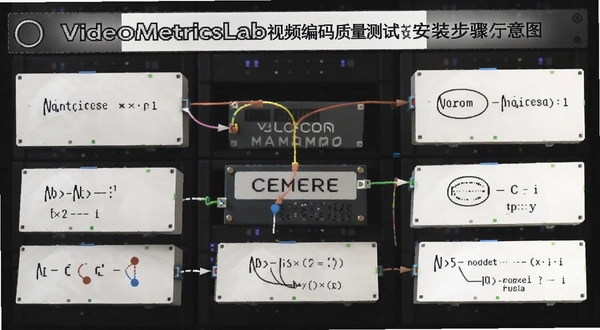
3.首次启动时软件会请求读取本地视频文件的权限,这是正常行为——它需要访问你指定的参考视频和测试视频。如果Windows防火墙弹窗询问是否允许联网,可以选「否」,因为质量计算全在本地完成,不需要联网。
4.安装完成后建议先跑一个短片段验证环境。选一段十秒左右的视频做参考,再用不同码率压一版做测试,看看指标能不能正常算出来。如果报错提示解码器不支持,大概率是源文件编码格式太冷门,换H.264或HEVC的素材再试。
1.实测跑了一段1080p、30秒的H.264素材,参考源和测试源同时载入,VMAF计算耗时约47秒,CPU占用峰值冲到82%。成绩不算快,但考虑到是纯CPU计算,这个速度可以接受。换到一台老款i5笔记本上跑,同样的测试花了将近两分钟,低配机器确实吃力。
2.软件目前只有英文界面,菜单里的「Metric Configuration」「Batch Queue」这些词对新手不太友好。好在核心操作就那么几个按钮,摸两遍基本能记住。如果实在需要中文,可以配合翻译工具截屏翻译,但没法直接汉化界面。
3.权限方面,软件安装时没有捆绑任何附加程序,安装包大小控制在合理范围内。运行过程中不会后台静默上传数据,断网状态下所有指标计算照常进行。这一点比某些打着免费旗号却偷偷传数据的工具强不少。
4.内存占用属于中等偏上水平。跑单文件测试时内存稳定在600MB左右,开批量队列同时跑四个文件会飙升到1.8GB。8GB内存的机器建议队列不超过三个任务,否则容易触发系统卡顿。
问题:软件支持哪些视频格式的输入?
答案:常见格式基本都吃,MP4、MKV、MOV、AVI都能直接导入。但要注意参考视频和测试视频的帧率必须一致,否则算出来的指标没有意义。如果帧率对不上,先用FFmpeg统一转一遍再测。
问题:为什么VMAF分数算出来是N/A?
答案:这种情况多半是分辨率不匹配。VMAF模型对输入分辨率有要求,参考源和测试源必须同分辨率。如果你拿1080p的参考去对比720p的测试文件,指标会直接报错。解决办法是先缩放对齐分辨率再重新跑。
问题:批量队列跑到一半卡住了怎么办?
答案:先看任务管理器里CPU是不是满了。如果CPU占用100%但进度条不动,大概率是某个文件编码格式太特殊导致解码卡死。点击「Stop Queue」停掉队列,把那个文件单独拎出来测,或者先用转码工具统一成标准H.264再放回队列。
问题:导出的报告能不能自定义指标?
答案:可以。在「Report Settings」里勾选你需要的指标项,不勾的就不会出现在报告里。导出格式支持CSV和JSON两种,CSV适合丢进Excel做透视表,JSON适合对接自动化脚本。
| 操作步骤 | 具体路径 | 注意事项 |
|---|---|---|
| 载入参考视频 | 主界面→Reference Video→Browse | 选未压缩或高码率原片 |
| 载入测试视频 | 主界面→Test Video→Browse | 与参考源帧率分辨率一致 |
| 选择评估指标 | Metrics面板→勾选PSNR/SSIM/VMAF | 首次建议三个全勾 |
| 设置分析区间 | Time Range→输入起止时间 | 留空则分析全片 |
| 启动计算 | 点击Run Analysis按钮 | 期间不要拖动进度条 |
| 查看结果 | 右侧Result面板→Score卡片 | 分数越高画质越好 |
| 导出报告 | File→Export Report→选CSV/JSON | 报告含时间戳和参数 |
整个流程走下来大概三到五分钟,熟练之后更快。核心逻辑就是「给参考、给测试、选指标、看分数」,没有多余的花哨操作。唯一容易踩坑的地方是参考源和测试源的分辨率对齐,这一步没做好后面全白搭。
| 软件名称 | 推荐理由 | 评分 |
|---|---|---|
| FFmpeg | 命令行转码利器,支持质量指标输出 | ★★★★★ |
| VQMT | 莫斯科国立大学出品,指标齐全 | ★★★★☆ |
| Elecard StreamEye | 码流分析专业工具,可视化强 | ★★★★☆ |
| HandBrake | 开源转码工具,内置质量预设 | ★★★★☆ |
| MediaInfo | 查看编码参数,辅助质量判断 | ★★★☆☆ |
| DaVinci Resolve | 调色剪辑全流程,含质量对比视图 | ★★★★★ |
这几款工具各有侧重。FFmpeg适合脚本自动化,VQMT和StreamEye偏专业分析,HandBrake转码顺手,MediaInfo看参数方便,DaVinci Resolve则是全流程覆盖。按需选用就行。
问题:软件跑测试的时候能不能同时干别的?
答案:看你机器配置。四核八线程以上的CPU,跑单文件测试时开个浏览器查资料问题不大。但批量队列跑起来之后建议别开大型软件,尤其是游戏和视频剪辑工具,抢CPU会导致测试耗时翻倍。
问题:为什么同一个文件跑两次分数不一样?
答案:正常现象。VMAF模型在计算时会受CPU浮点运算精度影响,两次结果可能有0.1到0.3的浮动。如果差距超过1分,检查一下是不是后台有程序在抢资源,或者源文件读取时出了IO错误。
问题:支持4K视频的质量测试吗?
答案:支持,但对硬件要求高。4K素材跑VMAF,内存占用轻松破2GB,耗时也是1080p的四倍以上。建议先用短片段验证参数,确认没问题再跑全片。老机器跑4K测试要有耐心。
问题:软件有没有中文文档?
答案:官方目前只有英文文档,社区里有人做过部分翻译但不够完整。常用功能就那么几个,对照着界面摸一遍基本能上手。实在卡住了可以去GitHub的Issues区搜关键词,多半有人遇到过同样的问题。
猜你喜欢
用户评论





最新更新

生化危机4重制版MOD整合包下载v2026 免安装中文版
 PC游戏 / 70.10G / 09-30

人渣dlc豪华内容包v132 生存冒险
 PC游戏 / 46.50G / 09-30

黎明行者之血mod整合包v1.0.1最新版
 PC游戏 / 49.50G / 09-30
Proe5.0M280终极版64位安装包
图形图像 / 3.27G / 09-30

赛博朋克2077mod整合包v2.31全dlc
PC游戏 / 78.4M / 09-30
Proe5.0最新版v5.0免费版
图形图像 / 3.22G / 09-30
proe4.0中文版v4.0 64位安装包
图形图像 / 3.01G / 09-30
ProE3.0官方版v3.0最新版
图形图像 / 1.50G / 09-30

nanoMuse pc版下载v0.1.21本地大模型运行
开发编程 / 119.5M / 09-30
GlassForge Windows毛玻璃背景v0.1.3毛玻璃背景生成
图形图像 / 74.5M / 09-30
本类排行
十字军之王2:翡翠巨龙游戏pc端最新v3.3.5最新版
PC游戏 / 1.61G / 07-25

Getting Over It汉化版下载安装v1.9.10 官方版
PC游戏 / 571.1M / 08-16
窒息游戏多人联机版PC版v2.1.3 绿色版
PC游戏 / 690.9M / 07-30

猥琐吧!后宫佣兵团电脑版v1.0 官方版
PC游戏 / 923.4M / 08-17

旅行医生游戏电脑版v2.1.0绿色版
PC游戏 / 178M / 07-30

Sacrament(圣礼)电脑版最新版v1.2.0 官方版
PC游戏 / 1.37G / 07-25

无情 - 北方赞美诗游戏pc端下载v1.0绿色版
PC游戏 / 919.6M / 08-09

战场女武神3电脑版中文版v1.0 完美版
PC游戏 / 936M / 08-08

失落领地5冰雪魔咒游戏中文典藏版PC版v1.0绿色版
PC游戏 / 989.7M / 08-04

最后一个坐着的人游戏PC版下载v2.1.0 正式版
PC游戏 / 569M / 08-10
热门推荐