-

-
KODAK Photo Printer(Kodak照片打印机app)
- 大小:65.7M
- 时间:2026-10-02 05:39
- 性质:免费
- 版本:v5.1.4 蓝牙照片打印



手机里存了一堆照片,想打出来又懒得跑照相馆,这大概是很多安卓用户找KODAK Photo Printer的原因。这款柯达照片打印机app说白了就是配合柯达便携照片打印机用的,装完之后手机连上蓝牙就能直接打照片,不用插电脑,不用导来导去。支持的机型挺多,像P210、M200这种2寸小打印机,C210、MS200二合一相机,还有P300、M300方形打印机、C300、MS300、MS400以及PD460、D600底座式打印机都能用。不少人在搜kodak photo printer官方下载华为可以下载吗,其实这软件是安卓版,华为、小米、OPPO这些主流品牌手机都能装,系统版本别太老就行。装好之后打开应用,点顶部蓝牙图标,在已配对或者已发现设备里找到打印机名字点连接。要是列表里翻不到,就进手机蓝牙设置里查打印机的MAC地址,这个地址印在打印机舱门内侧,底座式的插上手机或者翻底部也能看到。连上之后从相册选图或者现拍一张,编辑完按打印机顶部的打印键就出片了,大概等一分钟,照片没完全弹出来之前别用手拽。首次打印可能会提示更新固件,跟着屏幕走就行。
1.说明书上那套流程看着简单,实际操作起来卡在蓝牙连接这步的人不少。底座式打印机跟普通蓝牙机型不太一样,D600、PD460这种要把手机插到顶部插针处,很多人不知道这个细节,光开着蓝牙在应用里瞎找,肯定找不到。
2.正确的路子是这样:先把打印机电源接好,电池机型确认电量够,适配器机型用原装电源。打开打印机开关,确认色带和相纸都装到位了。然后打开KODAK Photo Printer应用,点顶部那个蓝牙图标,等它扫描。已配对列表里如果有打印机名字直接点,没有的话去已发现设备里翻。
3.要是两个列表都空的,别急着重启手机。去手机系统设置→蓝牙,找到打印机对应的MAC地址,这串地址在打印机舱门内侧贴着。底座式机型把手机插上去之后,底部也能找到MAC地址标签。记下来之后回应用里手动添加。
4.连接成功之后应用界面会显示打印机型号和剩余相纸数量。这时候从相册选图,或者直接调用相机拍一张。编辑页面能加滤镜、调亮度、裁切,AR功能和美颜功能是这版新加的,拍人像的时候用美颜效果比较自然。

5.编辑完按打印机顶部的实体打印按钮,不是点手机屏幕上的打印。这个设计刚开始会不习惯,但用两次就顺了。打印过程中别断电,别拉照片,等它自己完全出来再取。
1.拿一台三年前的中端安卓机试了试,4GB运存那种,装完KODAK Photo Printer之后打开速度还行,没有明显卡顿。应用本身占用内存不算大,装完大概一百多兆,比那些动辄几个G的修图软件轻量不少。
2.不过要注意系统版本,安卓8.0以下的老机器可能会闪退。官方说明里没写最低支持到哪个版本,实测安卓9以上比较稳。华为鸿蒙系统兼容性没问题,鸿蒙2.0和3.0都试过,蓝牙连接正常。
3.低配手机上的短板主要在图片编辑环节。从相册加载大尺寸照片的时候会转圈等两三秒,尤其是4000万像素以上那种原图。建议先在相册里把照片压缩一下再导入,或者直接用应用内的相机拍摄,这样处理起来快很多。
4.另外一个吃内存的点是AR功能。开启AR特效之后运存占用会明显上升,6GB以下的机器建议拍完照再开AR,别在预览界面一直挂着。美颜功能倒是还好,对性能影响不大。
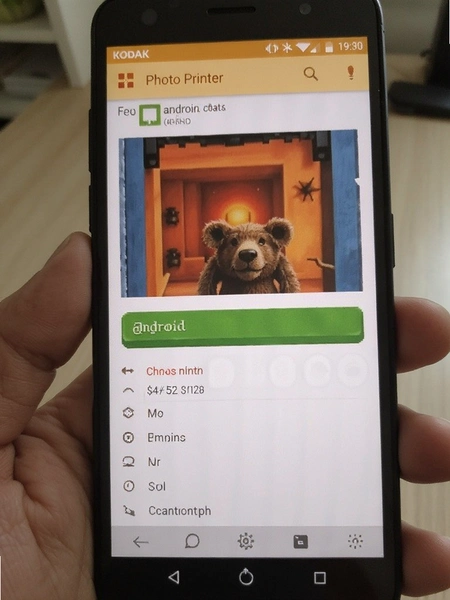
5.存储空间方面,应用本身不大,但打印过的照片会在应用内留缓存。用久了记得去设置里清一下缓存,不然占个几百兆也是常有的事。整体来说这软件对手机配置要求不算高,中低端机型日常打印够用了。
1.官方说大约一分钟,实测下来差不多。从按下打印机顶部按钮到照片完全弹出,2寸机型大概50秒到1分钟,3寸方形和6寸底座式会稍微久一点,一分半左右也正常。
2.这个时间主要花在色带走纸和成像上,跟手机性能没关系。所以别以为是手机太慢导致的,换旗舰机也是这个速度。等待的时候应用界面会显示进度,不用一直盯着。
3.影响打印速度的几个因素:一是固件版本,首次连接如果提示更新固件,更新完之后打印会稳定一些;二是电量,电池机型电量低于20%的时候打印速度会变慢,甚至中途停;三是环境温度,冬天在户外打印,温度太低也会影响成像速度。
4.打印过程中最忌讳的就是手欠去拉照片。有人觉得照片出来一半了想帮忙拽一下,结果色带错位,整张照片报废,严重的话打印机还得重新校准。等它自己完全吐出来再拿。
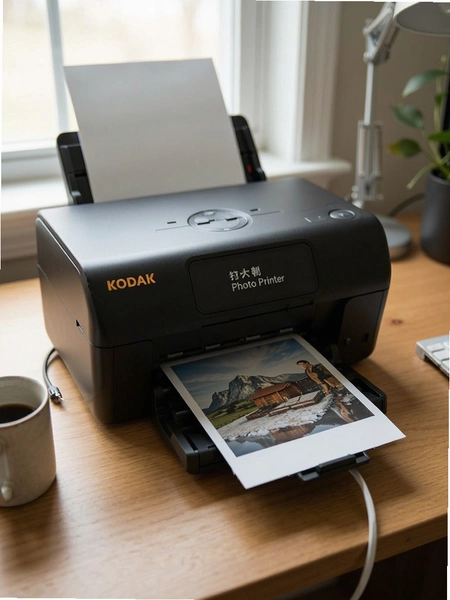
5.连续打印的话,中间最好隔个十几秒让机器缓一下。一口气打十张八张的,后面几张颜色可能会偏。官方原版应用里没有批量打印的选项,只能一张一张来,这个设计有点保守,但考虑到便携打印机的定位也能理解。
1.装软件最怕什么?怕捆绑一堆用不上的东西,怕后台偷偷跑流量,怕要一堆莫名其妙的权限。KODAK Photo Printer这方面做得还算规矩,安装包是官方原版资源,没有夹带第三方应用,装完桌面就一个图标,不会多出什么清理大师或者加速器。
2.权限申请方面,主要就要了蓝牙、存储和相机这三样,都是打印照片必须用到的。蓝牙用来连打印机,存储用来读相册和存编辑后的图,相机用来现拍。没有要通讯录、短信、位置这些跟打印八竿子打不着的权限。
3.无捆绑安装这个点值得说一下。有些打印机配套应用会塞广告SDK,打开就弹窗。这个应用用了几天没见到弹窗广告,界面比较干净。不过应用内会有柯达相纸的购买入口,这个算正常商业行为,不影响使用。
4.安全纯净运行环境方面,装完之后用安全软件扫了一遍,没有报毒。后台驻留时间也不长,打印完退出去基本不占资源。唯一要注意的是从非官方渠道下载的版本可能会被篡改,建议还是走正规应用市场或者柯达官网。

5.应用内没有强制登录账号,不注册也能用全部打印功能。这一点比很多同类软件强,有些app不登录连打印机都连不上。数据方面,编辑的照片只在本地处理,没有上传服务器的步骤,隐私上放心一些。
1.打印机不出片或者连不上,先别急着找维修。很多情况是操作问题不是硬件故障。比如色带用完了、相纸卡住了、蓝牙配对丢了,这些自己就能解决。
2.如果应用里搜不到打印机,先确认打印机是不是处于配对模式。大部分柯达便携打印机开机之后蓝牙是自动广播的,但如果之前连过别的手机,可能需要重置一下。具体操作是长按电源键直到指示灯闪烁。
3.打印出来白片或者颜色不对,检查色带是不是装反了,相纸是不是放够了。2寸和3寸的耗材不一样,别混用。色带和相纸数量要匹配,剩三张相纸配一卷新色带也会出问题。
4.卡纸的话别硬拽。打开打印机舱门,按住出纸口那个释放杆,慢慢把相纸抽出来。硬拉会损坏滚轮,到时候真得送修了。
5.固件问题也会导致打印异常。在应用里连接打印机之后,去设置里看看有没有固件更新提示。有的话连上电源再更新,中途别断电。
6.如果以上都试过还是不行,再考虑维修。Kodak photo printer mini 2这种小机器维修成本不低,有时候换新比修划算。保修期内的话直接走官方售后。
问:华为手机装了这个应用,蓝牙搜不到打印机怎么办?
答:先确认打印机开机且蓝牙指示灯闪烁。然后去手机设置→应用→KODAK Photo Printer→权限,把附近的设备权限打开。鸿蒙系统有时候会默认限制后台蓝牙扫描,把这个权限放开再试。
问:打印出来的照片颜色偏暗,是打印机坏了吗?
答:不一定是硬件问题。先在应用编辑界面把亮度调高10%到15%再打。柯达相纸的成像风格偏暖,手机上看着刚好的亮度打出来会暗一点,这是正常现象。
问:应用提示固件更新,不更新能用吗?
答:能连上就能用,但建议更新。新固件通常修复了蓝牙断连和打印偏色的问题。更新大概需要三五分钟,保持打印机通电就行。
问:相纸用完了,随便买别的牌子能用吗?
答:不行。柯达打印机用的是专用色带和相纸,尺寸和化学涂层都是配套的。用第三方耗材轻则偏色,重则卡纸损坏打印头。买的时候认准对应型号,2寸、3寸、6寸别搞混。
问:应用占内存大吗?旧手机能带动吗?
答:装完一百多兆,运行内存占用三百兆左右。安卓9以上、4GB运存的机器能跑。主要是编辑大图的时候会卡一下,打印本身不吃性能。
| 操作步骤 | 具体操作 | 注意要点 |
|---|---|---|
| 1.通电开机 | 电池机型充满电,适配器机型插原装电源,长按电源键开机 | 电量低于20%别打印 |
| 2.装耗材 | 打开舱门,放入对应尺寸色带和相纸,关紧舱门 | 色带和相纸数量要匹配 |
| 3.蓝牙连接 | 打开KODAK Photo Printer,点顶部蓝牙图标,选打印机名称连接 | 搜不到就去手机蓝牙设置查MAC地址 |
| 4.选图编辑 | 从相册选图或现拍,用滤镜、美颜、AR功能调整 | 大图先压缩再导入 |
| 5.打印出片 | 按打印机顶部实体按钮,等待约1分钟 | 照片完全出来前别拉拽 |
整个流程走下来,第一次用可能觉得步骤多,实际打两三张之后就顺了。关键点就两个:蓝牙连对,打印别急。底座式机型多一步插手机的动作,其他都一样。KODAK Photo Printer在操作逻辑上算是比较直白的,没有藏得太深的功能。
这几款都是市面上能搜到的正规照片打印配套应用。KODAK Photo Printer的优势在于支持的柯达机型比较全,从2寸到6寸都有覆盖,耗材渠道也成熟。惠普和佳能的配套应用在社交分享上做得花哨一些,但耗材价格偏高。小米和极印走性价比路线,适合预算有限又想玩便携打印的用户。
猜你喜欢
用户评论





最新更新

attex交易所APP正版下载2026最新版v6.191.0
 金融理财 / 392.7M / 10-02

zg交易所最新版本下载v6.191.0
金融理财 / 392.8M / 10-02

coingecko交易所app官方下载v6.191.0
金融理财 / 392.8M / 10-02

噢意交易所官方版v6.191.0
金融理财 / 392.8M / 10-02

欧交所数字货币交易所下载v6.191.0
金融理财 / 392.8M / 10-02

webrtc钱包官方版v6.191.0
金融理财 / 392.8M / 10-02

安仁发布v1.8 本地资讯服务
新闻资讯 / 139.1M / 10-02

小红关注助手app免费版v1.0.0
 系统工具 / 6.7M / 10-02
KODAK Photo Printer(Kodak照片打印机app)v5.1.4 蓝牙照片打印
拍照美图 / 65.7M / 10-02

芝麻短剧官方版v1.0
 视频软件 / 10.3M / 10-02
本类排行

蛋蛋分享库最新游戏版v1.1.5
 娱乐软件 / 6.9M / 09-03

deepseek智能助手下载v2.1.5
娱乐软件 / 12.3M / 06-08

抖音国际版海外版下载(TikTok)v47.0.3
视频软件 / 446.8M / 09-20

豆包app下载安装新版本v15.2.0
娱乐软件 / 373.5M / 09-22

豚豚剧2026最新版本下载v1.0.3
视频软件 / 72.5M / 09-07

囧次元app正版下载免费版v1.0.11
图书杂志 / 126.5M / 09-28

囧次元无广告版下载安装最新版2026v1.0.11
图书杂志 / 71.2M / 09-28

omofun动漫下载最新版v1.1.77
视频软件 / 141.3M / 09-14

动漫共和国app免费下载最新版v1.0.11
图书杂志 / 118.2M / 09-28

追番达人软件下载v6.2.1
视频软件 / 59.2M / 07-25
热门推荐
网易大神官方下载2026最新版v4.25.0
香香腐宅漫画app下载安装v2.0.2
vivo浏览器官方正版下载v31.1.70.0
微信app下载安装官方版2026v8.0.79_28004f12
豆瓣app官方免费下载v7.135.1
江苏医保云app下载安装手机版v3.3.9
scene官方下载最新版N1 2026.09 Alpha7
夸克app官方正版下载最新版本v10.18.6.1161