-

-
画板painting
- 大小:27.0M
- 时间:2026-10-11 01:53
- 性质:免费
- 版本:v1.4绘画工具
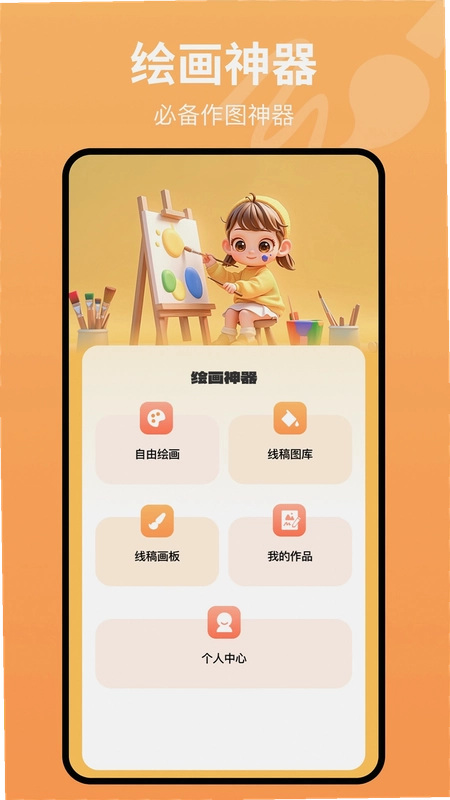

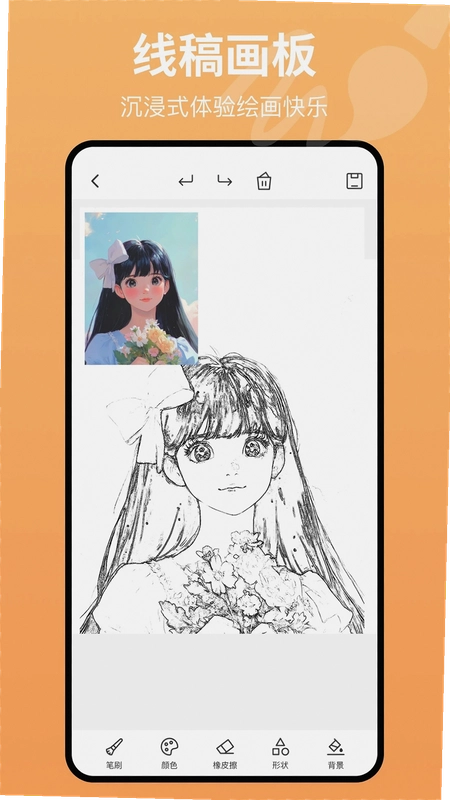
手机里装个能随时画两笔的工具,其实比想象中实用。等车的时候涂个鸦、给孩子画个简笔画模板、或者把照片导进去描个轮廓,这些场景用画板painting都能应付。它不是那种专业画师才用得上的重型软件,普通安卓用户拿来玩创意、做点小设计,门槛低得多。装之前我也犹豫过,怕广告多、怕占内存、怕操作复杂,实际用下来发现这些担心基本可以放下。画板painting的定位很清晰,就是让没学过画画的人也能快速出图。
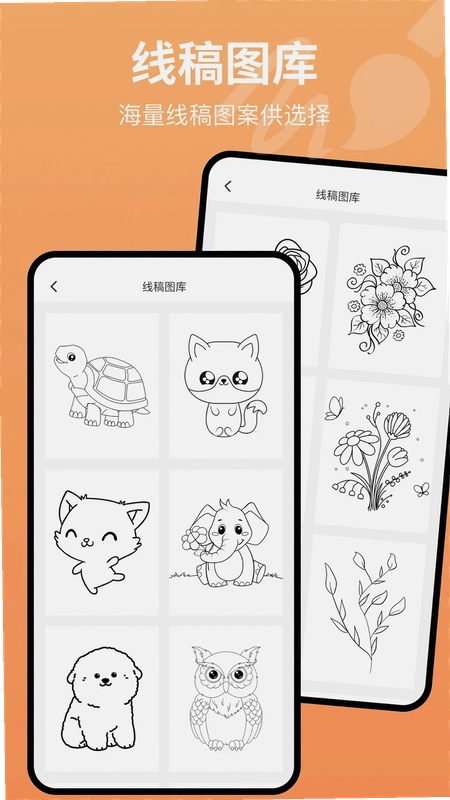
1.打开软件首页就能看到底部导航栏有个线稿入口,点进去分类挺直观的,动物、植物、人物、日常物件都有。每个分类下面大概几十张线稿,够普通用户选一阵子了。
2.选好线稿之后可以直接在画板上填色,不用自己从头勾线。家里有小孩的话,这个功能挺省事,打印出来或者直接在手机上涂都行。
3.线稿的线条粗细是固定的,不能自己调,这点稍微有点局限。不过考虑到是给普通用户快速上手用的,倒也能接受。
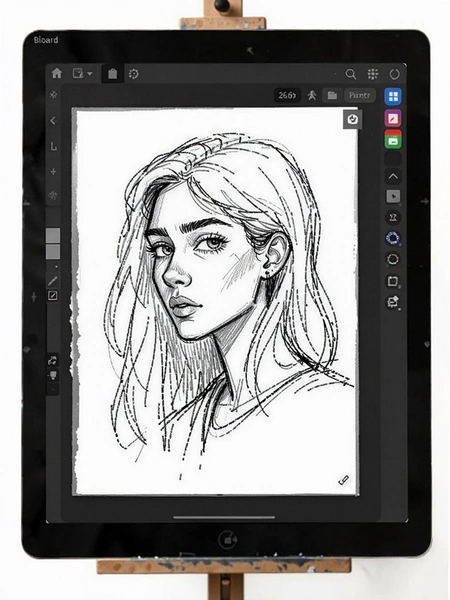
4.素材更新频率不算高,我用了两周左右没看到新增内容。如果你对素材新鲜度要求特别高,可能会觉得不太够。
1.这个功能藏得不算深,新建画板的时候会弹出选项,选从相册导入就行。导入之后照片会自动铺满画布作为底层。
2.接着你可以在上面新建图层,用笔刷描着照片的轮廓画。画完把底层照片隐藏掉,就得到一张手绘风格的图了。
3.实测导入一张1200万像素的照片,加载大概两秒左右,中低端手机也能跑得动。但照片太大的话缩放会有点卡顿,建议先压缩一下再用。

4.描图的时候建议把照片透明度调到百分之四十左右,这样既能看清轮廓,又不会干扰自己下笔。
1.笔刷种类大概有十几种,铅笔、水彩、马克笔、喷枪这些常见类型都有。每种笔刷还能调大小和透明度,够日常涂鸦用了。
2.图案笔算是个小亮点,画出来的线条自带星星、爱心、树叶这些图案。给小朋友做手抄报或者画贺卡的时候挺方便。
3.不过笔刷的压感反馈一般,跟专业绘画软件比还是有差距。毕竟这是免费软件,要求不能太高。
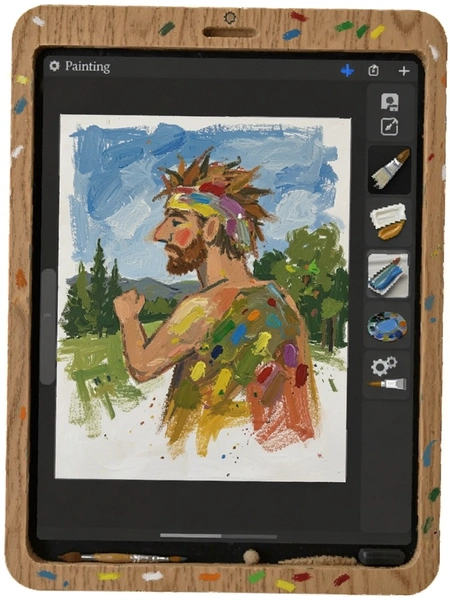
4.图案笔的图案样式不算多,大概七八种。用久了会有点腻,希望后续能多加点。
1.壁纸中心在首页右上角,点进去能看到卡通和简约两个分类。图片数量不算多,但质量还行,没有那种糊得看不清的。
2.点开任意一张壁纸,右下角有个下载按钮,点一下就能保存到相册。然后去手机设置里换成壁纸就行。
3.目前不支持一键设置为壁纸,得手动去相册操作。步骤稍微多了点,但也不算麻烦。
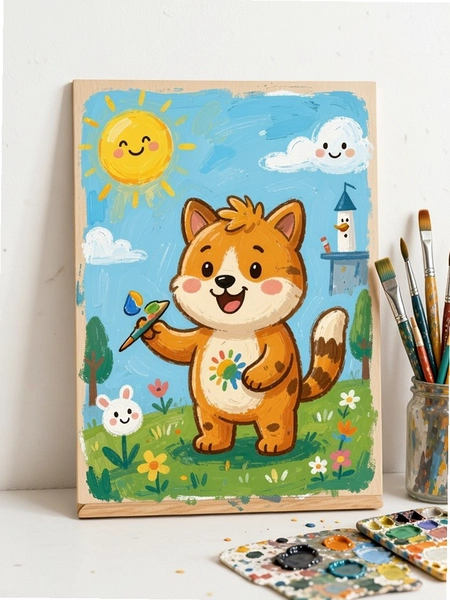
4.壁纸尺寸适配大部分主流安卓机型,但折叠屏或者平板用户可能会遇到拉伸的情况。
1.安装包是从官方渠道拿的,画板painting没有捆绑任何第三方应用,装完桌面就一个图标,不会偷偷给你塞别的软件。
2.运行过程中没有弹窗广告,底部也没有横幅广告条。界面挺干净的,这点比很多同类软件做得好。
3.权限方面只申请了存储读写,用来保存作品和读取相册素材。没有要通讯录、位置这些无关权限。
4.软件体积不大,装完占用大概几十兆。老机型跑起来也没什么压力,不会动不动就卡死。
1.画完之后点右上角的对勾按钮,会弹出保存选项。可以存成PNG或者JPG格式,PNG支持透明背景。
2.保存路径默认在相册的Painting文件夹里,找起来方便。也可以直接点分享按钮发到微信或者QQ。
3.我的作品页面能看到所有历史作品,长按可以删除或者重新编辑。不过没有云同步功能,换手机的话作品带不走。
4.分享出去的图片默认不带水印,这点挺良心的。有些软件非要加个logo在角落,看着就烦。
问:画板painting支持安卓几以上的系统?
答:实测安卓7.0以上都能正常安装运行,低于这个版本可能会闪退。现在大部分手机系统都在安卓10以上了,基本不用担心兼容问题。
问:为什么导入相册照片之后画板很卡?
答:大概率是照片分辨率太高了。建议先把照片压缩到2000像素以内再导入,或者用软件自带的裁剪功能先裁一下。
问:画板painting的笔刷能自己导入吗?
答:目前不支持自定义导入笔刷,只能用软件自带的那十几种。如果你对笔刷要求特别高,这个软件可能不太适合。
问:作品保存之后找不到了怎么办?
答:先去手机相册的Painting文件夹里看看。如果还是没有,检查一下有没有给软件存储权限。安卓11以上系统对存储权限管得比较严,需要手动授权。
| 操作 | 具体步骤 | 小提示 |
| 新建画板 | 首页点击加号→选择空白画布或线稿 | 建议选空白画布练手 |
| 换笔刷 | 点击底部工具栏第二个图标→上下滑动选择 | 图案笔在列表最下面 |
| 调颜色 | 点击底部色块→色盘上选色→确认 | 长按色块可以吸色 |
| 撤销重做 | 左上角箭头图标,左箭头撤销右箭头重做 | 最多撤销20步 |
| 保存作品 | 右上角对勾→选格式→确认保存 | PNG支持透明背景 |
猜你喜欢
用户评论





最新更新

binanceDOGE期货交易所手机版v3.21.6
 金融理财 / 306.1M / 10-12

binan合约交易官方版v3.21.6
金融理财 / 306.1M / 10-12

binance以太坊期货交易软件手机版v3.21.6
金融理财 / 306.1M / 10-12

bitmark交易所App下载v3.21.6
金融理财 / 306.1M / 10-12

binanceSHIB现货交易所官方版v3.21.6
金融理财 / 306.1M / 10-12

SafeTrade交易所官方下载v3.21.6
金融理财 / 306.1M / 10-12

binanceETH合约软件手机版v3.21.6
金融理财 / 306.1M / 10-12

dbx交易所官方最新版v6.192.0
金融理财 / 541.3M / 10-11

顺风大运车主v1.17.2 车货匹配
 办公商务 / 27.2M / 10-11

binance比特币定投软件官方版v3.21.6
金融理财 / 306.1M / 10-11
本类排行

蛋蛋分享库最新游戏版v1.1.5
 娱乐软件 / 6.9M / 09-03

抖音国际版海外版下载(TikTok)v47.0.3
视频软件 / 446.8M / 09-20

deepseek智能助手下载v2.1.5
娱乐软件 / 12.3M / 06-08

豆包app下载安装新版本v15.3.0
娱乐软件 / 373.5M / 10-09

豚豚剧2026最新版本下载v1.0.3
视频软件 / 72.5M / 09-07

囧次元app正版下载免费版v1.0.11
图书杂志 / 126.5M / 09-28

囧次元无广告版下载安装最新版2026v1.0.11
图书杂志 / 71.2M / 09-28

omofun动漫下载最新版v1.1.77
视频软件 / 141.3M / 09-14

动漫共和国app免费下载最新版v1.0.11
图书杂志 / 118.2M / 09-28

追番达人软件下载v6.2.1
视频软件 / 59.2M / 07-25
热门推荐
apkpure安卓版下载安装最新版v3.20.8002
口袋48官方正版下载v7.1.27
转转app官方正版下载2026最新版本v12.18.5
taptap免费下载最新版本v2.96.13-rel#200100
谷歌商店最新版本2026(Google Play 商店)v53.5.48
matchesfashion官方中文版v2.10.2
豆包app下载安装新版本v15.3.0
酷狗音乐下载免费2026最新版本v20.8.4