-

-
秒识速扫王(全能扫描王)
- 大小:97.6M
- 时间:2026-10-11 04:08
- 性质:免费
- 版本:v3.0.5 扫描记账翻译
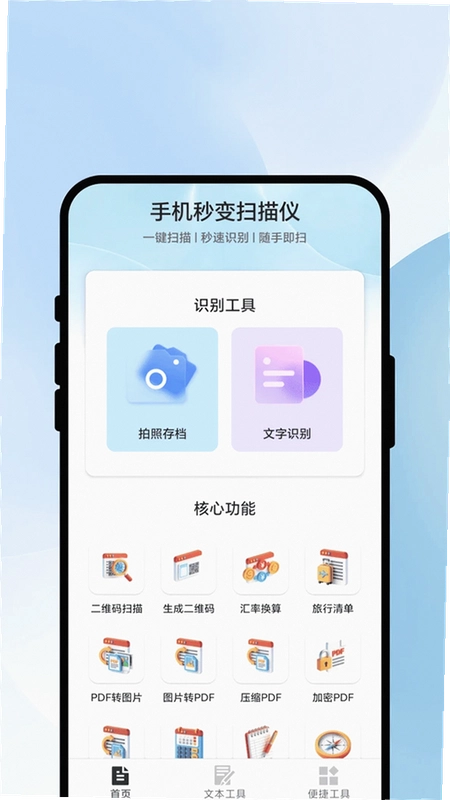
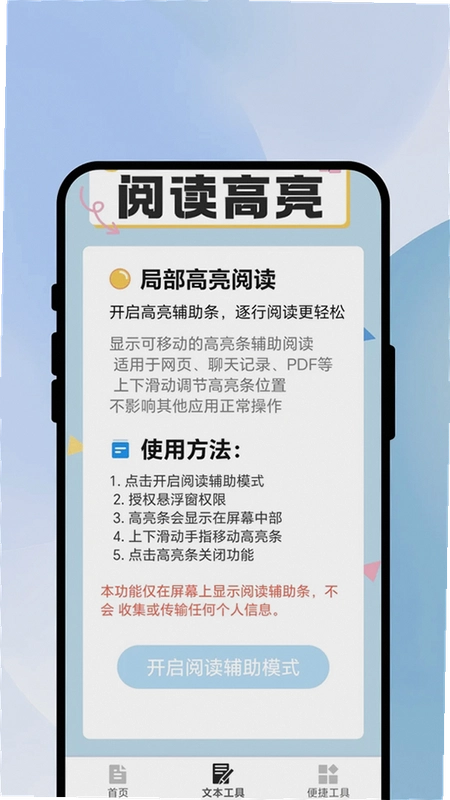
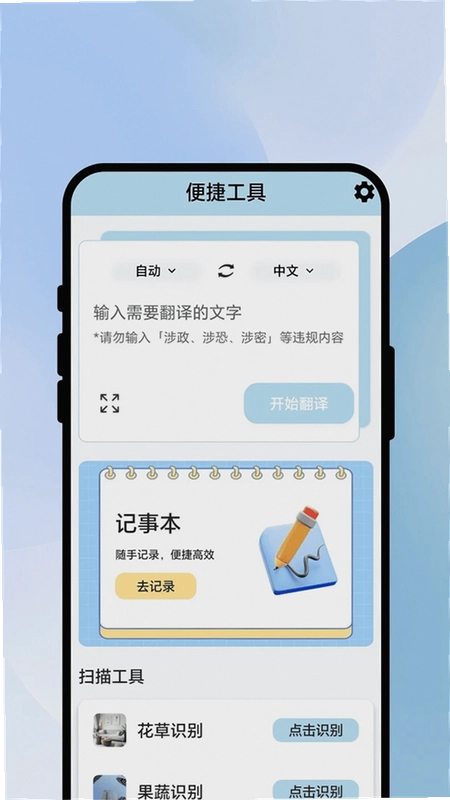
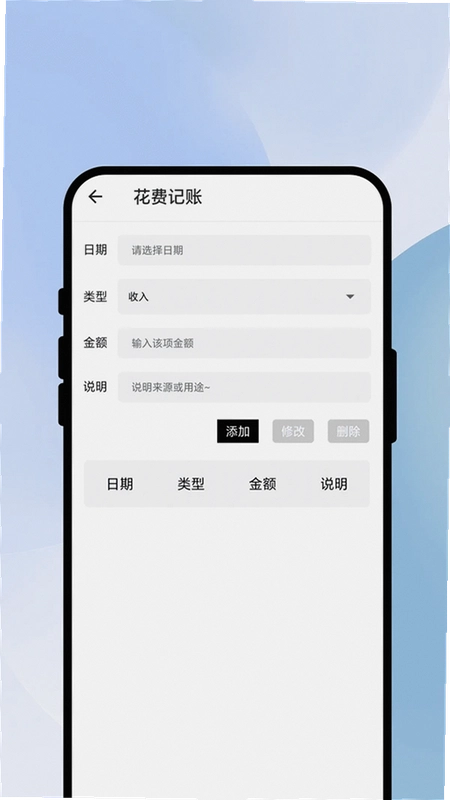
手机里塞了五六个工具APP,扫描用一个、记账用一个、翻译又下一个,光图标就占满两屏。秒识速扫王这款工具把拍照存档、文字识别、PDF转换、收支记录和阅读辅助都揉进了一个安装包,对存储空间紧张的安卓用户来说算是个实在的选择。装之前我也犯嘀咕,这种集合型工具会不会每个功能都做得半吊子。用了一阵子发现,扫描和记账两块完成度比预期高,翻译模块应付日常短句也够。下面从实际体验出发,把这软件的功能细节、操作路径和注意事项说清楚,帮你在下载前心里有个底。
1.打开秒识速扫王首页,底部导航栏第一个就是扫描入口,点击后直接调起相机。对准纸质文档,软件会自动识别边缘并裁切,不用手动拖四个角。
2.拍完后进入编辑页,顶部有滤镜选项,文档模式会增强对比度让文字更清晰,省去后期调色的麻烦。如果拍歪了,点旋转按钮校正角度。
3.确认效果后点右上角导出,可选图片或PDF格式。选PDF的话能调整页面顺序,长按拖动就行。导出路径默认存到手机本地文件夹,也可以在设置里改成自动上传云盘。
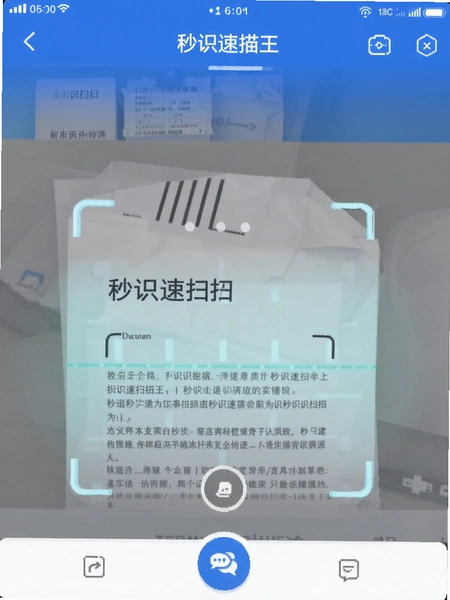
4.实测扫描一份三页的合同,从拍照到导出PDF大概花了四十秒,识别边缘的准确率在光线充足时不错,暗光环境下偶尔需要手动微调裁切框。
5.这里提醒一句,秒识速扫王的PDF导出是本地处理的,不强制联网上传,对在意文件隐私的用户比较友好。
1.记账模块藏在首页的第二个标签页,点进去默认显示当月收支汇总。底部有个加号按钮,点击后弹出数字键盘和分类图标。
2.分类可以自定义,长按某个图标就能修改名称和颜色。日常开销比如餐饮、交通、购物都有预设,不用从头建。
3.记一笔支出大概三秒:输入金额→选分类→点确认。没有强制填备注,适合懒得写明细的人。想看月度报表就点右上角的图表图标,饼图展示各分类占比。
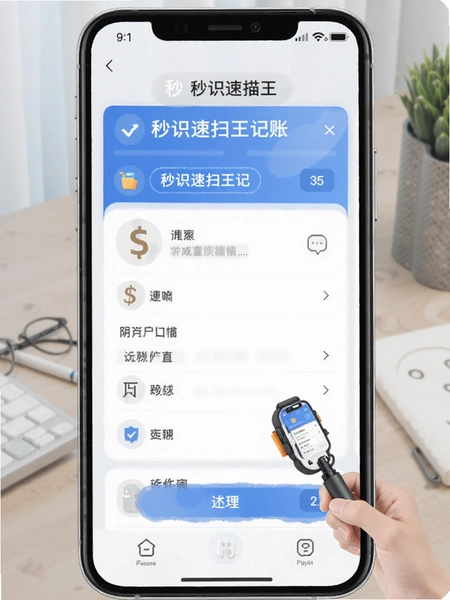
4.和随手记这类专业记账软件比,秒识速扫王的记账偏轻量,没有预算提醒和账单导入功能。但胜在和其他扫描功能集成在一起,记完账顺手扫个发票存档,流程上不割裂。
5.内存占用方面,装完后应用本体大概占八十多兆,比单独装一个扫描软件加一个记账软件要省空间。
1.文字识别入口在扫描界面拍完照后的编辑页,有个OCR按钮,点一下就开始提取文字。识别结果会显示在下方文本框里,可以直接复制或导出为TXT。
2.拿一张打印的A4纸测试,宋体小四号字,识别准确率目测在九成五以上,偶尔把标点符号认错。手写体的话,工整的字识别率还行,潦草的就比较吃力了。
3.识别后的文字支持编辑修改,改完再导出。这个细节比某些只给复制不给编辑的软件方便。
4.翻译功能也是基于识别结果来的,选中文字后点翻译按钮,支持中英互译和几种常见语言。短句翻译质量尚可,长段落建议还是用专业翻译工具。
5.有个小短板:批量识别多页文档时,需要逐页操作,没有一键全部识别的选项。如果经常处理几十页的文件,效率上会打折扣。
1.阅读辅助模式在首页的功能列表里,图标是一个带荧光笔的书本。点进去后可以选择导入本地文档或直接粘贴文本。
2.阅读界面顶部有高亮按钮,选中文字后点高亮,就会用黄色底色标记。再次点击可以取消高亮。这个功能看PDF资料或者复习笔记的时候挺实用。
3.高亮内容会自动汇总到一个列表里,点侧边栏的标记图标就能看到所有高亮过的段落,方便集中回顾。

4.实测导入一份二十页的PDF,加载速度流畅,翻页没有明显卡顿。但超过五十页的大文件,首次打开会慢几秒。
5.夜间模式下高亮颜色会自动调整为暗色系,不会刺眼,这个细节考虑得比较周到。
问:安装包在哪里获取比较安全?
答:建议通过官方渠道或正规应用商店获取秒识速扫王的官方原版安装包,避免从不明来源下载被植入广告插件的版本。装之前可以看一下应用权限列表,正常只需要相机、存储和网络权限。
问:这软件有没有捆绑其他应用?
答:实测安装过程中没有出现强制捆绑安装其他APP的情况,安装完成后桌面只生成一个图标,不会偷偷多出几个不认识的软件。这一点在同类工具里算比较规矩的。
问:低配安卓手机能用吗?
答:安卓7.0以上基本能跑,但如果是三四年前的低端机型,打开扫描和OCR功能时会有明显等待时间。建议运存3GB以上的手机使用,2GB运存的机器扫描大文档可能会闪退。
问:记账数据会不会丢?
答:记账数据默认存在本地,卸载软件会一并清除。如果需要保留,可以在设置里开启本地备份,导出为CSV文件。目前不支持云同步,换手机的话需要手动迁移。

| 功能模块 | 操作路径 | 实用场景 |
| 文档扫描 | 首页→扫描→拍照→裁切→导出PDF | 合同存档、证件复印、课堂笔记 |
| 文字识别 | 扫描后编辑页→OCR按钮→复制/导出 | 提取图片中的文字、整理纸质资料 |
| 记账 | 首页→记账标签→加号→输入金额→选分类 | 日常开销记录、月度收支统计 |
| 阅读高亮 | 首页→阅读辅助→导入文档→选中文字→高亮 | 看PDF资料、复习重点内容 |
| 翻译 | OCR识别后→选中文字→翻译按钮 | 外文菜单、简短邮件翻译 |
| 软件名称 | 推荐理由 | 评分 |
| 全能扫描王 | 扫描功能专业,OCR识别精准 | ★★★★★ |
| 随手记账 | 记账功能全面,报表清晰直观 | ★★★★☆ |
| 百度翻译 | 翻译语种丰富,短句翻译准确 | ★★★★☆ |
| 幻影扫描 | 轻量无广告,启动速度快 | ★★★★☆ |
| 钱迹 | 记账简洁无广告,数据本地存储 | ★★★★☆ |
| 印象笔记 | 文档管理强,支持多端同步 | ★★★★☆ |
秒识速扫王在安全纯净方面做得比较到位,安装后没有弹窗广告骚扰,运行过程中也不会后台偷偷下载推广应用。对于讨厌广告的用户来说,这点值得肯定。当然它也不是没缺点,比如批量OCR效率一般、记账没有云同步,但考虑到集成度,这些小毛病可以接受。下载前建议确认手机系统版本,安卓7.0以下的设备可能无法正常安装。
猜你喜欢
用户评论





最新更新

binanceDOGE期货交易所手机版v3.21.6
 金融理财 / 306.1M / 10-12

binan合约交易官方版v3.21.6
金融理财 / 306.1M / 10-12

binance以太坊期货交易软件手机版v3.21.6
金融理财 / 306.1M / 10-12

bitmark交易所App下载v3.21.6
金融理财 / 306.1M / 10-12

binanceSHIB现货交易所官方版v3.21.6
金融理财 / 306.1M / 10-12

SafeTrade交易所官方下载v3.21.6
金融理财 / 306.1M / 10-12

binanceETH合约软件手机版v3.21.6
金融理财 / 306.1M / 10-12

dbx交易所官方最新版v6.192.0
金融理财 / 541.3M / 10-11

顺风大运车主v1.17.2 车货匹配
 办公商务 / 27.2M / 10-11

binance比特币定投软件官方版v3.21.6
金融理财 / 306.1M / 10-11
本类排行

蛋蛋分享库最新游戏版v1.1.5
 娱乐软件 / 6.9M / 09-03

抖音国际版海外版下载(TikTok)v47.0.3
视频软件 / 446.8M / 09-20

deepseek智能助手下载v2.1.5
娱乐软件 / 12.3M / 06-08

豆包app下载安装新版本v15.3.0
娱乐软件 / 373.5M / 10-09

豚豚剧2026最新版本下载v1.0.3
视频软件 / 72.5M / 09-07

囧次元app正版下载免费版v1.0.11
图书杂志 / 126.5M / 09-28

囧次元无广告版下载安装最新版2026v1.0.11
图书杂志 / 71.2M / 09-28

omofun动漫下载最新版v1.1.77
视频软件 / 141.3M / 09-14

动漫共和国app免费下载最新版v1.0.11
图书杂志 / 118.2M / 09-28

追番达人软件下载v6.2.1
视频软件 / 59.2M / 07-25
热门推荐
apkpure安卓版下载安装最新版v3.20.8002
口袋48官方正版下载v7.1.27
转转app官方正版下载2026最新版本v12.18.5
taptap免费下载最新版本v2.96.13-rel#200100
谷歌商店最新版本2026(Google Play 商店)v53.5.48
matchesfashion官方中文版v2.10.2
豆包app下载安装新版本v15.3.0
酷狗音乐下载免费2026最新版本v20.8.4