-

-
文件管理(华为文件管理器)
- 大小:36.3M
- 时间:2026-10-11 04:52
- 性质:免费
- 版本:v16.3.0.304 本地云端管理
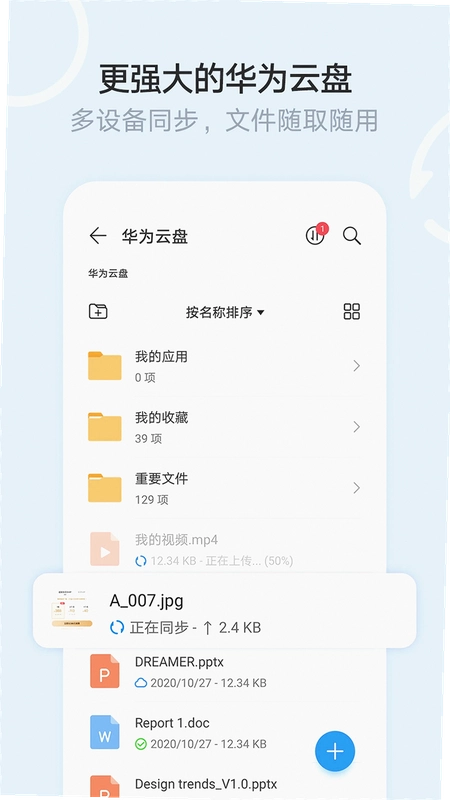
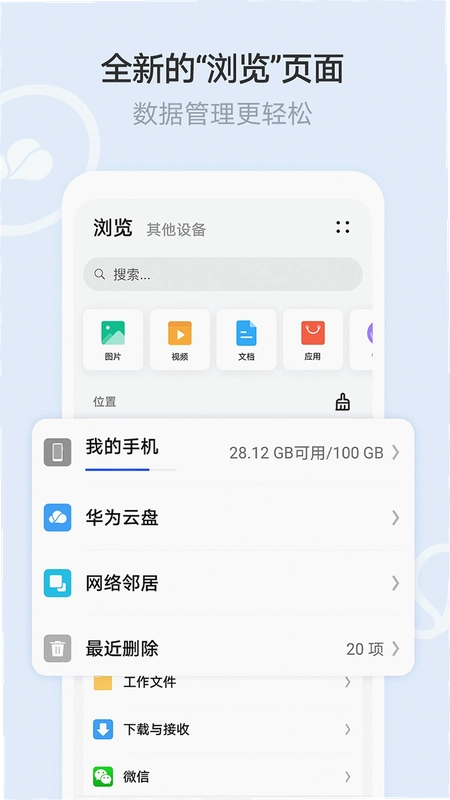
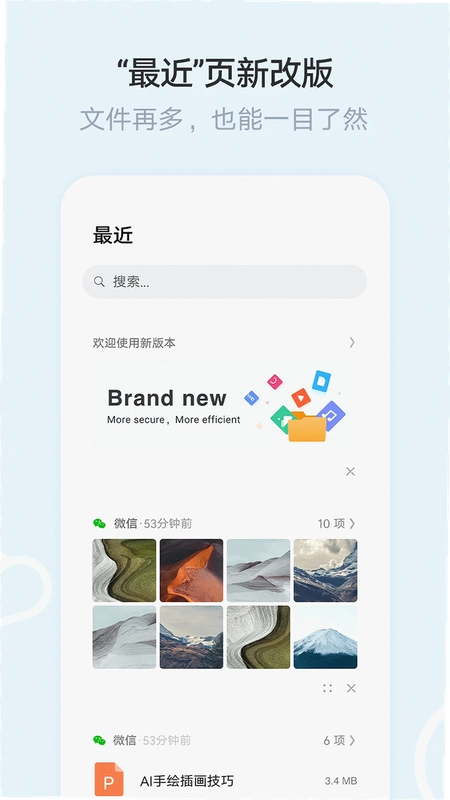
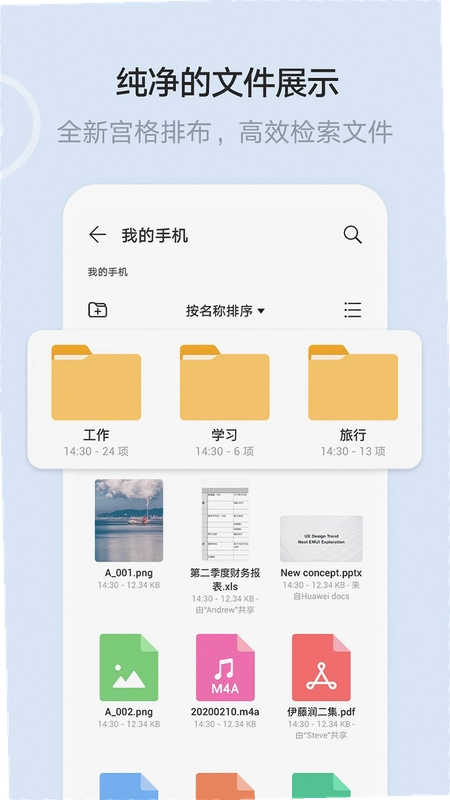
手机用久了,相册里一堆截图、微信收到的文档、浏览器下载的安装包散落在各个角落,想找张图片得翻半天?华为文件管理器这类工具就是来解决这个麻烦的。它把本地存储、局域网电脑共享、云盘三块内容整合到一个界面里,不用来回切换应用。很多用户搜文件管理下载,其实核心诉求就一个:让手机里的东西别那么乱。这个版本在安卓端运行,打开后默认展示最近文件、来源分类、云盘入口,路径清晰,上手没什么门槛。
1.打开应用后,底部会看到“最近”“浏览”“云盘”几个标签,点“浏览”进入本地存储根目录。这里按内部存储和SD卡分区展示,文件夹图标旁边标注了修改时间,找东西比系统自带的文件应用直观些。
2.长按任意文件或文件夹会弹出操作菜单,支持复制、剪切、删除、重命名、压缩、分享。实测批量选中多个文件时,顶部会显示已选数量,拖动滚动条不会误触取消选择,这个细节做得可以。
3.压缩功能支持zip和7z格式,解压时能直接预览压缩包内的文件列表,不用全部解压出来再找。对于经常收工作文档的用户来说,省了一步操作。
4.多媒体文件可以直接点击播放,音乐、视频、图片都调用系统播放器,不用跳转第三方应用。不过视频格式支持取决于手机自带解码器,遇到冷门格式可能播不了,这点要有心理准备。
1.网络邻居功能在“浏览”页面向下滑动就能找到入口,点击后自动扫描同一WiFi下的局域网设备。首次连接电脑共享文件夹需要输入电脑的IP地址、用户名和密码,连接成功后可以直接在手机上浏览电脑里的文件,复制粘贴都行。
2.云盘板块提供不限速的上传下载服务,登录华为账号后自动同步。实测上传一个500MB的视频文件,速度基本跑满宽带上行,没有明显的限速感知。多设备之间同步照片和文档比较方便,手机拍完电脑上就能看到。
3.最近删除功能统一管理本地和云端30天内删除的文件,误删了东西不用慌,进去找回来就行。超过30天的会被自动清理,重要文件建议定期备份。
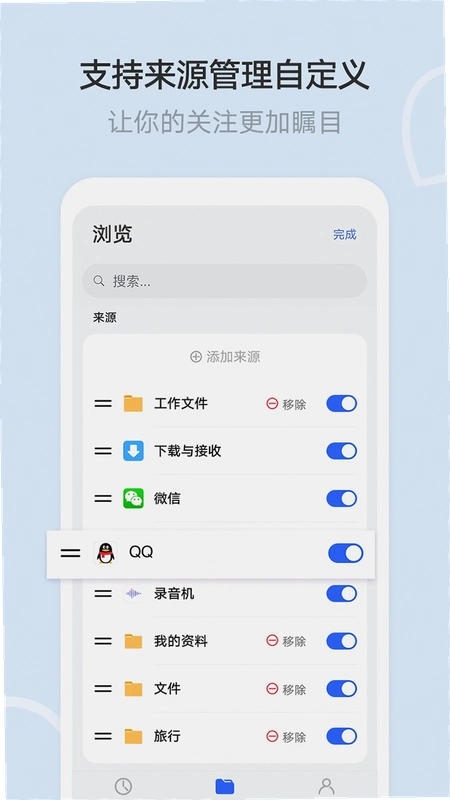
4.来源标签会自动归类通过微信、QQ、浏览器等应用接收的文件,不用再去各个应用的下载目录里翻找。这个功能对经常收工作文件的用户来说很实用。
1.安装包体积在同类工具里算中等水平,安装后占用存储空间约80MB左右,不算轻量但也不夸张。运行时的内存占用实测在150MB到250MB之间浮动,后台驻留时降到80MB左右。
2.在4GB运存的安卓手机上测试,同时开着微信、抖音再切到文件管理,没有出现被杀后台的情况。但如果是3GB运存的老机型,建议用完及时清理后台,否则多任务切换时可能会重新加载。
3.应用本身没有开屏广告,这点比很多第三方文件管理器干净。不过云盘功能需要登录华为账号才能使用,不登录的话只影响云盘板块,本地管理功能不受限制。
4.低配手机用户注意:网络邻居功能在传输大文件时CPU占用会明显上升,手机发热属于正常现象。建议传大文件时别同时开着游戏。
1.官方原版从华为应用市场或系统自带渠道获取,签名验证通过,不会出现被篡改植入广告插件的情况。第三方下载站有些会重新打包,夹带推广软件,装完手机里多出一堆没用的应用。
2.官方版本更新推送及时,算法和安全补丁能跟上。第三方渠道的版本往往滞后好几个小版本,有些新功能用不上。
3.无捆绑安装是官方版的基本特征,安装过程中不会诱导你勾选其他应用。有些第三方版本会在安装界面默认勾选两三个推广软件,稍微不注意就中招。
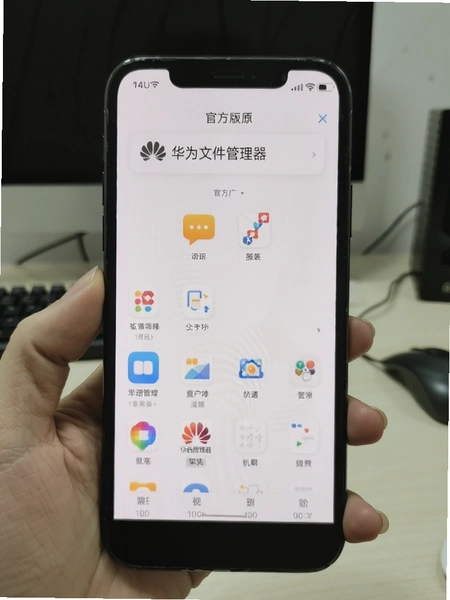
4.安全纯净的运行环境意味着应用不会后台偷偷读取通讯录、短信等无关权限。文件管理类工具只需要存储权限和网络权限就能正常工作,索要其他权限的版本要警惕。
问:文件管理删除的文件能恢复吗?
答:可以。删除的文件会进入“最近删除”文件夹保留30天,期间随时能恢复。超过30天就彻底删除了,建议重要文件别只存一份。
问:网络邻居连接电脑总是失败怎么回事?
答:先确认手机和电脑在同一个WiFi下,然后检查电脑的共享设置是否开启了SMB协议。Windows系统需要在“控制面板→网络和共享中心→高级共享设置”里启用网络发现和文件共享。
问:云盘上传文件有大小限制吗?
答:单文件上传没有硬性大小限制,但受手机存储空间和网络稳定性影响。建议超过2GB的文件在WiFi环境下传,避免中途断连。
问:文件管理能管理外接U盘吗?
答:支持OTG功能的话可以。用OTG转接头连接U盘后,在“浏览”页面会多出一个USB存储入口,操作方式和本地文件夹一样。
| 操作场景 | 具体路径 | 实测反馈 |
| 批量重命名照片 | 浏览→相机文件夹→长按选中多张→更多→重命名 | 支持统一前缀加序号,处理100张照片约15秒 |
| 压缩工作文档 | 选中文件夹→更多→压缩→选择zip格式 | 200MB文件夹压缩耗时约40秒,压缩率约65% |
| 连接电脑共享盘 | 浏览→网络邻居→添加设备→输入IP和账号 | 首次连接约8秒,之后自动记忆,传输速度约5MB/s |
| 恢复误删文件 | 最近删除→勾选文件→恢复 | 恢复后回到原路径,30天内有效 |
实测中比较顺手的是来源分类和最近删除这两个功能。前者省去了在不同应用文件夹里翻找的麻烦,后者给误删操作留了后悔药。不太满意的地方是云盘功能必须登录华为账号,对非华为手机用户来说体验打了折扣。
以上几款在功能侧重上各有不同,MT管理器适合喜欢折腾APK的用户,ES文件管理器功能覆盖面广但广告偏多,阿里云盘更偏向纯云存储场景。根据自己实际需求选就行,不用都装。
猜你喜欢
用户评论





最新更新

机盟租机v1.8.1 信用免押租手机
 网络购物 / 23.2M / 10-11

Z-IOT CAM摄像头监控v1.16.0 远程看家对讲
 生活工具 / 264.1M / 10-11

水印打卡定位相机(水印相机打卡)v1.1.7 考勤打卡水印
生活工具 / 230.6M / 10-11
美发社老板端(美发社商家版)v1.0.50 店铺会员记账
办公商务 / 31.4M / 10-11

墨香诗梦集(墨香诗梦集诗词)v1.0.5古典诗词赏析
学习教育 / 39.0M / 10-11

i青白江新闻客户端v7.1.9 本地资讯阅读
新闻资讯 / 92.6M / 10-11

奇准天气下载v1.0.4 天气日历查询
生活工具 / 71.0M / 10-11

星聊通(星聊)v2.0超大群组协作
聊天通讯 / 28.3M / 10-11

同凯管理(同凯ERP)v2.1.0 纺织服装管理
办公商务 / 44.5M / 10-11

找个人接单端(找个人师傅端)v1.3.1 接单派单工具
办公商务 / 66.7M / 10-11
本类排行

蛋蛋分享库最新游戏版v1.1.5
 娱乐软件 / 6.9M / 09-03

deepseek智能助手下载v2.1.5
娱乐软件 / 12.3M / 06-08

抖音国际版海外版下载(TikTok)v47.0.3
视频软件 / 446.8M / 09-20

豆包app下载安装新版本v15.3.0
娱乐软件 / 373.5M / 10-09

豚豚剧2026最新版本下载v1.0.3
视频软件 / 72.5M / 09-07

囧次元app正版下载免费版v1.0.11
图书杂志 / 126.5M / 09-28

囧次元无广告版下载安装最新版2026v1.0.11
图书杂志 / 71.2M / 09-28

omofun动漫下载最新版v1.1.77
视频软件 / 141.3M / 09-14

动漫共和国app免费下载最新版v1.0.11
图书杂志 / 118.2M / 09-28

追番达人软件下载v6.2.1
视频软件 / 59.2M / 07-25
热门推荐
apkpure安卓版下载安装最新版v3.20.8002
口袋48官方正版下载v7.1.27
转转app官方正版下载2026最新版本v12.18.5
taptap免费下载最新版本v2.96.13-rel#200100
谷歌商店最新版本2026(Google Play 商店)v53.5.48
matchesfashion官方中文版v2.10.2
豆包app下载安装新版本v15.3.0
酷狗音乐下载免费2026最新版本v20.8.4