-

-
白板标注器(屏幕标注助手)
- 大小:52.8M
- 时间:2026-10-12 04:45
- 性质:免费
- 版本:v2.2.0 悬浮窗标注工具



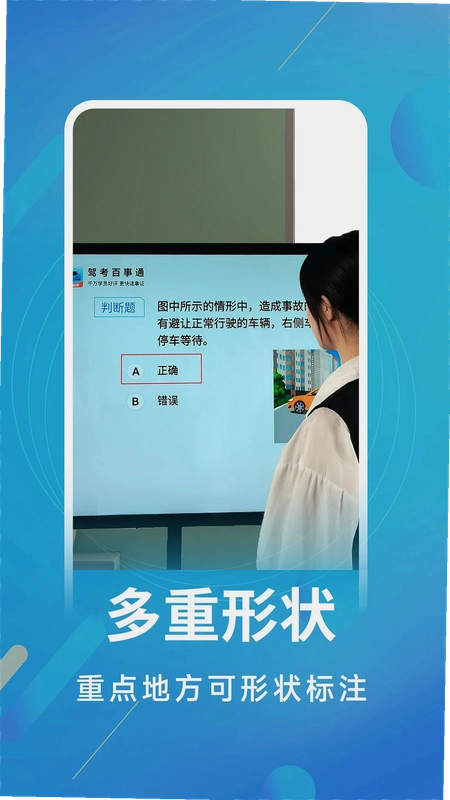

手机屏幕上看到重点内容想圈出来,结果只能截图再进相册慢慢画?开会时共享屏幕讲方案,嘴上说半天不如直接画个箭头来得清楚。白板标注器就是冲着这个需求来的。它能在任意APP、网页、文档上面直接涂画,不用来回切应用,悬浮窗一开,标注工具就浮在屏幕边上,想用哪个点哪个。对于经常需要远程会议、直播讲课、批注文件的人来说,这种即画即说的方式确实省事不少。下面从实际使用角度聊聊这款工具到底能干什么、怎么用、值不值得装。
1.装好之后先别急着画,第一件事是去设置里把悬浮窗权限打开。路径一般是:手机设置→应用管理→白板标注器→权限→悬浮窗,允许显示在其他应用上层。这一步不做过,标注工具根本浮不出来。
2.权限给完,回到APP首页,会看到一个开关按钮,点一下就能激活悬浮球。悬浮球默认贴在屏幕右侧边缘,可以拖动换位置。点悬浮球展开工具栏,里面有荧光笔、箭头、矩形、文字批注这些常用工具。
3.实际用的时候,比如你在看一份PDF课件,想圈重点,直接点荧光笔,手指在屏幕上划拉就行,画完的内容会留在画面上。想加文字说明就切到文字工具,点一下要写的位置,输入框弹出来打字。整个过程不用退出当前页面,这个体验比截图再编辑流畅太多了。
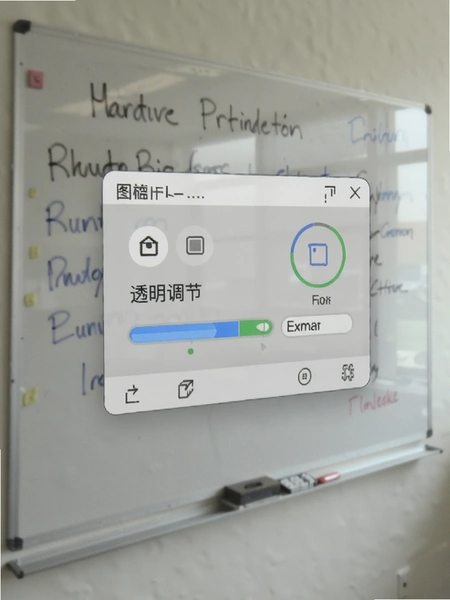
4.工具栏还能调透明度和大小。如果觉得悬浮球挡视线,把透明度拉到30%左右,基本不影响看内容,需要的时候再点开。
1.不是。这也是它和很多同类工具不一样的地方。大部分标注功能是绑定在自家APP内部的,比如你在某个阅读软件里只能标注那个软件打开的文件。但白板标注器走的是系统级悬浮窗方案,理论上你在任何界面上都能调出它。
2.实测了几个场景:在微信里看别人发的合同图片,可以直接圈出有问题的条款;在钉钉视频会议共享屏幕时,能在PPT上画流程图;刷短视频看到有用的知识点,暂停后直接标注保存。
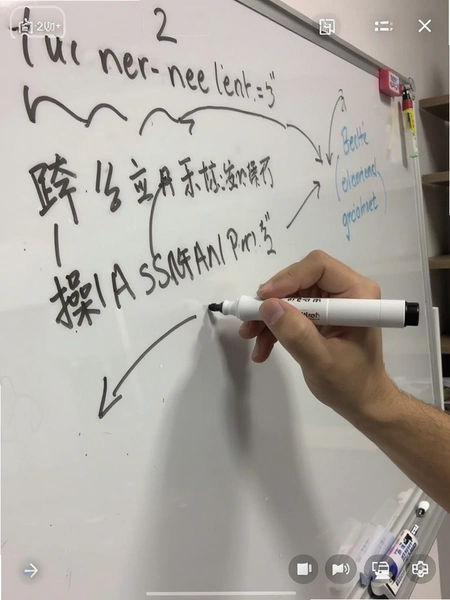
3.不过要注意一点,部分手机品牌对悬浮窗管理比较严,比如某些机型需要额外开启“后台弹出界面”权限。如果发现悬浮球点了没反应,去权限管理里把能给的权限都给上,基本能解决。
4.另外标注的内容是叠加在屏幕上的图层,不会修改原文件。想保存标注结果的话,用手机自带截屏功能截下来就行,标注笔迹会一起截进去。这个逻辑和截图编辑差不多,但省去了中间步骤。
1.目前白板标注器的基础标注功能都是免费的,荧光笔、箭头、矩形、文字批注这些日常用得最多的工具没有锁。悬浮窗模式也不收费,装完就能用。
2.免费版和付费版的区别主要在高级功能上。比如自定义笔迹粗细的档位更多、标注图层可以保存为独立文件、支持同时开启多个标注层这些。普通用户上网课做笔记、开会画重点,免费版完全够。
3.没有发现强制看广告才能用的情况。启动页有开屏广告,点跳过就行,进去之后标注过程中不弹广告。这一点比很多打着免费旗号实际全是广告的软件要清爽。
4.软件本身安装包不大,装完占用的存储空间在同类工具里算小的。运行的时候内存占用也控制得可以,实测在6GB运存的手机上后台挂着悬浮窗,再开两个其他应用没有出现杀后台的情况。当然如果手机本身运存只有4GB,同时开太多应用还是会有影响。
标注笔迹能擦掉吗?画错了怎么办?
可以擦。工具栏里有橡皮擦工具,点一下切换到擦除模式,手指划过要删除的笔迹就行。另外还有一个“清空”按钮,一键把所有标注内容全部去掉,适合讲完一个知识点重新开始的情况。不过清空是不可撤销的,点之前想清楚。
悬浮窗会不会影响手机正常操作?
悬浮球可以拖到屏幕边缘隐藏起来,只留一个小半圆。需要的时候往屏幕中间一划就出来了。平时不点它不会干扰下面的应用操作,看视频、刷网页都不影响。如果实在不想看到,回APP里把开关关掉就行。
标注的时候能换颜色吗?
可以。荧光笔和画笔都支持换色,工具栏里有色块选项,红黄蓝绿这些基础色都有,部分版本还支持自定义颜色。文字批注也能改字体颜色和大小,在文字工具的设置里调。
为什么有时候画出来的线是直的?
这是开了形状识别。画直线、矩形、圆形的时候,手画得不太规整,系统会自动修正成标准图形。如果不想用这个功能,去设置里把“智能图形识别”关掉,画出来就是手绘原样。
| 操作项目 | 具体路径 | 实测体验 |
| 开启悬浮窗 | APP首页→点击悬浮球开关→按提示授予权限 | 首次授权后后续自动开启,不用重复设置 |
| 切换标注工具 | 点悬浮球→选工具栏图标→手指直接在屏幕上画 | 工具切换响应快,没有明显延迟 |
| 调整笔迹粗细 | 选中画笔工具→点粗细调节条→拖动滑块 | 免费版有3档粗细,日常够用 |
| 文字批注 | 选文字工具→点屏幕位置→输入内容→确认 | 支持调整字号和颜色,输入框不挡视线 |
| 保存标注结果 | 画完后用手机截屏→标注内容会保留在截图上 | 简单直接,不用额外导出步骤 |
| 关闭悬浮窗 | 回APP首页→关闭悬浮球开关 | 关闭后悬浮球立刻消失,不残留 |
实测用了大概一周时间,最常用的场景是看PDF资料时圈重点。以前的做法是截图→进相册→编辑→画→保存,一套流程下来半分钟没了。现在悬浮窗开着,看到重点直接画,画完截屏就完事,效率提升很明显。另外上网课的时候用箭头工具在课件上标公式推导步骤,比打字描述直观得多。
有一点要提一下,标注的笔迹不会自动保存,它是叠加在屏幕上的临时图层。如果你画完不截屏,切到别的应用再回来,笔迹就没了。所以养成画完随手截屏的习惯比较稳妥。

| 软件名称 | 功能优势 | 推荐度 |
|---|---|---|
| 屏幕标注 | 轻量级屏幕画线工具,启动快 | ★★★★ |
| 批注笔 | 专注文档批注,支持多格式 | ★★★★ |
| 教学白板 | 在线教学场景优化,互动性强 | ★★★★ |
| 截图涂鸦 | 截图后快速涂鸦,操作简单 | ★★★ |
| 会议标注 | 视频会议实时标注,协作方便 | ★★★★ |
以上几款工具各有侧重,白板标注器的优势在于悬浮窗跨应用标注这个点做得比较成熟,不用受限于某个特定软件。如果只是偶尔截图画两笔,用手机自带编辑功能也能凑合,但经常需要跨应用标注的话,装一个专门的工具确实方便很多。
猜你喜欢
用户评论





最新更新

BNB定投软件官方版v3.21.6
 金融理财 / 306.1M / 10-12

测距测量仪RulerAR测距仪v1.0.25
生活工具 / 51.2M / 10-12
快红计算器(快乐8计算器手机版)v1.3.2 全能换算工具
生活工具 / 28.0M / 10-12

扩讯软件(扩讯赚外快)v5.0.9 看广告抢红包
生活工具 / 89.5M / 10-12

免费监控语音远程看家(手机远程看家)v1.0.3 双机扫码看家
生活工具 / 95.5M / 10-12

TiyatirApp语音直播v1.6.2 语音直播听书
 音乐软件 / 14.6M / 10-12

万能遥控器空调遥控(空调遥控器万能免费)v1.0.5 手机遥控空调
生活工具 / 28.3M / 10-12

eBLCU中文v1.0.8中文学习平台
学习教育 / 20.3M / 10-12

SCOOX零际v1.2.2 智能控车出行
生活工具 / 393.7M / 10-12

Logo商标设计(logo商标免费设计制作生成器)v5.8.0智能logo生成
生活工具 / 69.1M / 10-12
本类排行

蛋蛋分享库最新游戏版v1.1.5
 娱乐软件 / 6.9M / 09-03

deepseek智能助手下载v2.1.5
娱乐软件 / 12.3M / 06-08

抖音国际版海外版下载(TikTok)v47.0.3
视频软件 / 446.8M / 09-20

豆包app下载安装新版本v15.3.0
娱乐软件 / 373.5M / 10-09

豚豚剧2026最新版本下载v1.0.3
视频软件 / 72.5M / 09-07

囧次元app正版下载免费版v1.0.11
图书杂志 / 126.5M / 09-28

囧次元无广告版下载安装最新版2026v1.0.11
图书杂志 / 71.2M / 09-28

omofun动漫下载最新版v1.1.77
视频软件 / 141.3M / 09-14

动漫共和国app免费下载最新版v1.0.11
图书杂志 / 118.2M / 09-28

追番达人软件下载v6.2.1
视频软件 / 59.2M / 07-25
热门推荐
g动锻炼盆底肌appv6.1.4
火星ai对话软件v5.5.3
字体美化大师回归版v8.14.6
scene官方下载最新版N1 2026.10 Beta1
4399游戏盒安装官方正版v9.6.0.57
高德地图下载导航2026最新版安装v17.01.0.2012
apkpure安卓版下载安装最新版v3.20.8002
口袋48官方正版下载v7.1.27