-

-
极简待办清单(极简待办)
- 大小:21.8M
- 时间:2026-10-13 07:52
- 性质:免费
- 版本:v3.3.5习惯打卡
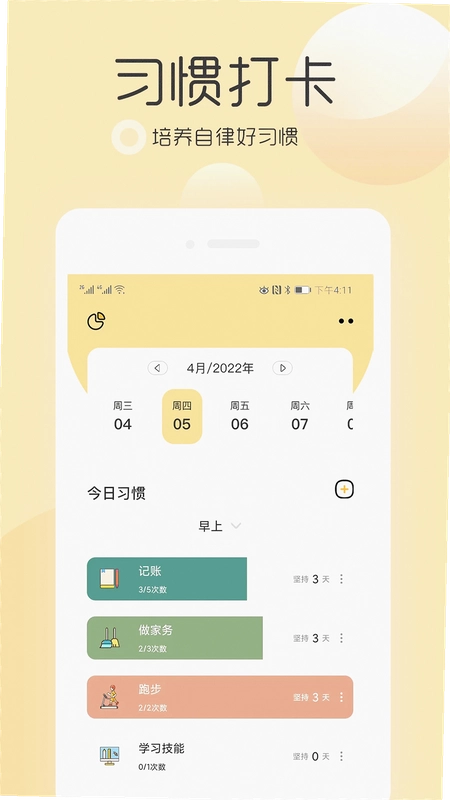
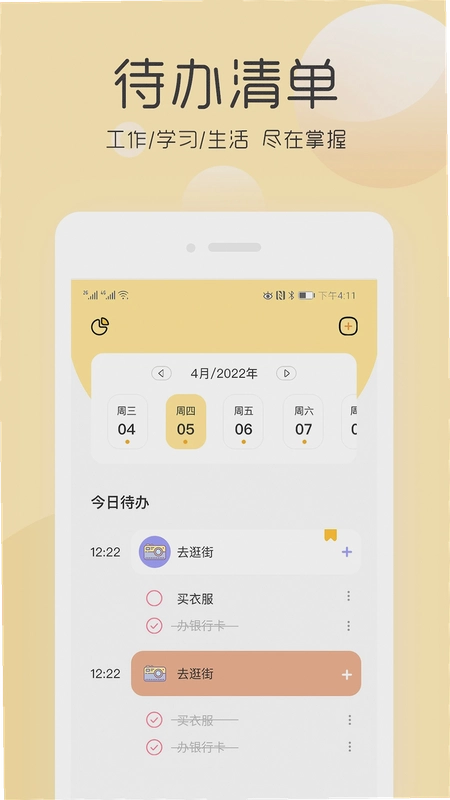
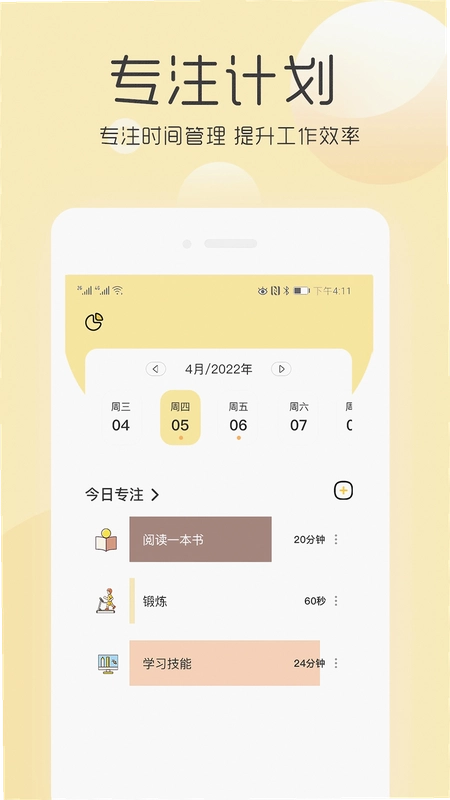
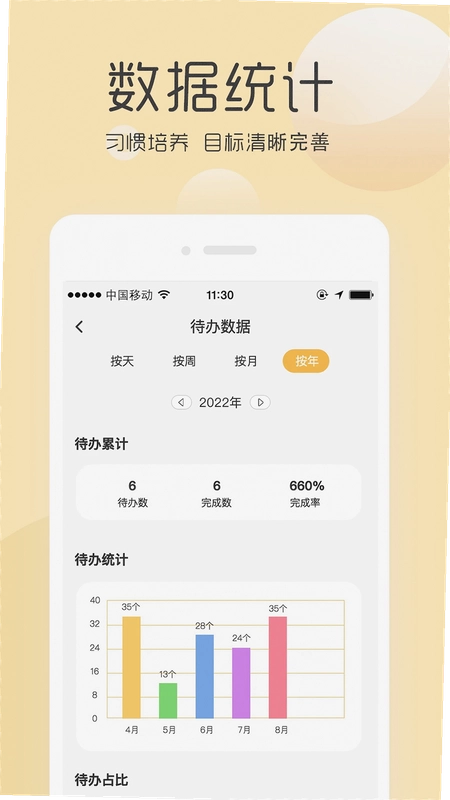
如果你经常觉得一天下来事情没少做,但好像又什么都没干完,那大概率是缺一个能把待办和习惯串起来的工具。极简待办清单这类应用在安卓端其实不少,但真正能做到“打开就能用、用完不闹心”的没几个。今天聊的这款极简待办清单,安装包体积控制得比较克制,对老机型和中低端安卓设备相对友好,没有开屏弹窗和多余社交模块,上手门槛低。它把待办清单、习惯打卡、番茄钟专注三块功能揉在一起,适合上班族、学生党以及想培养规律作息的人。你不需要注册账号就能用本地功能,数据默认存在手机里,省去了同步等待的麻烦。后面会从实际使用路径、功能细节、低配机兼容性几个角度展开,帮你在下载前把该了解的都过一遍。
1.打开极简待办清单后,底部导航栏第二个入口就是专注模块,默认预设了“30分钟工作、5分钟休息”的番茄钟节奏。点击中间的圆形开始按钮即可计时,倒计时过程中退出应用或者锁屏,计时依然在后台走,不用一直亮屏盯着。
2.如果你想调整时长,点右上角的齿轮图标进入专注设置,可以手动拖动滑块修改工作时长和休息间隔,最短支持15分钟一段。实测在安卓13系统的千元机上,番茄钟后台运行10分钟耗电约1%,属于可接受范围。
3.每完成一个番茄钟,应用会弹出一个轻量提示,不会强制打断你手头的事。累计的专注时长会以柱状图形式展示在统计页,按天和按周都能看。对比同类番茄钟应用,它的优势在于不需要额外下载插件,和待办清单共用一个应用,切换成本低。
4.有一点要注意,如果你开启了省电模式,部分安卓机型可能会限制后台计时,建议在系统设置里把极简待办清单加入电池优化白名单,路径是:设置→电池→电池优化→找到应用→选择“不允许优化”。
1.可以。在新建待办时,点击日期栏右侧的循环图标,就能设置每天、每周、每月或者自定义间隔重复。适合交房租、还信用卡、每周例会这类固定周期的事项。
2.提醒方式分两种:一种是到点推送通知,另一种是打开应用时在清单顶部显示红点标记。通知提醒依赖系统权限,首次安装后建议允许通知权限,否则到点不会有弹窗。
3.实测在安卓14上,待办提醒的到达时间误差在1分钟以内,基本够用。但如果你手动清理了后台,提醒可能会延迟,这一点和大部分本地提醒类应用一样,属于安卓系统层面的限制。
4.待办清单支持拖动排序,长按某一条待办就能进入编辑模式,左滑删除、右滑标记完成。操作逻辑和主流清单应用一致,不用重新学习。
1.从官方渠道获取的安装包,在安装过程中不会弹出任何附加应用推荐,也没有捆绑第三方插件。安装完成后桌面只有一个主图标,没有生成多余的快捷方式或者悬浮窗。
2.应用内目前没有强制插屏广告,底部偶尔会出现一条横幅广告位,频率不算高,不影响正常点击待办和开始番茄钟。如果对广告比较敏感,可以在设置里查看是否有去广告选项,不过免费版保留广告位也是这类工具常见的做法。
3.权限申请方面,极简待办清单只请求了通知权限和粗略定位权限(用于部分场景下的提醒),没有读取通讯录、短信、相册这些和核心功能无关的权限。安装时如果看到权限列表里有奇怪的项目,建议核对一下安装包来源。
4.卸载后残留文件很少,实测在文件管理器中只能找到应用自身的缓存目录,大小在10MB以内,清理起来不费劲。
1.拿一台3GB运行内存、安卓9系统的旧手机做了测试,安装后首次启动约2秒,之后冷启动基本在1秒出头。滑动待办列表和切换底部标签没有明显掉帧,属于轻量级应用的表现。
2.连续使用20分钟后,应用占用运行内存大约在120MB到150MB之间波动,后台驻留时降到80MB左右。对比一些动辄占用300MB以上的清单类应用,这个数据算比较克制。
3.不过也有短板:如果待办条目超过200条,并且每条都设置了重复提醒,列表加载速度会有所下降,滑动时偶尔出现白块。建议定期归档已完成的待办,保持列表轻量。
4.另外,极简待办清单没有提供桌面小组件,想看今日待办必须点进应用,对习惯用小组件的人可能不太方便。希望后续版本能补上这个功能。
1.官方原版安装包在签名校验上和第三方修改版有明显区别,安装时系统不会提示“未知来源风险”。如果你是从应用商店或者官网下载的,包名和签名信息一致,后续升级也能正常覆盖安装,不会出现签名冲突导致数据丢失。
2.安全纯净方面,极简待办清单运行过程中没有发现后台偷偷下载其他应用的行为,也没有频繁唤起其他App的情况。网络请求主要集中在广告加载和版本检查,核心的待办、习惯、番茄钟数据全部在本地处理,断网也能正常使用。
3.对于在意隐私的用户,可以在系统设置里禁止极简待办清单使用移动数据,只保留WiFi权限,这样广告加载会受限,但本地功能完全不受影响。这是一个比较实用的折中方案。
| 操作步骤 | 具体路径 | 注意事项 |
| 新建习惯 | 首页→习惯标签→右下角加号→输入习惯名称→选择图标和颜色→设置每周打卡天数 | 建议从每天1个习惯开始,不要一次加太多 |
| 打卡操作 | 习惯列表→点击对应习惯右侧的圆圈→变为实心即打卡成功 | 支持补打卡,长按日期可回溯修改 |
| 查看进度 | 习惯详情页→日历视图→绿色方块代表已打卡 | 连续打卡天数会在顶部显示 |
| 提醒设置 | 习惯编辑页→提醒→选择时间→保存 | 需要通知权限,否则提醒不生效 |
| 数据导出 | 设置→数据管理→导出为CSV文件 | 导出路径在手机存储根目录 |
习惯打卡这块,极简待办清单做得比较克制,没有花哨的勋章体系,重点放在打卡记录和连续天数统计上。实测创建3个习惯、坚持打卡两周,应用没有出现数据丢失或者打卡状态错乱的情况。如果你之前用纸质表格或者备忘录打卡,迁移过来大概花5分钟就能设置好。
问:极简待办清单卸载后数据还能恢复吗?
答:如果没有手动导出过数据,卸载后本地待办和习惯记录会一并清除,目前不支持云端备份恢复。建议在设置里定期导出CSV文件存到网盘或者电脑上。
问:为什么设置了待办提醒却没有收到通知?
答:先检查系统设置里极简待办清单的通知权限是否开启,然后确认应用是否被加入了电池优化白名单。部分安卓机型还需要在最近任务里锁定应用,防止后台被清理。
问:番茄钟计时到一半退出了,回来发现计时重置了?
答:这种情况通常是因为系统杀掉了后台进程。建议在番茄钟运行期间不要手动清理最近任务,同时关闭省电模式。如果问题依旧,可以尝试在开发者选项里把后台进程限制调宽松一些。
问:极简待办清单支持多设备同步吗?
答:目前免费版不支持跨设备同步,数据只存在本机。如果你需要在手机和平板之间同步待办,可能需要借助第三方同步工具手动导入导出。
| 软件名称 | 推荐理由 | 评分 |
| 滴答清单 | 多端同步稳定,日历视图直观 | ★★★★★ |
| 微信待办 | 无需额外安装,聊天记录可转待办 | ★★★★☆ |
| 番茄ToDo | 专注计时与待办结合紧密 | ★★★★☆ |
| 小卡打卡 | 习惯养成界面清新,打卡反馈及时 | ★★★★☆ |
| Microsoft To Do | 免费无广告,与微软生态联动 | ★★★★★ |
| 朝颜清单 | 极简设计,操作路径短 | ★★★★☆ |
以上几款在待办和习惯养成方向各有侧重,极简待办清单的优势在于把番茄钟和打卡整合在一个应用里,不用来回切换。如果你只需要纯待办,滴答清单和Microsoft To Do的同步能力更强;如果重点是习惯打卡,小卡打卡的视觉反馈更丰富。根据自己的使用场景选就行。
猜你喜欢
用户评论





最新更新

ViPER4Android FX免root版v2.7.2.1 全局音效增强
 音乐软件 / 8.8M / 10-13

CCD氛围胶片相机v1.0.1复古胶片
 拍照美图 / 78.2M / 10-13

游戏助手连点器v1.1.4 自动点击工具
系统工具 / 36.3M / 10-13

eyeHear(亿听AR字幕)v1.2.5 实时语音转字幕
健康医疗 / 189.2M / 10-13

Zaya(AI闺蜜)v1.7.1 情绪陪伴
娱乐软件 / 43.3M / 10-13

vircas(雷拉洛遥控车助手)v1.6.4 蓝牙调车工具
生活工具 / 37.2M / 10-13

黄果漫剧魔改版v2.0.5手机版
视频软件 / 1M / 10-13

Arenti睿盯(睿盯摄像头)v5.1.2 监控安防
安全中心 / 203.3M / 10-13

果然有钱花(财神文化应用)v1.2 财神祈福工具
娱乐软件 / 27.0M / 10-13

酒便利企业购v1.1.51企业采购
网络购物 / 61.1M / 10-13
本类排行

蛋蛋分享库最新游戏版v1.1.5
 娱乐软件 / 6.9M / 09-03

抖音国际版海外版下载(TikTok)v47.0.3
视频软件 / 446.8M / 09-20

deepseek智能助手下载v2.1.5
娱乐软件 / 12.3M / 06-08

豆包app下载安装新版本v15.3.0
娱乐软件 / 373.5M / 10-09

豚豚剧2026最新版本下载v1.0.3
视频软件 / 72.5M / 09-07

囧次元app正版下载免费版v1.0.11
图书杂志 / 126.5M / 09-28

囧次元无广告版下载安装最新版2026v1.0.11
图书杂志 / 71.2M / 09-28

omofun动漫下载最新版v1.1.77
视频软件 / 141.3M / 09-14

动漫共和国app免费下载最新版v1.0.11
图书杂志 / 118.2M / 09-28

追番达人软件下载v6.2.1
视频软件 / 59.2M / 07-25
热门推荐
wifi万能钥匙下载安装2026最新版v5.2.38
g动锻炼盆底肌appv6.1.4
火星ai对话软件v5.5.3
字体美化大师回归版v8.14.6
scene官方下载最新版N1 2026.10 Beta1
4399游戏盒安装官方正版v9.6.0.57
高德地图下载导航2026最新版安装v17.01.0.2012
apkpure安卓版下载安装最新版v3.20.8002