-

-
应用权限管理(AppOpsNext)
- 大小:25.4M
- 时间:2026-11-13 16:32
- 性质:免费
- 版本:v1.6.6 权限管控工具
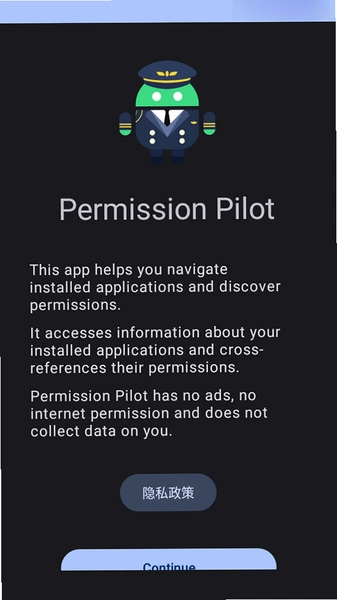
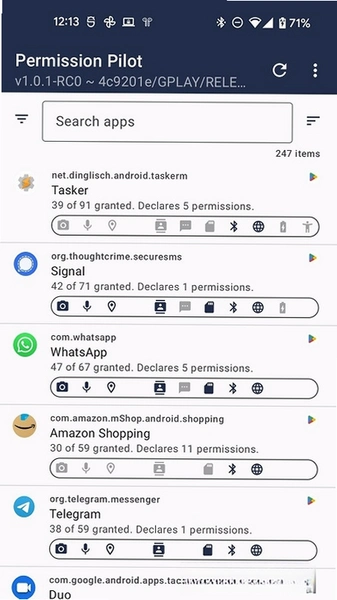
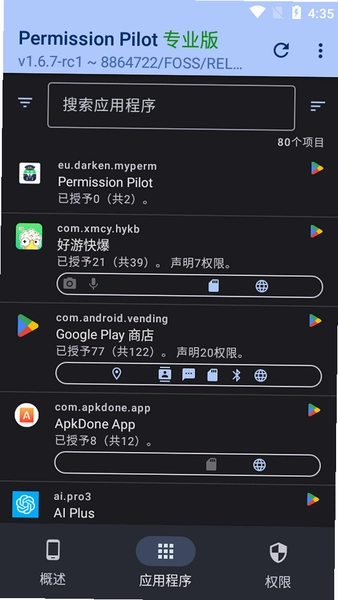
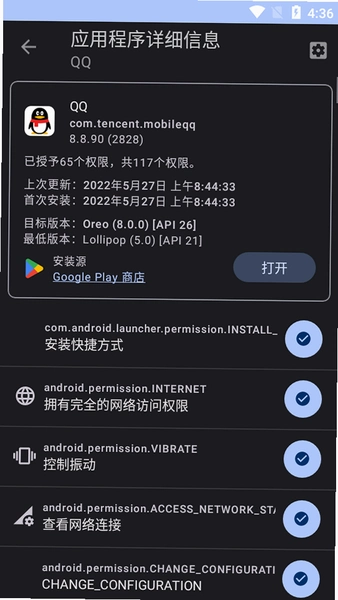
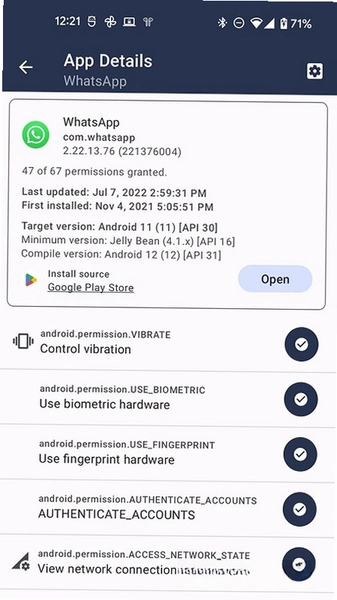
安卓手机用久了,总有些应用在后台悄悄读取位置、通讯录或者剪贴板,普通用户很难察觉。AppOpsNext 就是冲着这个痛点来的它把系统里藏得比较深的“应用操作”权限翻出来,摆在一个界面上让你逐项开关。和那些动不动就要Root的权限工具不一样,这款工具在非Root环境下也能对部分权限进行干预,装完打开就能看到已安装应用的权限调用清单。应用权限管理这件事,说到底就是让用户拿回知情权和控制权,而AppOpsNext把原本需要ADB命令才能碰到的AppOps服务做成了可视化列表,点进去就能改。笔者实测在安卓13设备上,位置、相机、麦克风这几项的拒绝操作即时生效,不用重启。对于喜欢折腾又不想刷机的朋友,它算是一个够轻量的入口。下文会围绕安装、权限修改、版本差异和实际短板展开,尽量把新手会卡住的地方说清楚。
1.下载本站提供的APK文件后,点击安装。部分手机管家会提示“未知来源应用”,需要在设置里允许当前文件管理器安装应用,这一步属于安卓常规流程,不是软件本身的问题。
2.首次打开AppOpsNext,界面会申请“使用情况访问权限”,这个权限用来读取应用列表和操作记录,点“去授权”跳转系统设置,找到AppOpsNext并打开开关即可。
3.返回主界面,如果看到应用列表正常加载,说明基础环境就绪。非Root设备下,部分系统级权限会显示为灰色不可改,这是安卓权限模型决定的,不是软件故障。
4.想解锁更多可操作项,可以进入设置页查看“ADB模式”说明,按提示用电脑执行一条授权命令,之后重开软件就能对更多AppOps条目进行读写。整个过程不需要解锁Bootloader。
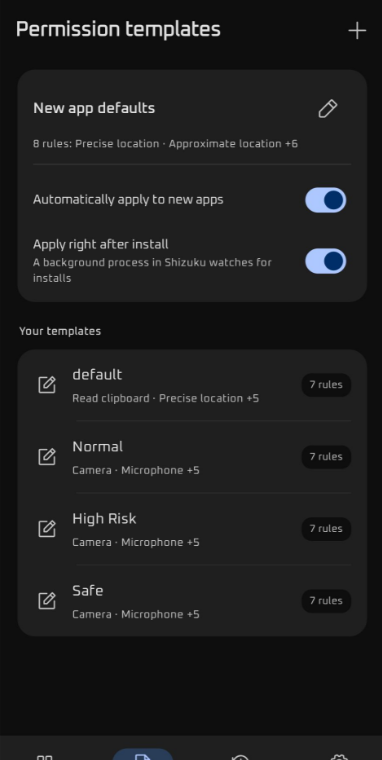
5.安装完成后建议先在“设置→备份与恢复”里导出一份当前权限配置,万一改乱了可以快速还原,这个小动作能省不少麻烦。
6.有用户反馈在部分定制系统上应用列表加载慢,实测把软件加入电池优化白名单后,冷启动速度会快一些。这个细节官方说明里没写,算是踩坑后的经验。
玩家点评:装完第一感觉是界面有点“工程师味”,列表密密麻麻,但胜在信息全。比起那些花里胡哨的清理大师,它更像一把螺丝刀,不讨好眼睛但干活利索。非Root能用已经超出预期,ADB那条路适合愿意折腾的人。
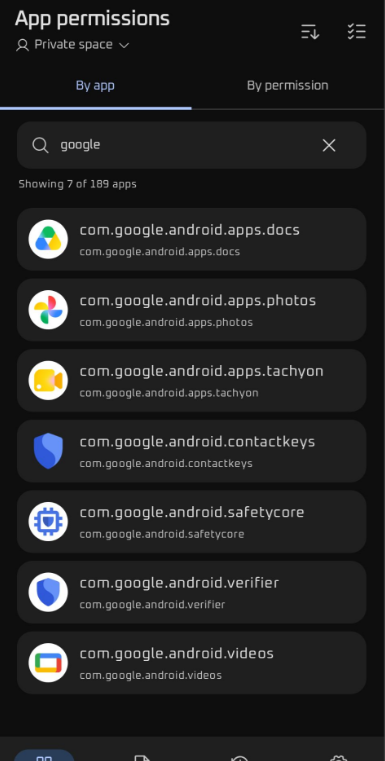
1.在主界面顶部的搜索框输入目标应用名称,比如某地图软件,列表会实时过滤,省得在几百个应用里翻找。
2.点击应用条目进入详情页,这里按权限类别分组展示,找到“位置”分组,里面会细分“精确位置”“粗略位置”“后台定位”等条目。
3.点击对应条目右侧的下拉菜单,把“允许”改成“忽略”或“拒绝”。修改即时生效,不需要杀掉应用进程,下次该应用请求定位时系统会直接返回空结果。
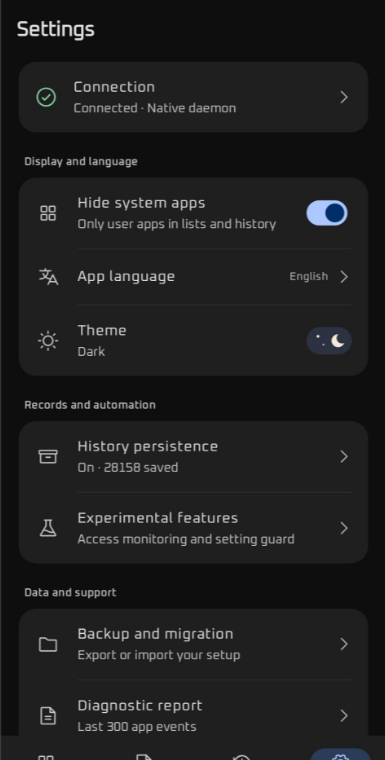
4.如果只想限制后台定位,保留前台使用,可以单独把“后台位置”设为忽略,前台条目保持允许。这种颗粒度是AppOpsNext比系统自带权限页更细的地方。
5.改完返回列表,详情页顶部会显示“已修改”标记,方便回头核对。想批量处理同类权限,可以在设置里开启“仅显示可修改项”,过滤掉灰色条目。
6.实测某社交应用被关闭定位后,附近的人功能直接提示无法获取位置,没有出现闪退,说明拦截方式比较干净。不过部分应用会反复弹窗索要权限,属于应用自身行为,需要有心理准备。
从早期版本一路用过来,功能迭代主要集中在权限覆盖面和操作效率上。下表整理了笔者手头几个版本的实际差异,供升级前参考。
| 对比项 | 1.4.x 旧版 | 1.6.6 当前版 |
|---|---|---|
| 权限条目数量 | 约60项 | 扩充至90余项,含剪贴板读取 |
| 搜索过滤 | 仅支持应用名 | 支持应用名+权限名双维度 |
| 配置备份 | 无 | 支持本地导出与导入 |
| ADB模式引导 | 纯文字说明 | 分步图文指引,含命令复制按钮 |
| 界面语言 | 英文为主 | 中英双语可切换 |
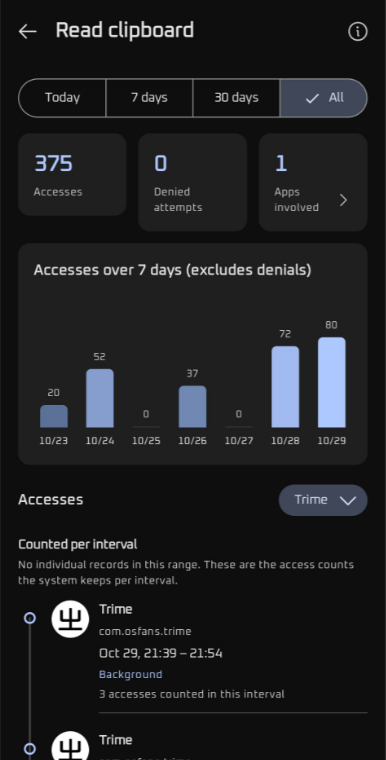
需要说明的是,旧版在安卓14上偶发列表空白,升级到当前版后该问题未复现。剪贴板读取监控是这版比较实用的新增项,能看到哪些应用在你复制文字后偷偷读取,配合通知栏提醒用起来很直观。
把这款工具当日常软件用,最常碰到的操作集中在三个地方:应用列表、权限详情、全局开关。下面按实际操作路径走一遍,顺带把实测中发现的不顺手之处摆出来。
| 操作场景 | 具体路径 | 实测反馈 |
|---|---|---|
| 查看某应用全部权限 | 主界面搜索→点应用→详情页分组 | 加载约1秒,条目分类清晰 |
| 批量重置权限 | 详情页右上角菜单→重置全部 | 无二次确认弹窗,容易误触 |
| 导出配置 | 设置→备份与恢复→导出 | 生成JSON文件,可存本地 |
| 切换语言 | 设置→语言→中文 | 部分权限名仍显示英文 |
短板也得说清楚:第一,权限条目名称大量沿用安卓原生术语,像“OP_RUN_IN_BACKGROUND”这种对新手不友好,得对照说明看;第二,非Root下灰色条目占比不低,想全量控制绕不开ADB;第三,低配机型上列表滚动偶有掉帧,笔者在一台4GB内存旧机上感受明显;第四,没有新手引导页,第一次打开容易懵。这些不算致命问题,但入手前最好有预期。
玩家心得:别一上来就全改,先拿两三个不常用的应用练手,摸清“忽略”和“拒绝”的区别再说。另外那个重置按钮真的容易点错,建议改完一个应用就退出详情页,别在页面里乱滑。
问:AppOpsNext修改权限后,应用会不会检测到异常然后不让用?
答:多数应用只是拿不到数据后走降级逻辑,比如定位失败就提示手动输入城市。但个别金融类或游戏反作弊组件会校验权限状态,遇到闪退可以先把该项改回允许,再逐项排查。
问:为什么有些权限条目是灰色的,点了没反应?
答:灰色代表当前运行模式下系统不允许第三方应用改写,通常需要ADB授权或Root。软件设置页有“为什么是灰色”的说明入口,点进去能看到具体原因,不是软件坏了。
问:导出配置文件后换手机能直接用吗?
答:可以导入,但不同安卓版本的权限编号可能有差异,导入后建议逐项核对一遍。跨大版本系统迁移时,部分条目会显示为未知,需要手动重新设置。
问:这软件占内存大不大,老手机带得动吗?
答:安装包不大,运行时内存占用在同类工具里算中等。实测4GB内存设备冷启动约2秒,列表滑动有轻微卡顿但可接受。后台常驻耗电不明显,建议用完从最近任务划掉。
这几款各有侧重,黑域和冰箱偏向后台冻结,AppOpsX和权限狗与AppOpsNext思路接近但操作逻辑不同,Island走的是隔离路线。按自己需求挑,不必全装。
猜你喜欢
手机隐私保护软件大全
用户评论





最新更新

oyi所app官方直装包2026下载v6.197.0
 金融理财 / 567.3M / 11-13

火苗学园-中职生学习平台v1.2.5
学习教育 / 74.5M / 11-13

订个座儿(座位预约软件)v1.0.6
 生活工具 / 15.3M / 11-13

鲸准学APPv1.3.0
学习教育 / 18.0M / 11-13

印查查app官方下载v1.7.7
办公商务 / 68.8M / 11-13

小睿看家(小睿家庭云)v2.0.83
生活工具 / 96.5M / 11-13

胖乖生活app最新版本v1.146.0
生活工具 / 220.4M / 11-13

克罗格会员商城v6.186.0
网络购物 / 51.9M / 11-13

九质戒智能健康戒指v1.1.0
健康医疗 / 158.7M / 11-13

留声(黑胶唱片)v1.0.9 唱片收藏管理
生活工具 / 73.9M / 11-13
本类排行

蛋蛋分享库最新游戏版v1.1.6
 娱乐软件 / 6.8M / 10-29

抖音国际版海外版下载(TikTok)v47.7.15
视频软件 / 447.8M / 11-10

deepseek智能助手下载v2.7.4
娱乐软件 / 21.2M / 11-04

豆包app下载安装新版本v15.6.0
娱乐软件 / 373.5M / 11-03

豚豚剧2026最新版本下载v1.0.14
视频软件 / 173.2M / 11-05

囧次元app正版下载免费版v1.0.14
图书杂志 / 94.3M / 11-05

囧次元无广告版下载安装最新版2026v1.0.14
图书杂志 / 94.3M / 11-05

omofun动漫下载最新版v1.1.77
视频软件 / 141.3M / 09-14

动漫共和国app免费下载最新版v1.0.13
图书杂志 / 174.4M / 10-28

追番达人软件下载v6.2.1
视频软件 / 59.2M / 07-25









热门推荐
高德地图下载导航2026最新版安装v17.03.0.2008
上号神器app免费版v3.0
转转app官方正版下载2026最新版本v12.20.1
拷贝漫画最新版本官方下载安装v3.1.1
喵趣漫画app下载小说免费安装v6.0.0
泰圈app官方正版下载v1.0.14
金苗宝宝宝打预防针下载v7.7.3
jmcomic3最新安装包v2.1.13