-

-
信号测速(WLAN Info)
- 大小:31KB
- 时间:2026-11-16 16:32
- 性质:免费
- 版本:v2.15 网络信号检测
手机在卧室刷视频总转圈,走到客厅又恢复正常,这种糟心事不少人都遇到过。与其凭感觉猜是哪里的问题,不如装个能看懂信号强弱的工具。信号测速就是冲着这个需求来的,它把WiFi信号强度、周边热点分布、网络延迟这些看不见摸不着的数据,变成屏幕上能直接读懂的数值和图形。打开之后不用注册、不用登录,主界面直接把当前连接的WiFi名称、信号dBm值、信道占用情况摆出来,连我爸妈那种不太懂数码的人也能看明白哪格信号最满。软件体积不大,老款千元机跑起来也不卡顿,后台驻留时内存占用控制在几十兆的水平,比某些动辄两三百兆的测速工具轻便不少。对于租房党、小户型住户、以及经常被家人抱怨“网又卡了”的朋友来说,信号测速更像一个随身携带的网络听诊器,走到哪个角落测一下,心里就有数了。本次上架的安装包为安卓版本,下载后直接点击安装即可,无需借助电脑辅助。
1.安装完成后首次打开,系统会弹窗请求位置权限和附近设备权限。这里要说明一下,安卓系统把扫描WiFi列表归类为位置相关权限,不给权限的话软件读不到周边热点,属于正常机制,并非软件在偷数据。点“允许”即可继续。

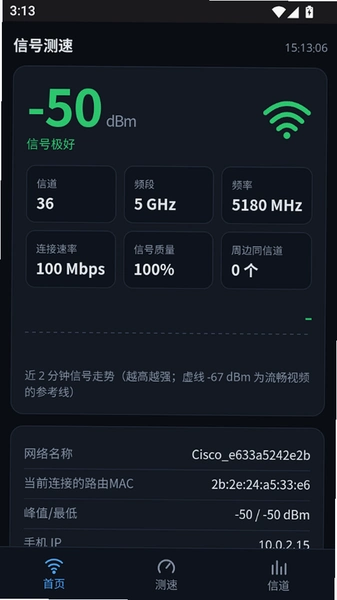
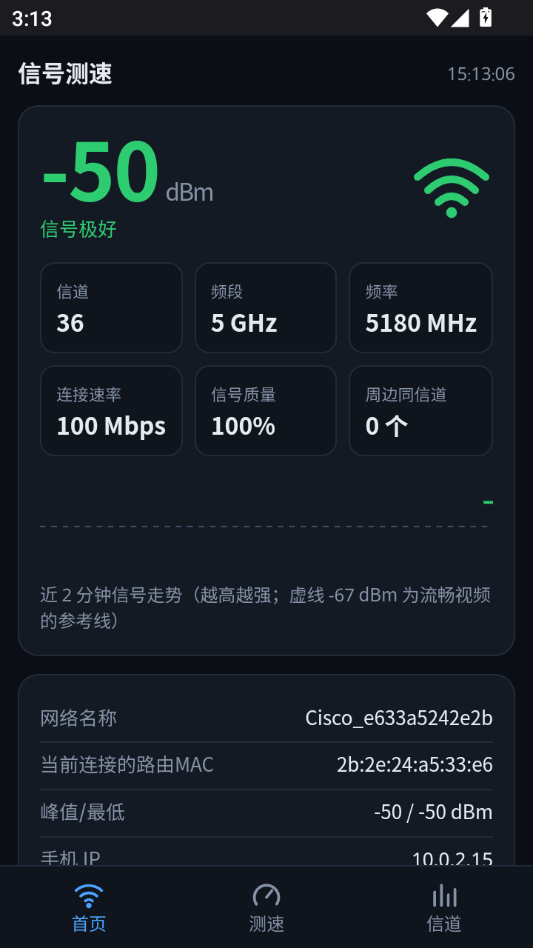
2.进入主界面后,顶部卡片显示当前已连接WiFi的名称和信号数值。数值越接近0代表信号越强,-50dBm以内属于优秀,-70dBm左右勉强能用,掉到-80dBm以下就容易出现断流。点击卡片可以展开详情,看到信道、频率段、连接速率等信息。
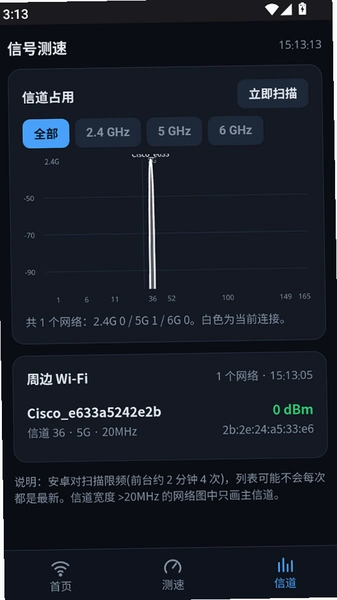
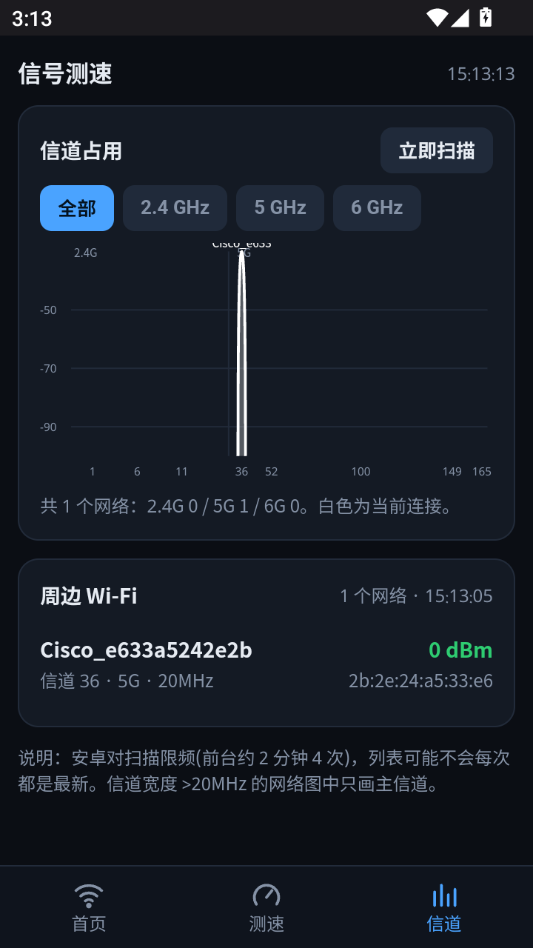
3.切换到“周边热点”标签页,软件会列出附近所有WiFi的名称、信号强度和占用信道,用柱状图排列。家里路由器信道和邻居撞车导致拥堵时,这里一眼就能看出来,进路由器后台换个信道往往立竿见影。
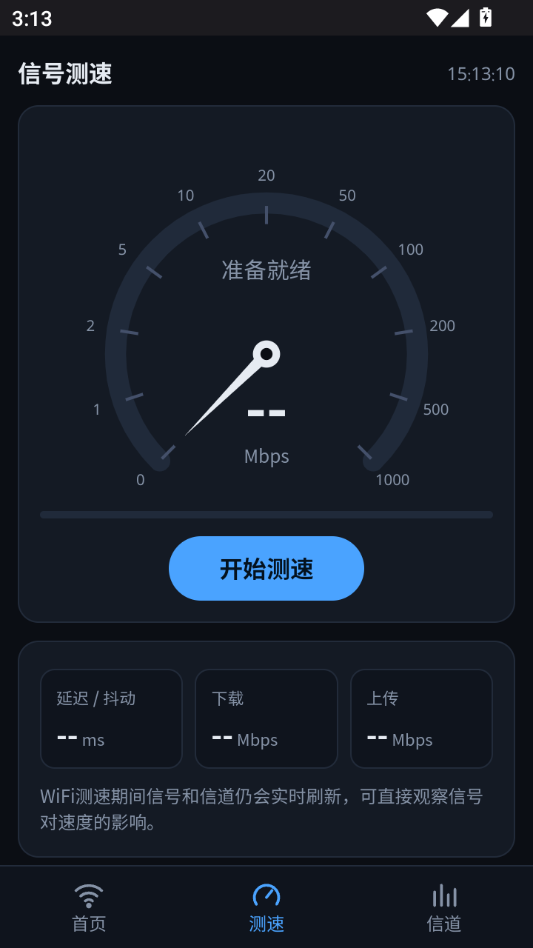
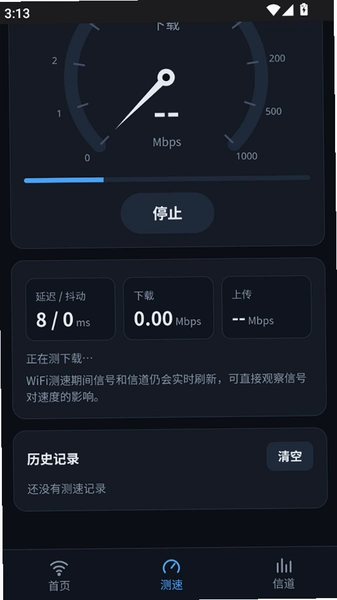
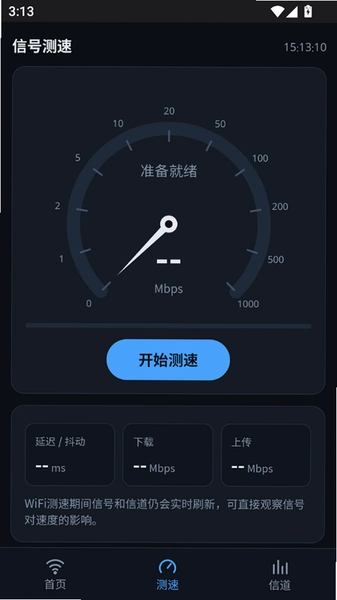
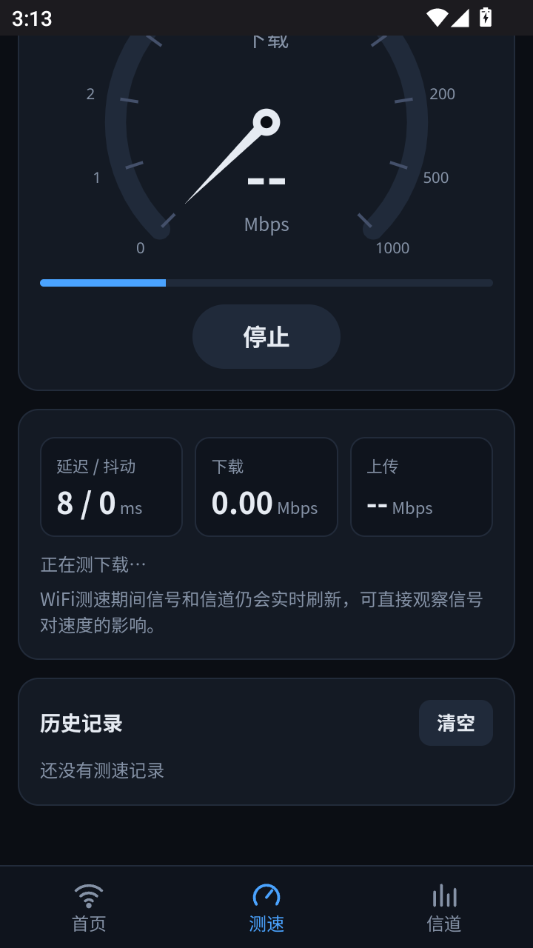
4.想测网速的话,点底部“测速”按钮,软件会依次测试下载、上传和延迟。测试过程大约十几秒,结果页会给出一个综合评分,并和历史记录对比。建议测速时靠近路由器,避免隔着两堵墙得出偏低的数据误导判断。
5.长期观察网络稳定性,可以开启“信号记录”功能,软件会在后台以曲线形式记录一段时间内的信号波动。追剧频繁缓冲、打游戏突然跳ping的情况,翻看曲线就能判断是不是信号忽强忽弱导致的。
1.拿它和路由器后台显示的连接速率做对照,在同一位置反复切换飞行模式再连接,信号测速读出的dBm值与系统状态栏的格数变化基本同步,误差在可接受范围内。不过要提醒一句,不同手机厂商对WiFi芯片的调校不一样,同一位置两台手机测出的数值可能差个3到5dBm,这属于硬件差异,不是软件算错。
2.实测中发现一个不太方便的地方:部分安卓机型在锁屏后系统会限制后台扫描,导致信号记录曲线出现断档。解决办法是在系统设置里把本应用加入电池优化白名单,路径大致是设置→电池→应用耗电管理→找到信号测速→允许后台活动。这一步稍微有点绕,新手可能需要摸索一会儿。
3.还有个小短板是测速节点偏少。内置的测速服务器数量有限,晚高峰时段偶尔要排队等待,测出来的上传速度会比专业测速平台略低一点。日常判断网络好坏够用,但要是做精确的带宽验收,建议多测两轮取平均值。
4.权限方面,除了前面提到的位置权限,软件还会申请读取电话状态,主要用于识别是否处于移动数据状态。如果介意,可以在权限管理里单独关掉,不影响WiFi检测的核心功能。
下面把当前版本和早前几个版本的主要变化整理成表格,方便老用户判断要不要更新。
| 功能项 | 当前版本 | 旧版本表现 |
|---|---|---|
| 信号曲线记录 | 支持后台连续记录,可回看历史波动 | 仅前台实时显示,退出即清零 |
| 热点列表排序 | 可按信号强度、信道、频段多维排序 | 只能按默认顺序排列 |
| 测速结果分享 | 生成结果图保存到相册 | 无分享入口 |
| 界面主题 | 深色模式跟随系统切换 | 仅浅色界面 |
这个功能算是信号测速里比较有含金量的部分,单独拎出来说说怎么用。
| 操作环节 | 具体做法 | 判断依据 |
|---|---|---|
| 查看信道占用 | 进入周边热点页,切到“信道视图”,横轴为信道编号,纵轴为信号强度 | 同一信道上堆叠的柱子越多,说明越拥挤 |
| 选择空闲信道 | 2.4G频段优先看1、6、11三个互不重叠信道,挑柱子最少的一个 | 相邻信道重叠会互相干扰,这三个是标准错开位 |
| 登录路由器修改 | 浏览器输入路由器背面标注的管理地址,在无线设置里把信道从“自动”改为手动指定 | 改完保存重启,回到软件复查柱子分布是否分散 |
| 5G频段处理 | 5G信道多且干扰少,一般保持自动即可,不必手动折腾 | 若周边5G热点密集,再考虑避开雷达信道 |
实测在老小区里,2.4G频段一搜能出来二十多个热点,信道6上挤了七八个,把自家路由器挪到信道11之后,晚上看直播的卡顿次数明显下降。信号测速的信道视图把这种拥堵直观画出来,比在路由器后台翻列表高效得多。需要注意的是,部分运营商定制路由器锁定了信道选项,改不了的话只能从摆放位置想办法。
| 软件名称 | 功能亮点 | 推荐指数 |
|---|---|---|
| WiFi分析仪 | 信道图表细致,老牌工具 | ★★★★★ |
| 网速测速大师 | 测速节点多,结果稳定 | ★★★★☆ |
| 网络工具箱 | 集成ping、DNS查询等小工具 | ★★★★☆ |
| 路由器管家 | 可远程管理家用路由设备 | ★★★★☆ |
| 流量监控 | 实时查看各应用流量消耗 | ★★★☆☆ |
| 无线密码查看 | 找回已连接过的WiFi密码 | ★★★☆☆ |
问:信号测速显示的dBm数值多少才算正常?
答:-50dBm以内信号很强,隔一堵墙通常在-60到-70之间,属于正常可用范围。如果长期低于-75,刷视频开始转圈,就该考虑调整路由器位置或者加个中继了。数值是负的,越接近0越好,别看到负号就以为出错。
问:为什么软件里搜到的WiFi比手机设置里少几个?
答:部分隐藏了SSID的热点不会显示名称,还有一些是5G频段热点,旧手机硬件不支持扫描。另外安卓系统对扫描频率有限制,短时间内频繁刷新会被限流,稍等片刻再试即可。
问:测速结果和运营商宣传的带宽对不上怎么回事?
答:WiFi测速受路由器性能、手机网卡、距离和干扰多重影响,能跑到宽带标称值的六七成就算正常。想验证真实带宽,用网线直连电脑测更准,无线测速只能作为参考。
问:软件会不会偷偷上传我的WiFi密码?
答:从权限调用记录看,它只读取信号强度和热点列表,没有申请网络上传敏感数据的必要权限。不放心的话可以在手机设置里关闭它的移动数据权限,只保留WiFi下使用。
问:旧手机装这个会不会很卡?
答:安装包体积不大,实测在三四年前的中端机型上打开速度尚可,滑动热点列表略有掉帧但不影响读数。如果手机运存低于3G,建议用完及时从后台划掉,避免和别的应用抢内存。
猜你喜欢
用户评论





最新更新

胖乖生活app最新版本v1.146.0
 生活工具 / 220.4M / 11-17

胖乖生活官方版下载v1.146.0
生活工具 / 220.4M / 11-16

Poppy AI虚拟女友聊天软件v1.0.7 智能对话陪伴
社区交友 / 49.5M / 11-16

TOEIC精选词汇(托业单词)v3.2.0 托业分级背词
学习教育 / 126.8M / 11-16

常州新闻客户端app下载v4.0.9
 新闻资讯 / 26.9M / 11-16

右量领流量APP最新版v1.0
生活工具 / 25.6M / 11-16

至爱平台官方版v6.3.4
 社区交友 / 87.3M / 11-16

懒人轻断食v1.4.21 断食计划
健康医疗 / 43.6M / 11-16

滨城通(滨海公交)v3.6.0 公交乘车码
生活工具 / 22.1M / 11-16

米陪交友app官方版v4.0.2
社区交友 / 75.7M / 11-16
本类排行

蛋蛋分享库最新游戏版v1.1.6
 娱乐软件 / 6.8M / 10-29

抖音国际版海外版下载(TikTok)v47.7.15
视频软件 / 447.8M / 11-10

deepseek智能助手下载v2.7.4
娱乐软件 / 21.2M / 11-04

豆包app下载安装新版本v15.6.0
娱乐软件 / 373.5M / 11-03

豚豚剧2026最新版本下载v1.0.14
视频软件 / 173.2M / 11-05

囧次元app正版下载免费版v1.0.14
图书杂志 / 94.3M / 11-05

囧次元无广告版下载安装最新版2026v1.0.14
图书杂志 / 94.3M / 11-05

omofun动漫下载最新版v1.1.77
视频软件 / 141.3M / 09-14

动漫共和国app免费下载最新版v1.0.13
图书杂志 / 174.4M / 10-28

追番达人软件下载v6.2.1
视频软件 / 59.2M / 07-25
热门推荐
快手国际版app免费下载安装(Kwai)v13.10.10.647103
lysn安卓下载无病毒2026v1.7.2
实名宝app下载最新版本v2.4.0
谷歌浏览器app下载安装手机版本(Chrome)v157.0.8103.51
谷歌商店最新版本2026(Google Play 商店)v54.2.12
高德地图下载导航2026最新版安装v17.03.0.2008
上号神器app免费版v3.0
转转app官方正版下载2026最新版本v12.20.1