-

-
功耗大师(手机功耗监测工具)
- 大小:261KB
- 时间:2026-11-20 12:35
- 性质:免费
- 版本:v0.1.0 实时功耗监测
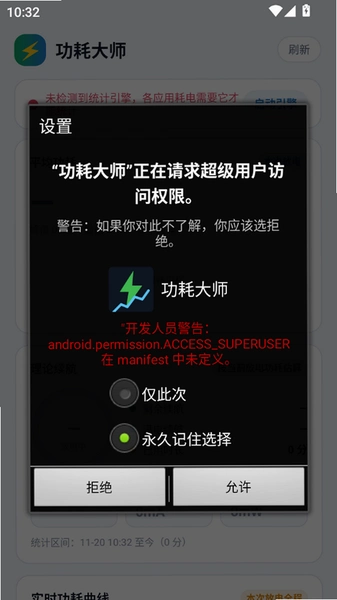
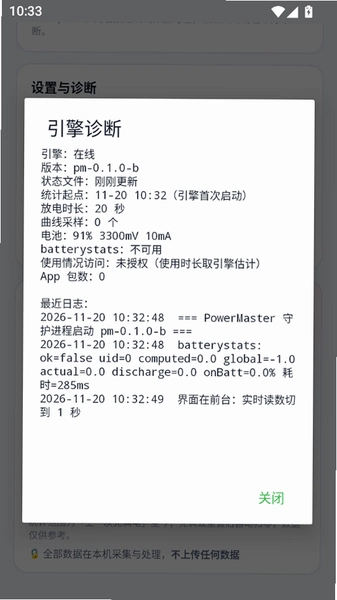
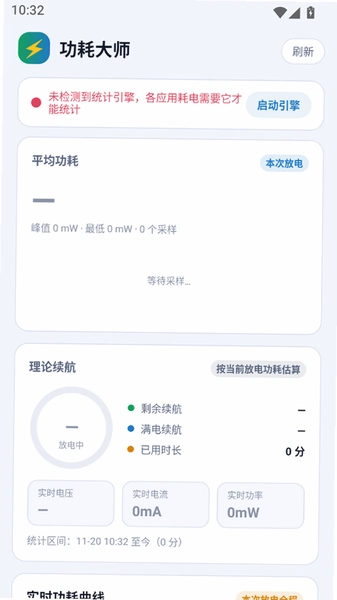
手机玩着玩着就发烫、电量掉得比充电还快,很多人第一反应是电池老化了,其实未必。真正的原因往往藏在后台某个APP在偷偷唤醒CPU、持续占用传感器、或者屏幕亮度被拉到最高。功耗大师这类工具做的事情很直接:把手机当前的功耗状态可视化,让你看清楚电到底被谁吃掉了。它不是那种装完就忘的软件,打开就能看到实时电流、电压、电池温度和CPU负载的联动变化。对于经常外出、对续航敏感的用户来说,这种轻量级监测思路比事后查电池健康更实用。安装包不大,界面也谈不上花哨,但胜在数据读取及时、不常驻后台偷跑,属于典型的“用完即走”型小工具。下面把安装、使用和常见疑问一次说清楚。
1. 获取安装包。在本站页面找到功耗大师的APK下载入口,点击后等待浏览器下载完成,文件会落在“下载”目录里,文件名一般以com.zhang.powermaster结尾。
2. 允许安装未知来源应用。打开手机设置→应用管理→特殊权限→安装未知应用,找到你用的浏览器或文件管理器,把开关打开。安卓13以上系统在首次安装时会直接弹窗询问,点“允许”即可。
3. 点击APK文件开始安装。部分机型会做安全扫描,等待几秒后出现安装界面,确认权限列表里没有奇怪的读取通讯录、发送短信之类的要求,再点安装。
4. 安装完成后桌面会出现图标,首次打开建议授予电池优化白名单,否则系统可能在息屏后冻结它的数据采集,导致读数断档。

5. 如果提示“解析包出错”,多半是下载不完整,删掉重下即可;若提示“已存在更高版本”,先卸载旧版再装。
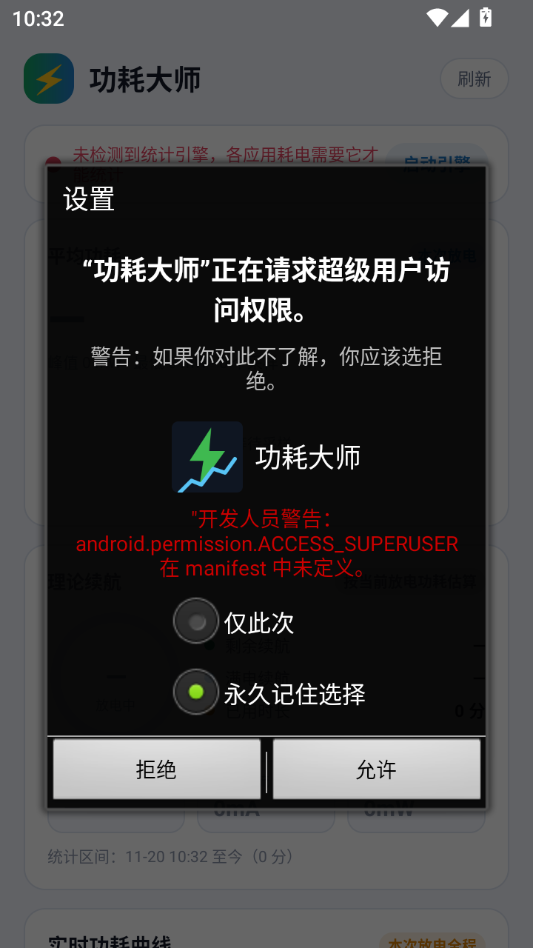
1. 打开主界面,顶部区域显示的是当前瞬时电流(mA)和电压(mV),两者相乘再除以1000就是大致功率,单位瓦特。数值跳动属于正常现象,取稳定后的均值更有参考意义。
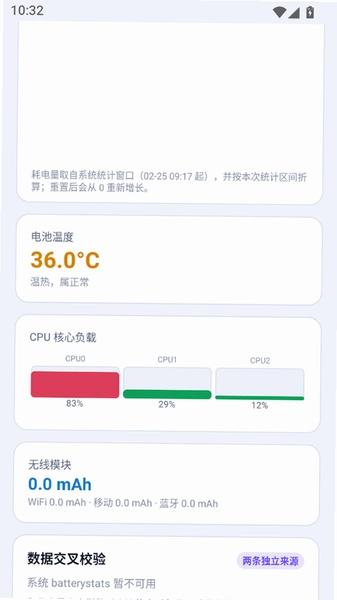
2. 往下滑是电池温度曲线。这里要注意,温度超过42℃时曲线会变红,说明机身散热已经吃力,此时建议停掉高负载应用。
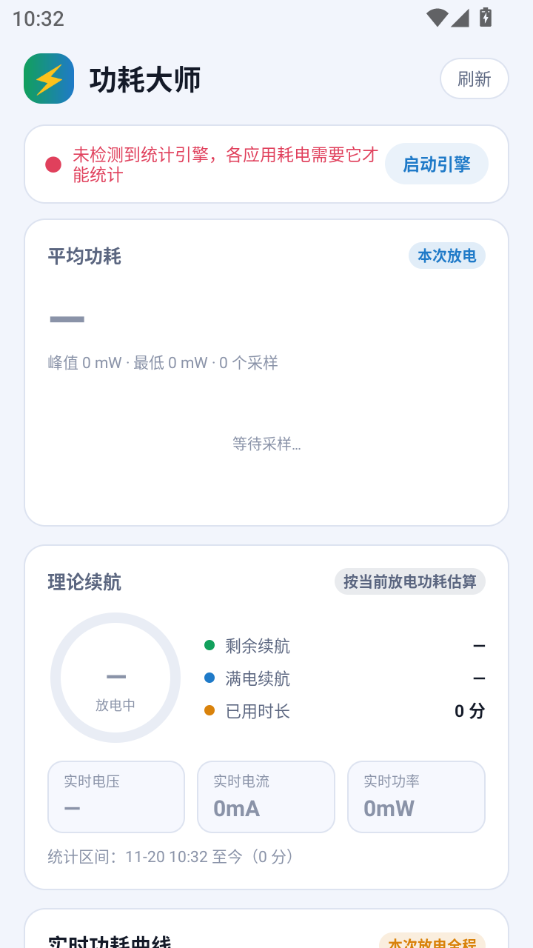
3. CPU负载区块用柱状图展示各核心占用,如果小核长期满载而大核闲置,往往是后台任务调度出了问题,可以进开发者选项看看后台进程限制。
4. 对比体验方面,功耗大师的采集频率比系统自带的电池页面更密,系统页大概几十秒刷新一次,它基本做到秒级更新,排查瞬时功耗尖峰时更管用。
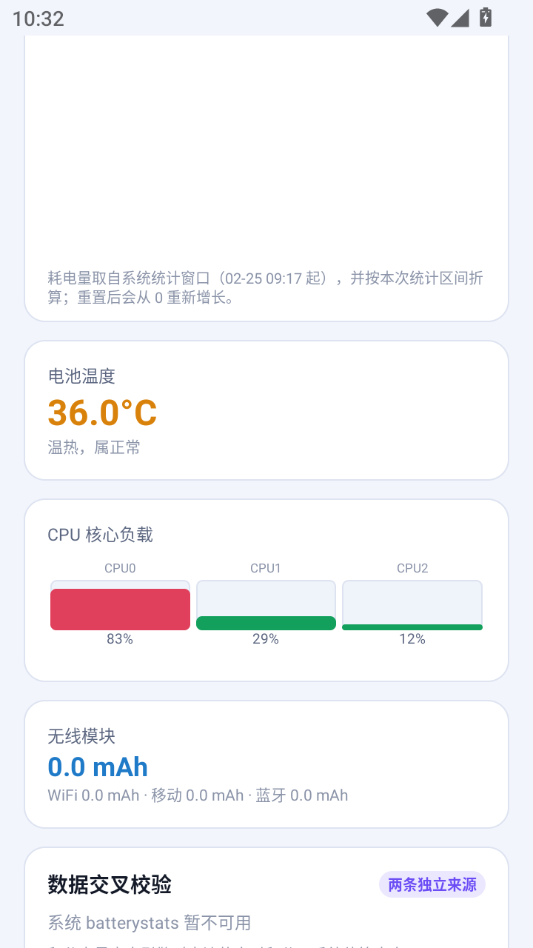
5. 数据页支持长按截图保存,方便把异常曲线发给售后或者发到论坛求助。读数仅供参考,不同机型传感器精度差异不小,别拿它当专业功率计用。
1. 系统电池页面给的是“过去24小时各应用耗电占比”,属于事后统计;功耗大师给的是当下这一刻的功率读数,属于实时观测,两者定位不同。
2. 系统统计把屏幕、信号、CPU打包成一个大项,功耗大师则把电流电压拆开显示,能看出充电时功率是否达标。比如标称18W快充,实测只有8W左右,那就要检查线材或充电头协议了。
3. 系统页面无法反映温度与负载的联动,功耗大师把温度曲线和CPU柱状图放在同一屏,方便判断发热是来自处理器还是电池本身。
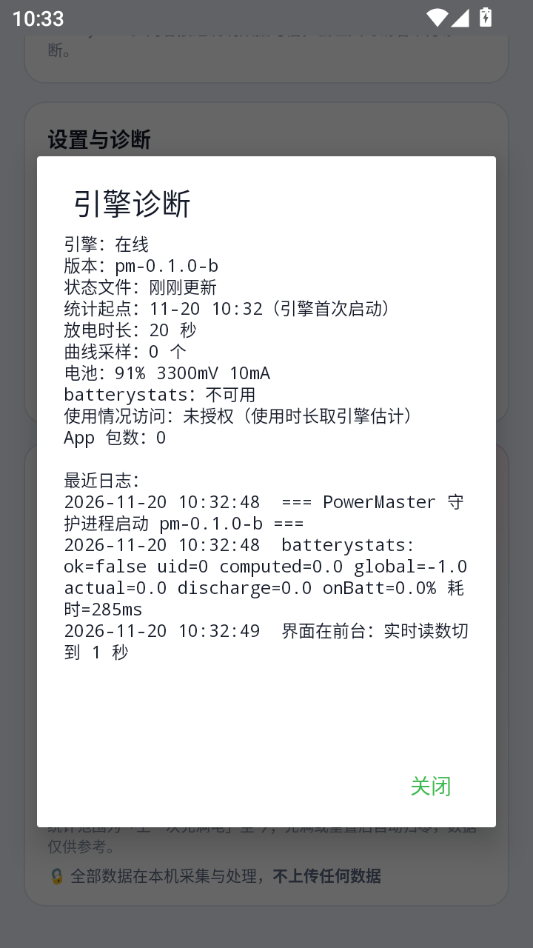
4. 需要说明的是,系统统计覆盖全系统,功耗大师只读取电池管理芯片上报的数据,遇到个别厂商锁权限的机型,部分字段可能显示为“--”,这不是软件故障。
5. 从资源占用看,功耗大师常驻内存约30MB上下,比打开一个网页还轻,但长时间开着采集对续航仍有轻微影响,建议排查完就划掉后台。
| 对比项 | 早期测试版 | 当前版本 |
|---|---|---|
| 数据刷新 | 约5秒一次 | 秒级刷新 |
| 温度曲线 | 纯数字显示 | 折线图+超温标红 |
| CPU负载 | 仅总占用率 | 分核心柱状展示 |
| 后台策略 | 退出即停 | 可加白名单持续采集 |
以“找出偷电元凶”这个场景切入,说下具体路径。先打开功耗大师,记下待机状态下的基础电流,比如显示120mA。然后依次打开微信、短视频、地图导航,每开一个停留两分钟,回到功耗大师看电流抬升幅度。实测某主流短视频应用在播放时电流冲到900mA以上,而地图导航在后台持续定位时也有400mA左右,这就能解释为什么出门导航特别费电。
接着进设置→应用→电池→后台限制,把不常用但电流抬升明显的应用设为“受限”。注意别一刀切限制聊天软件,否则消息推送会延迟。功耗大师的读数在这里起到验证作用:限制后再测一次,电流回落到200mA以内说明生效。
另一个实用场景是充电测试。插上充电器后看电压电流乘积,如果和充电头标称功率差距大,换根线再测。实测一根老化数据线会让功率从16W掉到9W,肉眼完全看不出来,只有读数能暴露。
负面披露也要讲清楚:功耗大师需要读取电池管理芯片的节点数据,部分深度定制系统(尤其带“纯净模式”的机型)会拦截这类读取,表现为数值长期不变或显示为空。另外它没有历史记录云同步,关掉应用数据就清零,想长期跟踪得自己截图存档。低配机型上图表渲染偶尔掉帧,但不影响读数本身。
问:装上之后读数一直是0或者显示“--”是怎么回事?
答:先确认手机是否开启了“电池优化”限制,把功耗大师加入白名单再试。仍有问题的话,多半是该机型对电池节点做了权限隔离,属于系统层面限制,换其他监测工具结果也一样,不是安装包损坏。
问:这软件会不会自己偷跑电量?
答:它本身采集频率高,长时间开着确实会增加一点功耗,实测待机一小时多耗1%到2%。建议排查完问题就划掉后台,别当常驻监控用。
问:为什么充电功率显示和充电头标注的对不上?
答:手机端读到的是电池输入端功率,经过充电管理芯片转换会有损耗,再加上亮屏、后台任务分走一部分,实际入电池的功率低于标称值很正常。想验证充电头是否虚标,熄屏静置几分钟再读数更准。
问:需要root权限吗?
答:不需要。普通权限即可读取电池管理芯片上报的基础数据,只是部分深度字段在未root时拿不到,不影响主要功能使用。
| 软件名称 | 特点与适用场景 | 推荐度 |
|---|---|---|
| 安兔兔 | 跑分之外附带功耗温度监测 | ★★★★ |
| CPU Monitor | 悬浮窗实时看频率与温度 | ★★★★ |
| AccuBattery | 侧重电池健康与充电统计 | ★★★★★ |
| DevCheck | 硬件信息全面含电池详情 | ★★★★ |
| GSam Battery Monitor | 后台耗电归因分析细致 | ★★★★ |
| 鲁大师 | 综合检测附带降温建议 | ★★★ |
回到功耗大师本身,它的定位很清晰:不追求大而全,只把电池侧的关键读数摆到台面上。对于想弄清“手机为什么热、电为什么掉”的普通用户,装一个随手查一查,比盲目清理后台靠谱得多。安装前记得核对下载来源,避开捆绑站点的二次打包版本。
猜你喜欢
用户评论





最新更新

欧k交易所官方最新版v6.198.0
 金融理财 / 722.1M / 11-21

sahara现货交易APP正版下载v6.198.0
金融理财 / 722.1M / 11-21

ok数字钱包最新版本下载2026v6.198.0
金融理财 / 722.1M / 11-21

ok币交易所官方版v6.198.0
金融理财 / 722.1M / 11-20

ok加密机器人交易平台下载v6.198.0
金融理财 / 722.1M / 11-20

ok易交易所官方版v6.198.0
金融理财 / 722.1M / 11-20

ok交易所鸿蒙6.0下载v6.198.0
金融理财 / 722.1M / 11-20

ok.bio下载安卓版v6.198.0
金融理财 / 722.1M / 11-20

ok.cab交易所官方正版下载v6.198.0
金融理财 / 722.1M / 11-20

c币钱包APP下载安装v6.198.0
金融理财 / 722.1M / 11-20
本类排行

蛋蛋分享库最新游戏版v1.1.6
 娱乐软件 / 6.8M / 10-29

deepseek智能助手下载v2.7.4
娱乐软件 / 21.2M / 11-04

抖音国际版海外版下载(TikTok)v47.7.15
视频软件 / 447.8M / 11-10

豆包app下载安装新版本v15.6.0
娱乐软件 / 373.5M / 11-03

豚豚剧2026最新版本下载v1.0.15
视频软件 / 89.3M / 11-19

囧次元app正版下载免费版v1.0.14
图书杂志 / 94.3M / 11-05

囧次元无广告版下载安装最新版2026v1.0.14
图书杂志 / 94.3M / 11-05

omofun动漫下载最新版v1.1.77
视频软件 / 141.3M / 09-14

动漫共和国app免费下载最新版v1.0.13
图书杂志 / 174.4M / 10-28

追番达人软件下载v6.2.1
视频软件 / 59.2M / 07-25
热门推荐
B浏览器app官方最新版2027(AI浏览器)v1.2.2轻量上网
weverse安卓下载最新版本v3.19.5
准星精灵2026最新版v3.9
华为游戏中心app下载安装最新版v16.0.2.300
jmcomic3最新安装包v2.1.14
jmcomic2官方下载最新版v1.8.2
爱笔思画x2026最新版(ibispaint x)v14.1.6
稀饭动漫next官方正版Appv6.1.2