换新手机后最头疼的问题就是微信聊天记录迁移。微信自带的迁移功能经常失败或中断,有哪些靠谱的方法可以完整迁移聊天记录?本文介绍微信聊天记录云端备份和迁移的完整方案。
相关下载: 微信app下载安装官方版2026 v8.0.74_28004a31大小:249.0M
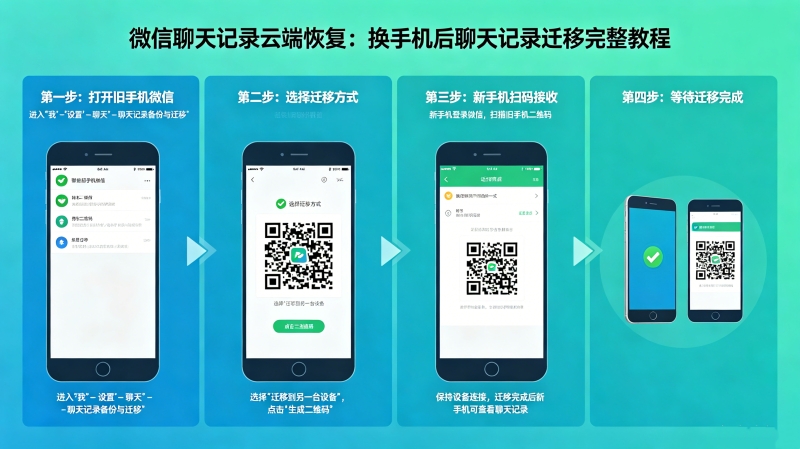
一,微信自带迁移功能
1.微信内置了聊天记录迁移功能。在旧手机微信「我」→「设置」→「通用」→「聊天记录备份与迁移」→「迁移到另一台设备」。
2.迁移需要两台手机连接同一WiFi热点,速度较慢(每秒约1-2MB),1GB聊天记录需要约15分钟。
3.迁移过程中不能中断,两台手机都要保持屏幕常亮。建议在网络稳定的环境下操作。
二,通过电脑端备份迁移
1.在电脑端微信客户端登录,点击「备份与恢复」→「备份聊天记录到电脑」。需要手机确认,一次备份可保留7天。
2.新手机登录电脑端微信,选择「恢复聊天记录到手机」,可以将电脑端保存的记录恢复到新手机。
3.电脑端备份的好处是不受网络质量影响,备份速度比手机间迁移更快。
三,iCloud/安卓云端备份
1.iPhone用户可以使用iCloud备份微信数据。在iPhone设置中开启微信的iCloud云端备份功能。
2.安卓用户可以使用手机厂商云服务(如华为云、小米云)备份微信数据。部分厂商云服务支持微信数据备份。
3.云端备份恢复速度较慢,且有存储空间限制,大容量用户可能需要付费扩容。
四,第三方备份工具
1.市面上有部分第三方微信备份工具,支持电脑端备份和管理聊天记录。但存在隐私泄露风险,建议选择口碑好的正规工具。
2.使用第三方工具前,仔细阅读权限申请,避免授予过多敏感权限。
3.备份文件建议加密保存,防止隐私泄露。
五,重要记录单独保存
1.对于特别重要的聊天记录,建议单独保存。可以长按聊天记录,选择「收藏」,收藏后的内容在「我」→「收藏」中可以随时查看。
2.重要文件(如合同、证书图片)单独发送到「文件传输助手」,方便在电脑端下载保存。
3.微信自带的「笔记」功能可以永久保存文字、图片、语音等内容,比聊天记录更稳定。
总结
微信聊天记录迁移是个难题。建议平时就养成备份习惯,重要记录单独保存。电脑端备份是最稳妥的方案,换手机前务必先备份再迁移。








用户评论