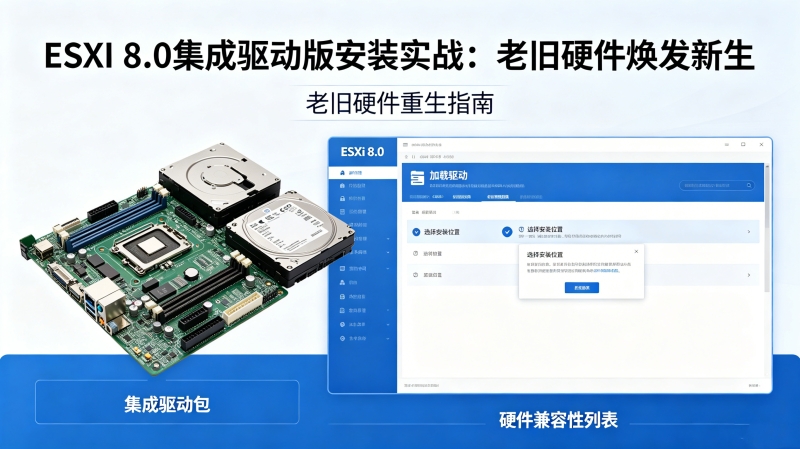
ESXi 8.0推出了集成驱动版镜像,在传统安装方式下无法识别的老旧服务器硬件,现在可以直接使用镜像内置驱动安装。本文详细介绍ESXi 8.0集成驱动版的特点、适用场景和完整安装步骤。
资源下载:点击下载
复制上方链接到浏览器下载ESXi 8.0集成驱动版镜像及相关工具。
一,为什么老旧硬件需要集成驱动版
1. ESXi官方镜像只包含主流硬件驱动。2015年之前的服务器很多使用LSI SAS控制器、Intel千兆网卡等非主流芯片组,官方镜像无法识别,导致安装时找不到磁盘或网络。
2. 集成驱动版(Offline Bundle with Drivers)将常见第三方驱动打包进镜像,安装时无需额外加载驱动,真正实现「刻盘即装」。
3. 常见需要集成驱动的硬件:Dell PowerEdge R系列老款机型、HP ProLiant G7/G8系列、国产服务器(如华为RH2285、浪潮NF5280M4)、工控服务器。
二,ESXi 8.0集成驱动版与标准版的区别
1. 镜像大小不同。标准版约350MB,集成驱动版因包含更多驱动包,通常在500MB-1GB之间。
2. 适用场景不同。标准版适合主流服务器新装机;集成驱动版适合老旧硬件利旧、特殊设备统一部署。
3. 引导方式兼容更好。集成驱动版通常包含更多芯片组固件和控制器驱动,UEFI和BIOS两种引导模式兼容性更强。
三,安装前准备工作
1. 确认服务器硬件型号。查看服务器主板芯片组、RAID控制器、网卡型号,记录下来以便后续排查问题。
2. 制作U盘启动盘。使用Rufus或Ventoy将ISO镜像写入U盘,注意选择USB-HDD模式,不要使用USB-ZIP模式。
3. 备份服务器数据。老旧服务器可能正在运行重要业务,安装ESXi会清空磁盘数据,务必提前备份。
4. 准备ESXi 8.0集成驱动版镜像。可以从VMware官方下载或通过2na.com资源站获取已集成驱动的定制镜像。
四,详细安装步骤
1. 设置服务器BIOS。开机按F2/DEL进入BIOS,关闭Secure Boot,设置从U盘启动,调整磁盘控制器模式为AHCI(如果不是RAID)。
2. 插入U盘并引导。从U盘启动后,会看到ESXi安装界面,按Enter进入主菜单。
3. 选择磁盘安装位置。ESXi 8.0集成驱动版能识别更多磁盘控制器,如果磁盘列表中有多个磁盘,选择你想安装的目标磁盘。
4. 选择键盘布局和设置root密码。选择US键盘布局,设置强密码(至少8位,包含大小写和数字)。
5. 等待安装完成。安装过程约5-10分钟,安装完成后会提示重启,拔出U盘即可。
五,安装后配置
1. 配置网络。重启后按F2进入DCUI配置界面,设置管理网络IP地址、子网掩码、网关、DNS。
2. 开启SSH和ESXi Shell。方便后续通过SSH客户端(如MobaXterm)远程管理ESXi主机。
3. 添加存储。挂载NFS存储或配置iSCSI连接,将数据存储添加到ESXi主机。
4. 上传虚拟机文件。通过vSphere Client或SCP上传虚拟机镜像文件到数据存储。
六,常见问题排查
1. 安装时提示「No Network Adapters」。说明网卡驱动未加载。尝试使用集成驱动版镜像,或通过ESXi Customizer工具手动添加网卡驱动。
2. 安装时找不到磁盘。检查磁盘控制器模式是否为AHCI,RAID卡是否配置为JBOD模式或未配置阵列。
3. 安装完成后无法识别网卡。ESXi 8.0集成了大部分主流Intel和Broadcom网卡驱动,如果仍无法识别,需要手动注入驱动。
4. 启动卡在「Loading ESXi」界面。可能是U盘写入模式问题,尝试使用Rufus以RAW模式重新写入镜像。
总结
ESXi 8.0集成驱动版是让老旧硬件焕发新生的利器。本文介绍的安装步骤适用于大多数2010-2018年间生产的x86服务器,完成安装后一台报废边缘的服务器可以重新作为虚拟化主机使用,性价比极高。








用户评论