ESXi安装时硬盘识别不了是让很多新手头疼的问题,本文通过实战案例讲解RAID卡驱动集成和AHCI模式切换的具体解决方法。
资源下载:点击下载ESXi镜像
复制上方链接到浏览器下载ESXi安装镜像。
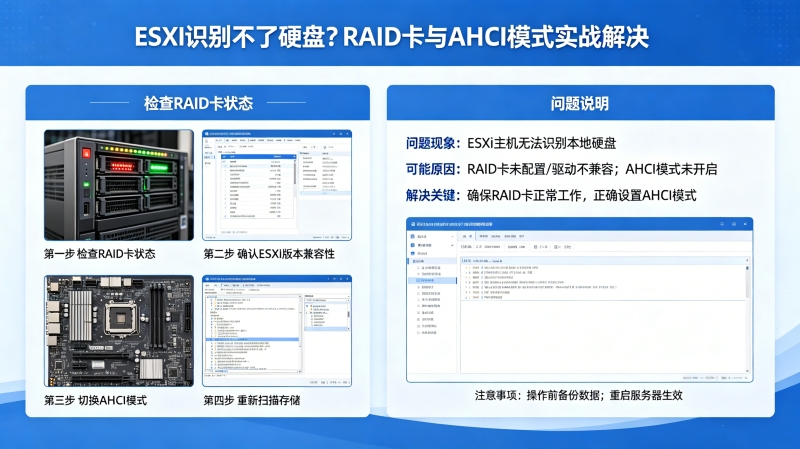
为什么ESXi安装时识别不到硬盘?
1. 服务器使用RAID卡管理硬盘,ESXi默认不带驱动。
2. 主板SATA模式设置为RAID模式而非AHCI模式。
3. 硬盘本身故障或数据线连接问题。
4. ESXi版本太旧,不支持新型号硬件。
5. BIOS中硬盘控制器被禁用。
RAID卡驱动集成实战步骤
1. 确定RAID卡型号,到厂商官网下载对应ESXi版本驱动VIB文件。
2. 使用PowerCLI加载原始ESXi镜像。
3. 执行Add-ESXiSoftwarePackage命令添加驱动:Add-ESXiSoftwarePackage -SoftwarePackage路径 -ImageProfile名称。
4. 导出定制镜像为新的ISO文件。
5. 使用Rufus制作带驱动的USB安装盘。
AHCI模式切换操作流程
1. 重启服务器,按Delete或F2进入BIOS设置。
2. 找到SATA Mode或Hard Disk Mode选项。
3. 将RAID Mode切换为AHCI Mode。
4. 保存设置并重启,注意备份重要数据。
5. 重新运行ESXi安装程序,硬盘应该能正常识别。
实战案例:某品牌服务器RAID卡不识别
1. 故障现象:安装ESXi 8.0时找不到任何硬盘。
2. 检查发现使用的是LSI RAID卡,需要加载megaraid驱动。
3. 下载对应版本的megaraid_sas复出vib驱动文件。
4. 使用PowerCLI将驱动注入ESXi镜像,重新打包ISO。
5. 用新镜像制作安装盘,成功识别硬盘并完成安装。
预防措施与建议
1. 安装前先查阅VMware硬件兼容性列表HCL。
2. 提前准备好所有硬件驱动,集成到安装镜像中。
3. 如果不需要RAID功能,直接切换到AHCI模式最简单。
4. 保持ESXi和驱动版本更新到最新。
5. 重要数据先备份,防止操作失误导致数据丢失。








用户评论