最近后台老有人问 Bridge Preview 这玩意儿到底咋用,说自己折腾半天连不上,页面一直转圈。我一开始也踩了不少坑,索性把自己这段时间用跨设备调试桥的真实经历整理出来,从装到连再到排错,一条条说清楚,看完基本能少走大半弯路。
相关下载: Bridge Preview(跨设备调试桥) v2.2.1-preview.1 跨端调试预览大小:1.3M
Bridge Preview(跨设备调试桥)到底是干啥的
说白了它就是个中间人,把你电脑上跑着的页面,实时投到手机、平板这些设备上看效果。以前改完样式得反复打包、传包、装包,现在桥一搭,改一行代码那边就能刷新,省事不是一点半点。
我第一次接触跨设备调试桥的时候,还以为是什么高深工具,结果装完发现核心就干一件事:把本地开发环境和真机连起来。你不用再靠截图猜手机上的样子,直接真机预览,字体大小、按钮位置一眼就能看出来。
需要提醒一句,这玩意儿不是万能的,它解决的是预览和调试效率问题,不是打包工具。别指望它替你把 App 发到应用商店,定位先搞清楚,后面才不会骂街。
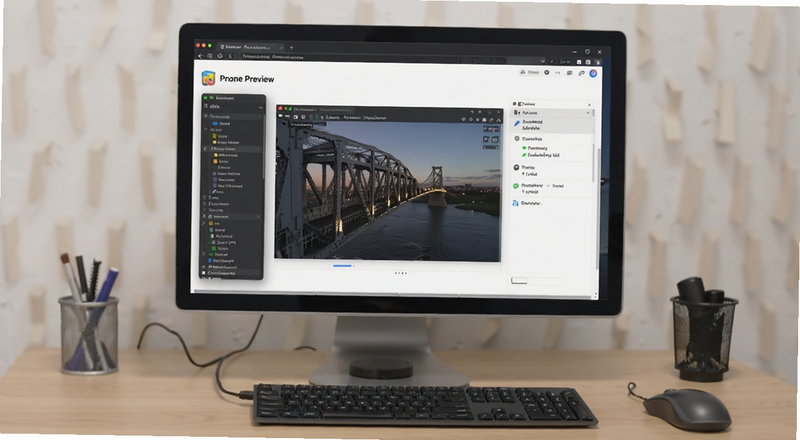
怎么把跨设备调试桥装起来并连上
安装这块其实没啥难度,官网下对应版本,一路下一步就行。真正卡人的是连接环节,我头一回就卡在这儿半小时。
常规流程是先在电脑端把 Bridge Preview 服务启动,确认端口没被占用,然后手机和电脑连同一个 Wi-Fi。同一个局域网这几个字要划重点,我有个同事用公司访客网络,死活连不上,换回主网络立马就好了。
连上之后一般会显示设备列表,点一下对应设备就能开始预览。如果列表是空的,先别急着重装,往下看排错那块,多半是网络或者权限的问题。
玩家点评:我个人觉得最容易忽略的是防火墙,Windows 弹窗问允不允许访问网络的时候,手一快点了拒绝,后面就怎么都连不上,还得去防火墙里手动放行。建议第一次弹窗就点允许,省得回头折腾。
Bridge Preview常见问题:连不上、预览失败怎么排
这块是问得最多的,我按自己遇到的频率排个序。
第一种,设备列表空白。先查两端是不是同一网段,再看电脑防火墙有没有拦,最后确认服务真的启动了。三步走完九成能解决。
第二种,连上了但预览白屏。多半是端口对不上,或者本地服务没跑起来。我遇到过一次是本地项目端口改了,桥里还写着老端口,改过来就好了。
第三种,预览延迟高、操作卡。这种一般是网络质量差,或者同时连的设备太多。跨设备调试桥对带宽还是有点要求的,能插网线就插网线,稳得多。
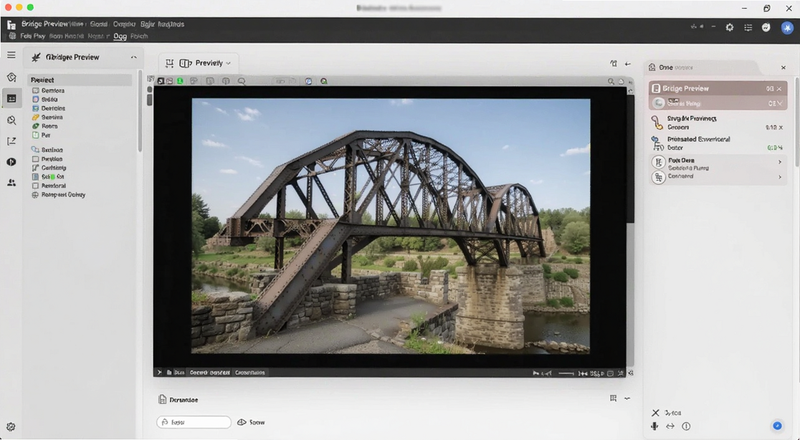
用久了才总结出来的几个实用心得
第一,给常用设备起个能认出来的名字,别一堆设备编号,连的时候根本分不清哪个是自己的手机。
第二,调试前把本地服务重启一遍,有时候缓存作祟,重启能省掉一堆莫名其妙的报错。
第三,跨设备调试桥的日志别关,出问题第一时间看日志,比瞎猜快多了。我现在的习惯是开着日志调,报错信息直接告诉我哪儿断了。
玩家心得:我一开始嫌日志刷屏烦,后来一次白屏问题折腾了四十分钟,打开日志一看就一行端口冲突,当时真想拍自己。现在日志常开,属于是吃过亏才长记性。
关于Bridge Preview大家还常问这些
Bridge Preview 安全吗、有毒吗? 从官方渠道下的没问题,它就是本地局域网通信,不上传你的代码。别去乱七八糟的第三方站下就行。
跨设备调试桥在哪儿下载比较靠谱? 认准官方页面,版本对得上你的开发环境,别贪新下测试版,稳定版更省心。
手机和电脑不在一个网络能用吗? 一般不行,得同一局域网。实在要跨网,就考虑内网穿透之类的方案,但配置会麻烦不少,普通调试没必要。
怎么判断是不是桥的问题? 换个设备连一下,如果别的设备正常,那就是单个设备或网络的事,别一股脑怀疑工具本身。








用户评论