先说句实在话,我一开始装文书匣子(文档编辑工具)的时候也犯怵,界面一堆按钮,心想这玩意儿是不是得学半天。结果真坐下来用了两三天,发现它比想象中好上手得多,关键是你得知道先摸哪儿、后摸哪儿。下面这些是我自己踩过坑之后总结出来的路子,纯个人经验,新手照着走能省不少时间。
相关下载: 文书匣子(文档编辑工具) v2.0.0 手机文档编辑大小:35.8M
先别急着写,花五分钟把界面摸熟
很多人打开软件第一反应就是新建文档开始敲字,结果写着写着找不到功能在哪,来回翻菜单,效率反而低。我的建议是先空着手逛一圈。
左边一般是文件管理区,你建的文档、文件夹都在这儿;中间大片区域是编辑区;上面那排是常用工具栏,加粗、字号、对齐这些天天用的都在这。右边有些版本会挂个属性面板,调页边距、行距什么的。
重点记住工具栏里那几个高频按钮的位置,比什么都强。我刚开始就是老找不到项目符号在哪,每次都要点开两层菜单,后来记住位置之后顺手多了。
还有个小细节,设置里可以调自动保存间隔,默认可能比较长,建议改成两三分钟一次,断电或者卡死的时候能救你一命,这个我是真吃过亏。
说个我自己的体会:新手最容易犯的错就是功能没摸清就硬写,写到一半发现格式乱了又回头折腾。其实花五分钟把界面认全,后面写东西能快一大截,这买卖划算。
新建文档和选模板,别一上来就选空白页
文书匣子(文档编辑工具)新建的时候一般会给几个选项,空白文档、模板、导入已有文件。很多人习惯性点空白,其实如果你要写的是周报、合同、通知这类有固定套路的文档,直接挑个模板改改更省事。
模板里的标题层级、字体字号都配好了,你只管往里填内容,格式基本不用操心。用模板改出来的文档,排版一致性比手搓强太多,尤其是要交给别人看的正式文件。
导入功能也挺实用,Word、PDF 这些常见格式基本都能读进来,接着编辑就行。不过导入之后建议先通篇扫一眼,有些复杂排版会跑位,字体也可能被替换,提前发现比导出时才发现强。
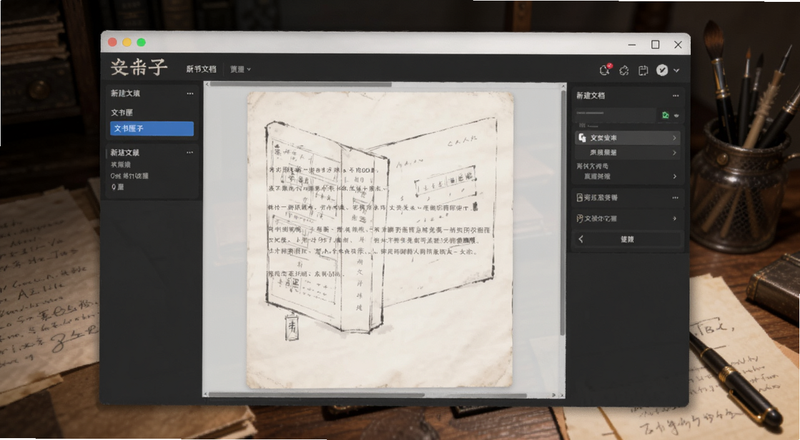
正文编辑这块,几个操作能省一大半时间
写正文的时候,别什么都靠鼠标点。文书匣子(文档编辑工具)支持不少快捷键,Ctrl+B 加粗、Ctrl+I 斜体、Ctrl+Z 撤销这些是通用的,用熟了手不用离开键盘,速度明显不一样。
样式功能也得会用。标题一、标题二、正文这些样式预设好之后,一键套用,整篇文档的层级就清楚了,后面生成目录也方便。别手动调字号来假装标题,那样后期改格式能把你逼疯。
还有查找替换,长文档里改个词特别管用,Ctrl+H 调出来,批量替换几秒钟搞定,比一行行找强多了。
表格和图片插入也简单,工具栏点一下就行,图片拖进去能直接调大小。我一般插图之后顺手加个图注,看着规整,别人读起来也清楚。
排版和导出,别等最后才想起来
文档写得差不多了,排版这块花点心思。页边距、行距、段前段后间距调一调,读起来舒服很多。文书匣子(文档编辑工具)的页面设置里这些都有,调完能预览效果。
导出的时候注意格式选择,给别人发一般用 PDF,不容易跑版;要别人继续改就发原格式或者 Word。导出前一定自己打开看一眼,我遇到过字体没嵌入导致显示异常的情况,提前检查能避免尴尬。
分享个小心得:导出 PDF 之前把文档整体缩放看一遍,有没有孤行、图片有没有被挤到下一页,这些细节一眼就能看出来。花一分钟检查,比发出去被人指出来强。
新手常问的几个问题,顺手答一下
问:文书匣子(文档编辑工具)怎么快速上手?答:先摸界面再动手写,用模板起步,快捷键记几个高频的,两三天就顺了。
问:文档编辑工具哪个好用、靠谱吗?答:这类工具各有侧重,文书匣子胜在操作直观、模板多,日常办公够用,建议自己装一个试试手感。
问:编辑好的文档在哪儿导出、安全吗?答:一般在文件菜单里找导出,选好格式和保存位置就行;本地保存的文档安全性主要看你自己有没有备份习惯。








用户评论