最近不少朋友在问 RoverFetch下载之后到底怎么用,装完了打开一脸懵,抓下来的文件又不知道跑哪去了。我自己也是从这一步踩过来的,今天就按实际操作的顺序,把 RoverFetch下载后的上手流程和文件保存位置一次讲清楚,看完照着做基本不会卡壳。
相关下载: RoverFetch下载 v1.1.0 资源嗅探工具大小:4.4M
RoverFetch下载后先别急着抓,这几步设置要做对
很多人 RoverFetch下载完直接点开始,结果任务跑一半报错,其实问题出在初始设置上。第一次打开软件,建议先去设置里把默认下载目录改一下,别用系统盘默认路径,后面找文件会方便很多。
然后看一眼网络配置,如果你那边网络环境特殊,代理参数要填对,不然会出现连接超时。这一步不难,但跳过的人特别多。
RoverFetch下载完成后首次启动会有一个简单的引导页,别急着叉掉,跟着点一遍能省不少事。
另外提醒一句,软件版本尽量用官网最新版,老版本有些抓取规则已经失效,跑起来容易空结果。
玩家点评:我一开始也是下载完就乱点,抓了半小时一个文件没有,后来发现是保存目录指向了一个没权限的文件夹。改到D盘自建目录后立马正常,建议大家第一步就把路径设好,别学我绕弯路。
RoverFetch怎么创建第一个抓取任务
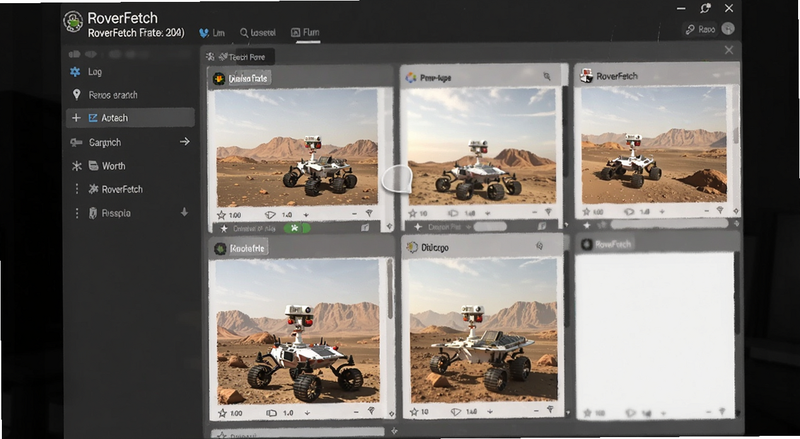
设置弄好之后,主界面一般分三块:任务区、日志区、结果区。新建任务时把目标地址粘进去,选择抓取类型,普通网页选默认就行。
线程数别一上来拉满,先跑个中等数值测试,稳定了再往上加。RoverFetch下载后的默认线程偏保守,其实对新手刚好。
任务跑起来后盯一眼日志,有红色报错就停下来看提示,多半是地址格式或者反爬拦截的问题。
抓取规则这块,如果只是存网页原文,基本不用改;要提取特定内容才需要配置字段,新手可以先跳过。
RoverFetch下载的文件保存位置在哪
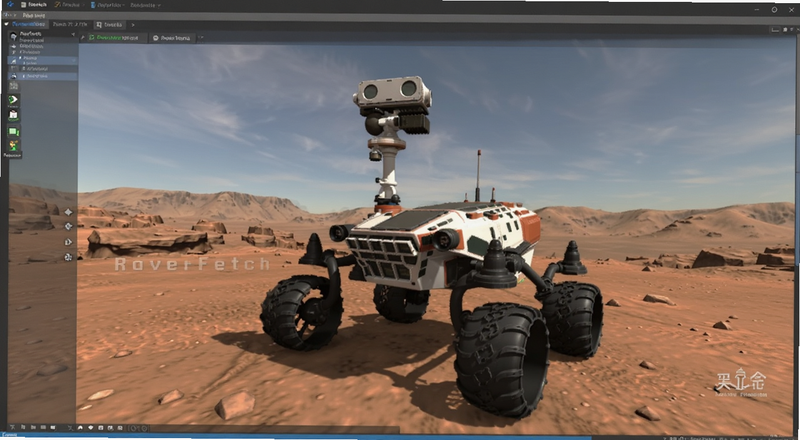
这是问得最多的问题。默认情况下,RoverFetch下载的文件保存在软件安装目录下的 output 文件夹里,但不同版本略有差别。
最稳妥的办法是打开软件设置,找到“下载/保存路径”这一项,那里显示的就是真实路径,直接复制到资源管理器打开即可。
如果你之前改过路径又忘了,可以在任务完成后的结果列表里右键某个文件,选“打开所在文件夹”,一下就定位到了。
RoverFetch文件保存位置其实就藏在设置页,记住这一点以后不用再翻论坛。
抓下来的文件打不开或者找不到怎么办
先确认任务是不是真的完成了,日志里显示成功但结果区是空的,多半是规则没匹配上。
还有一种情况是文件被存成了临时格式,需要等任务完全结束后才会重命名,中途去看当然是找不到的。
实在找不到就用系统搜索,按修改时间排序,最近生成的那批文件就是。RoverFetch下载的文件命名一般带时间戳,很好认。
心得分享:我有次抓完发现文件夹是空的,折腾半天才发现任务其实还在后台跑,进度条卡在99%没动。等它真正结束文件才落盘,所以别看到进度条快满就急着去翻目录,多等几十秒的事。
RoverFetch下载安装常见疑问解答
问:RoverFetch下载安全吗,会不会带捆绑?
答:认准官网渠道下载基本没问题,第三方站点下的安装包建议先扫一遍,安装时留意勾选项别一路下一步。
问:RoverFetch下载后打不开是什么原因?
答:常见是系统缺少运行库,或者被杀毒软件拦截了,加个信任再试一次通常就好了。
问:保存位置可以改到移动硬盘吗?
答:可以,在设置里直接选目标盘符下的文件夹就行,路径别带特殊字符。
问:RoverFetch下载的文件在哪里查看历史记录?
答:任务列表里保留着已完成任务,点进去就能看到对应输出目录,不用每次去设置里翻。







用户评论