-

-
QuickSurfuce Pro 2026中文版
- 大小:190.1M
- 时间:2026-08-20 17:23
- 性质:免费
- 版本:v2026官方版安装包
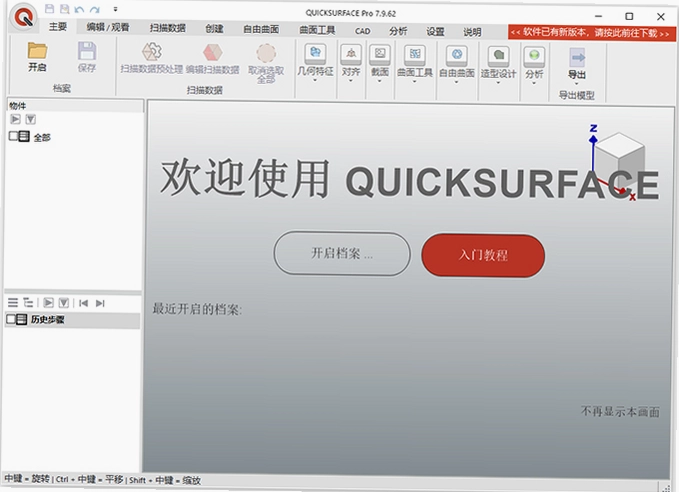
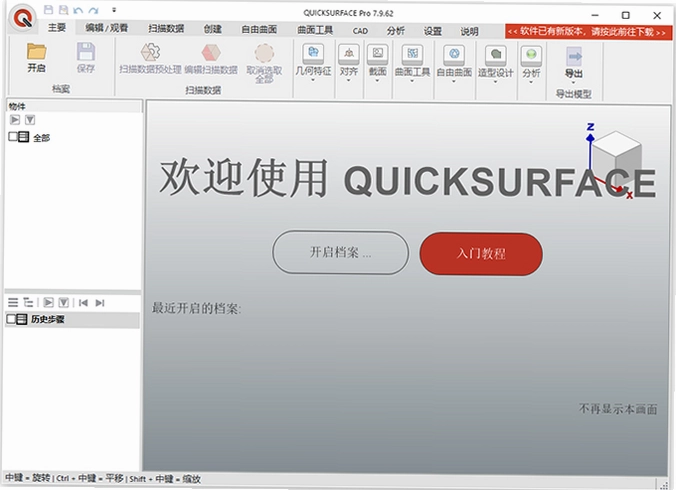
在逆向工程领域,如何把扫描得来的点云或三角网格快速变成可编辑的CAD模型,一直是不少工程师头疼的事。传统流程往往要在多个软件之间来回倒腾,费时费力还容易丢精度。QuickSurface Pro 2026中文版正是冲着这个痛点来的,它把扫描数据到CAD模型的转换链路压缩到极致,甚至加入了AI辅助的自动曲面生成,让原本枯燥的铺面工作变得省心不少。这款软件由一支在3D扫描行业深耕超过25年的团队打造,独立运行,不依赖其他CAD平台,却能通过IGES或STEP格式与SolidWorks、NX、Creo等主流系统无缝衔接,形成从逆向到正向的完整闭环。
小编实际体验下来,最直观的感受是它的操作逻辑确实比传统逆向软件更贴近CAD工程师的习惯。界面布局清晰,工具栏的图标语义明确,第一次打开就能大概猜到每个按钮是干嘛的。而且它自带中文界面,切换语言只需在设置里点几下,对国内用户相当友好。下面这份内容会从安装激活、核心功能、实际测评、常见问题、同类软件对比以及配置需求几个维度展开,帮你快速判断这款软件是否适合你的工作流。
1. 安装包解压后,里面会看到一个名为QSSetup_x64_7962.msi的主安装文件和一个crack补丁文件夹。双击主安装文件,一路Next,建议保持默认安装路径,这样后续替换补丁时不容易出错。整个安装过程大概两三分钟,没有捆绑任何第三方插件或广告,这点值得好评。
2. 安装完成后先别急着运行软件。打开crack文件夹,将里面的QuickSurface.exe复制到安装目录,默认位置是C:\Program Files\KVS Ltd\QUICKSURFACE2026\,直接覆盖同名文件即可。这一步是激活的核心,替换后软件就变成了已注册状态。
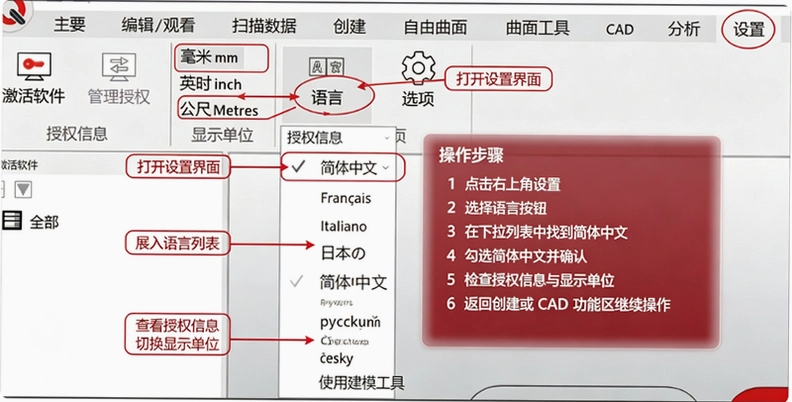
3. 接着双击ActivationKeys.reg文件,弹出注册表导入提示时选“是”,这一步会写入激活密钥,让软件识别为正式授权。完成后启动软件,默认界面是英文的,点击左上角菜单→设置(Preferences)→语言(Language),选择简体中文,重启软件就能看到全中文界面了。
4. 整个破解流程并不复杂,但要注意杀毒软件可能会误报crack补丁,添加信任或暂时关闭实时防护就行。小编在Windows 11专业版上测试,替换文件后运行稳定,没有出现闪退或功能受限的情况。
1. 先聊AI驱动自动曲面生成。导入一个包含数十万三角面的扫描网格,点击“自动曲面”按钮,软件会先分析曲率流向,再自动划分区域并生成NURBS曲面。小编用一个汽车后视镜外壳的扫描数据测试,大约40秒就生成了初步曲面,整体光顺度不错,局部高曲率区域需要手动微调。相比完全手动铺面,这个速度提升了至少3倍,对于快速概念逆向来说非常实用。
2. 自由形式与参数化混合建模是另一个亮点。在同一个工作区里,你可以对有机曲面使用雕刻工具调整形状,也能直接绘制草图、拉伸生成精确的实体特征。小编试着把一个玩具熊的扫描模型转化为实体,先自动生成基础曲面,再用参数化方式添加底座和卡扣,整个过程流畅,不需要切换软件。
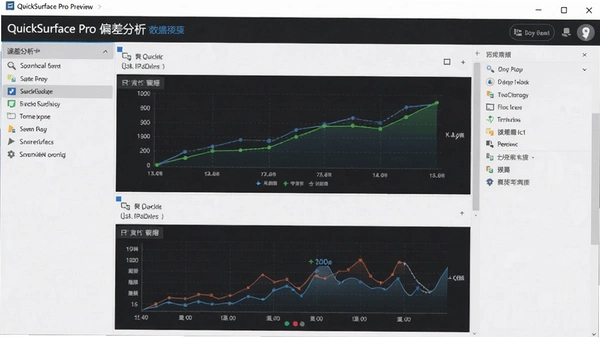
3. 偏差分析功能很直观。生成CAD模型后,点击“偏差分析”,模型表面会立刻显示彩色色谱图,绿色代表误差在设定范围内,红蓝色块表示过切或欠切。小编设置公差为0.1mm,实际结果大部分区域呈现绿色,只有边缘倒角处有少量黄色警示。这个功能对于需要高精度逆向的模具修复来说,能省去不少手工检测时间。
1. 从操作门槛来说,QuickSurface Pro的学习曲线更平缓。小编第一次用杰魔DesignX时,光是熟悉特征识别和曲面拟合的菜单就花了大半天,而QuickSurface Pro的界面逻辑更接近SolidWorks,图标和命令名称都很好猜。如果你平时主要用CAD软件,上手QuickSurface Pro会快得多。
2. 曲面质量方面,杰魔经过数十年工业验证,在高精度模具和航空件逆向领域确实是标杆级别。但QuickSurface Pro的AI自动曲面在中等精度需求下表现也不差,小编用同一个扫描数据分别建模,两者生成的曲面在偏差色谱图上差距不大,只是在极小圆角和多曲面交汇处,杰魔的处理更细腻一些。
3. 说到检测分析工具链,杰魔的ControlX提供从扫描到检测的全流程,包括GD&T分析和专业报告生成,这点QuickSurface Pro暂时还比不上。但QuickSurface Pro胜在简洁高效,如果你只需要快速把扫描数据变成可用的CAD模型,而不是做深度检测,那它完全够用。
1. QuickSurface Pro是一款独立软件,官方没有提供Creo插件,但它可以通过导出STEP或IGES格式来实现数据互通。小编在QuickSurface Pro里完成一个法兰盘的逆向建模,导出为STEP文件,然后在Creo 9.0中直接打开,所有曲面和实体特征都完整保留,没有出现破面或数据丢失。
2. 具体操作路径:在QuickSurface Pro中点击左上角菜单→文件→导出→选择STEP或IGES格式,设置单位(建议保持毫米),确认导出。然后在Creo中新建零件,点击“导入”选择刚导出的文件即可。整个过程不到一分钟,非常顺畅。
3. 虽然不是插件级集成,但这种基于标准格式的交换方式反而更灵活,不限制你后续用哪个CAD软件。小编也测试了导出到NX和SolidWorks,兼容性都很好,说明官方在格式转换层面下了不少功夫。
1. 内存占用偏高。小编用一台32GB内存的电脑测试,导入一个500MB的点云数据时,QuickSurface Pro的内存占用直接飙到12GB,如果同时打开多个项目,明显感觉卡顿。建议至少准备16GB内存,否则处理大型扫描件会力不从心。
2. 低配电脑兼容性一般。在另一台8GB内存、集成显卡的旧笔记本上,软件能启动,但执行自动曲面时耗时增加了将近一半,而且渲染网格时画面有轻微撕裂。如果你还在用老电脑,建议升级硬件或者降低扫描数据分辨率。
3. 操作上有个小坑:默认的快捷键和CAD软件不太一致,比如旋转视图是Ctrl+鼠标中键,而不是常见的Shift+中键。小编刚上手时经常按错,需要到设置→快捷键里自定义一下才能适应。
问:QuickSurface Pro能直接打开STL文件吗?
答:完全可以。STL是最常见的扫描网格格式,QuickSurface Pro支持直接导入STL、OBJ、PLY等格式。导入后会转换成可编辑的网格对象,再进行自动曲面或手动建模操作。小编亲测一个50MB的STL文件,导入时间不到10秒。
问:自动生成的曲面能像CAD那样修改尺寸吗?
答:对于参数化特征生成的部分,比如拉伸体、孔、槽,是可以直接修改草图尺寸的。但对于自由形式曲面,修改起来更像是雕刻软件的操作,通过拖动控制点、调整曲率来变形。小编建议在自动生成后,用“偏差分析”检查关键位置,再结合参数化工具微调,这样效率最高。
问:导出STEP格式时单位设置要注意什么?
答:导出前先检查软件右下角显示的单位,默认是毫米。如果你的扫描数据是以英寸为单位,导出时一定要在选项里切换单位,否则导入CAD后尺寸会差25.4倍。小编第一次就吃过这个亏,导出后零件大了整整一圈,后来养成习惯,每次导出前都确认单位。
问:软件对扫描数据的分辨率有要求吗?
答:官方建议网格面片数不超过200万,否则自动曲面计算会非常慢。小编测试一个400万面片的模型,自动曲面花了将近3分钟,而200万面片的模型只需40秒。如果你的扫描数据过大,可以先在软件里做网格简化,保留主要特征后再处理。
| 软件名称 | 推荐理由 | 适用场景 | 评分 |
|---|---|---|---|
| Geomagic DesignX | 工业级曲面精度,参数化特征识别强 | 高精度模具、航空件逆向 | ★★★★★ |
| Geomagic Wrap | 网格处理强大,适合复杂曲面修复 | 艺术扫描、动画建模 | ★★★★☆ |
| MeshLab | 开源免费,网格编辑功能全面 | 学术研究、简单网格处理 | ★★★☆☆ |
| CloudCompare | 点云处理利器,支持大规模数据 | 点云分割、配准 | ★★★★☆ |
| Blender | 免费开源,建模雕刻渲染一体化 | 创意设计、可视化 | ★★★★☆ |
| 配置项 | 最低配置 | 推荐配置 |
|---|---|---|
| 操作系统 | Windows 10 64位 | Windows 11 64位 |
| CPU | Intel i5 第8代 / AMD Ryzen 5 | Intel i7 第10代 / AMD Ryzen 7 |
| 内存 | 8GB | 16GB及以上 |
| 显卡 | GTX 1050Ti / RX 570 | RTX 3060及以上 |
| 存储空间 | 10GB可用空间 | 20GB SSD |
| 显示器 | 1920×1080 | 2560×1440 或更高 |
提醒一下,以上配置是基于小编实际测试得出的参考值。如果你的电脑配置低于最低要求,软件也能启动,但处理大模型时可能会卡顿,建议适当降低扫描数据的分辨率。
猜你喜欢
用户评论





最新更新

Poser 6.0永久激活版v6.0中文绿色版
 图形图像 / 657M / 08-20
QuickSurfuce Pro 2026中文版v2026官方版安装包
图形图像 / 190.1M / 08-20

ON1 Photo RAW 2025中文最新版v19.1.0免费版
图形图像 / 490.2M / 08-20

ON1 Photo RAW MAX 2024最新版本v2024中文激活版
图形图像 / 492.3M / 08-20

ON1 Photo RAW MAX 2026中文激活版v20.0.5.17637免费版
图形图像 / 454.2M / 08-20

SQL Server 2022企业版解锁版v2022免费版
 开发编程 / 1.80G / 08-20

行会3Guild 3沙盒模拟经营游戏电脑版v1.6.0正式版
PC游戏 / 2.18G / 08-20

SQL Server 2025中文激活版v2025最新版
开发编程 / 1.27G / 08-20

QuarkXPress 2024设计软件中文版v2024激活版
图形图像 / 1.34G / 08-20

QuarkXPress 2026中文破解版v2026免费版
图形图像 / 1.65G / 08-20
本类排行
Synthetik游戏电脑版v1.2.5官方版
PC游戏 / 417.6M / 07-23

历史巨轮电脑版最新版v3.0.1 官方版
PC游戏 / 101M / 07-23
Elden:遗忘之径电脑版v2.0.3 官方版
PC游戏 / 126.6M / 08-03

交错频道CROSS†CHANNEL电脑版中文版v1.0 汉化版
PC游戏 / 990.8M / 08-03

永不放弃Never Give Up电脑版最新v2.0绿色版
PC游戏 / 919.6M / 07-23
节奏地牢电脑版Crypt of the NecroDancerv2.4.0绿色版
PC游戏 / 1.85G / 07-23

魔法传奇:分裂的王国电脑版官方版v2026最新版
PC游戏 / 1.43G / 07-22

孤寂之洋Sea of Solitude汉化版下载v1.0绿色版
PC游戏 / 732.9M / 08-19

看墓人Graveyard Keeper汉化版下载v1.4.0绿色版
PC游戏 / 190.8M / 08-05

Below深渊之下游戏电脑版下载v1.0.0 正式版
PC游戏 / 880.6M / 07-20
热门推荐