-

-
Nero Platinum Suite 2026中文版
- 大小:156M
- 时间:2026-08-30 03:57
- 性质:免费
- 版本:v28.5.2020官方版
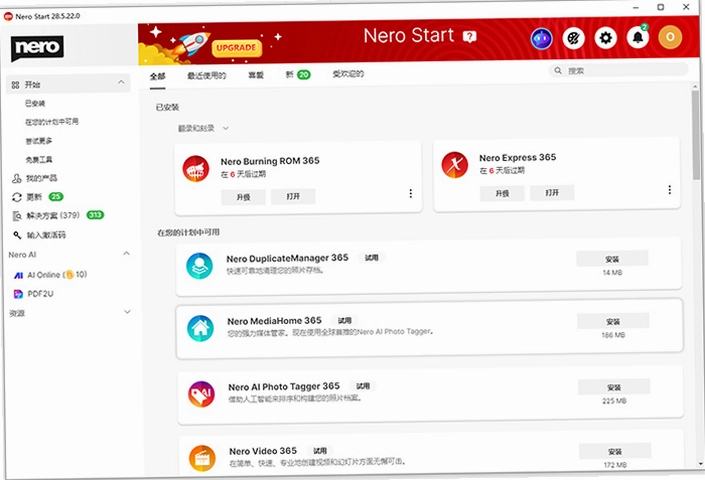
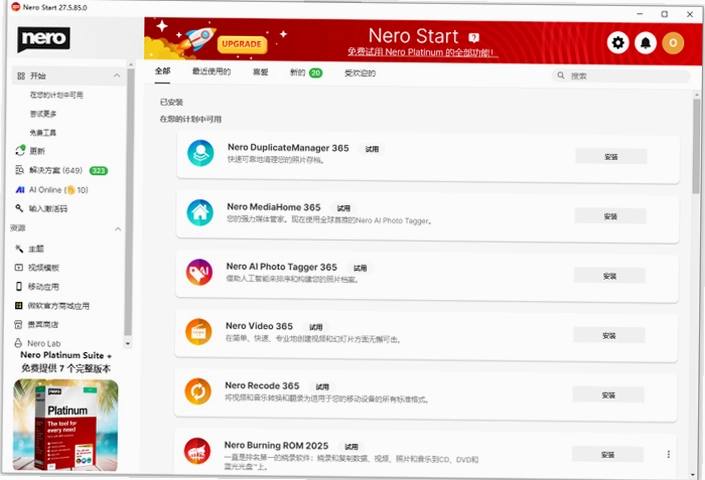
说到光盘刻录,很多人第一反应就是那个经典的橙色光盘图标。Nero铂金套装(Nero Platinum Suite)在2026年这一代,已经不只是刻录工具那么简单了。它把AI修图、视频增强、照片管理这些东西全塞进了一个套装里,相当于给电脑装了个多媒体工作站。从实际体验来看,这套软件对老电脑也挺友好,安装过程没捆绑那些乱七八糟的推广软件,这点在现在的PC软件里算难得的。
打开主界面Nero Start,左侧列着各个组件,有点像工具箱的感觉。最常用的刻录功能放在第一位,AI相关的工具也做了中文标注,新手不至于找不到北。套装里的Nero Video编辑器支持多轨操作,运动跟踪功能能自动识别画面里的移动物体,给视频加马赛克或者追踪文字都挺方便。如果你手头有分辨率不高的老照片或者旧视频,那个AI放大和修复功能确实能派上用场,实测把一张720p的风景照放大到4K,细节边缘没有明显锯齿。
整个套装的体积不小,但功能划分清楚:刻录用Burning ROM,视频编辑用Video,音频处理用WaveEditor,照片管理用MediaHome。每个模块单独拿出来都能干活,组合在一起就省去了装多个软件的麻烦。如果你经常处理光盘数据、做点家庭视频剪辑,或者想把老照片修复一下,这套工具能覆盖大部分需求。
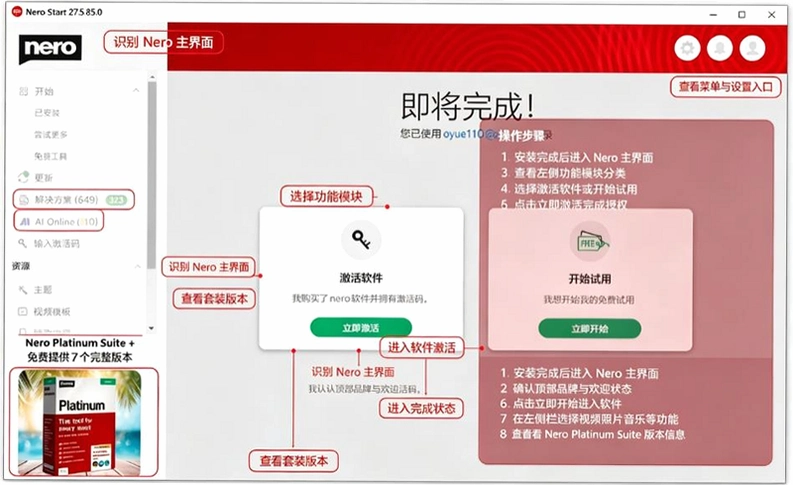
1. 启动Nero Video,导入一段包含移动物体的视频素材,比如路上行驶的汽车或者走动的人。
2. 在时间线上选中该素材,点击工具栏里的“运动跟踪”按钮,此时画面会进入跟踪分析模式。
3. 用鼠标框选需要跟踪的目标区域,软件会自动识别物体轮廓,然后点击“开始跟踪”按钮,等待进度条跑完。
4. 跟踪完成后,可以给跟踪目标添加效果:打马赛克、贴文字标签、加箭头指示,或者把另一段小视频画面绑定上去。
5. 如果目标在运动过程中被遮挡,跟踪轨迹可能会出现偏移,这时候需要手动调整关键帧位置。实测下来,在光线充足、背景简单的场景下,跟踪准确率挺高,但遇到快速移动或者画面抖动的情况,还是得手动修正一下。
6. 调整完毕后点击“确定”,回到主编辑界面,跟踪效果会实时预览。最后导出视频时,记得选择“重新渲染”选项,不然跟踪效果可能不会被写入最终文件。
这个功能特别适合给视频里的路人打码,或者给产品视频添加动态标注。
1. 打开Nero AI Image Upscaler,拖入一张低分辨率图片,软件会显示原始尺寸和预计输出尺寸。
2. 在右侧设置面板里选择放大倍数,最高支持4倍,也就是把图片的长和宽各放大四倍,总像素提升16倍。
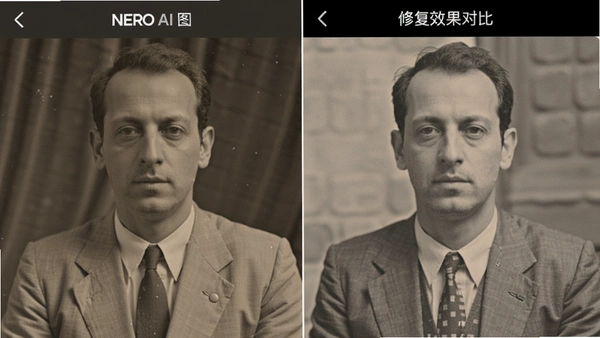
3. 软件提供了“标准”、“清晰”、“修复”三种处理模式。其中“修复”模式专门针对老照片,可以去除划痕、噪点,还能给黑白照片上色。
4. 点击“开始处理”,软件会调用本地GPU进行计算。实测一张1000x700的图片放大到4倍,使用GTX 1660显卡耗时约15秒,如果用CPU运行会慢一些,大概需要1分半钟。
5. 处理完成后,可以并排对比原图和输出图。放大后的图片在边缘部分有明显锐化,人物皮肤纹理保留得比较自然,没有那种过度磨皮的塑料感。
6. 不过要注意,对于严重失焦或者压缩过度的图片,AI修复也只能改善,不能完全还原成高清原图的效果。另外,处理人像时,眼睛和头发等细节偶尔会出现轻微变形,多试几次参数就能找到最佳效果。
7. 批量处理功能支持同时导入多张图片,但会占用较多内存,建议一次处理不超过20张,避免系统卡顿。
软件官方原版资源下载后,内置的所有AI模型都完整可用,不需要额外付费。
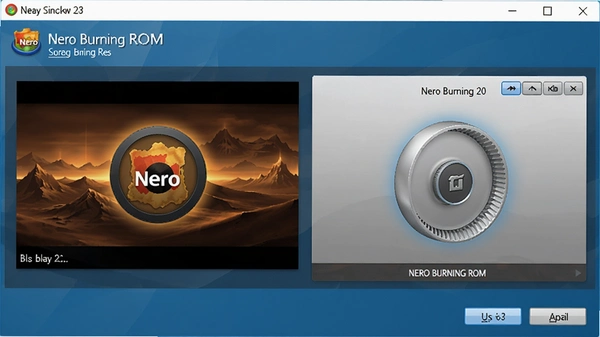
1. 在Nero Start界面点击“Nero Burning ROM”,进入刻录主界面,选择“新编辑”任务。
2. 在左侧任务类型里选择“数据光盘”,然后在下拉菜单中根据光盘类型选择“Blu-ray”或者“AVCHD”。
3. 点击“添加”按钮,把需要刻录的文件拖入文件浏览器窗口。套装支持直接拖拽操作,也可以右键添加文件夹。
4. 在底部状态栏可以查看当前数据总大小,确认没超过蓝光盘的容量(单层25GB,双层50GB)。
5. 点击“刻录”按钮后,弹出刻录设置窗口,选择刻录机、写入速度(建议选择“自动”),并勾选“刻录后验证数据”选项,这个功能可以检查刻录后的数据完整性。
6. 点击“下一步”开始刻录。实测刻录一张25GB的蓝光光盘,使用16倍速刻录机大约需要10分钟,期间电脑可以继续做其他事,但最好别运行大型程序。
7. 刻录完成后,软件会自动弹出光盘托盘。如果勾选了验证选项,软件会重新读取光盘数据,确保文件没有损坏。
整个流程跟刻录DVD差不多,只是容量更大,速度也更快。套装里的SecurDisc功能可以对光盘进行加密和数字签名,防止数据被篡改,适合保存重要文件。
1. 打开Nero MediaHome,首次使用会提示创建媒体库索引,选择需要扫描的文件夹,比如“图片”库或“视频”库。
2. 如果你用手机拍了大量照片,可以通过USB连接电脑,把手机存储卡添加为监控文件夹,MediaHome会自动识别新文件并加入媒体库。
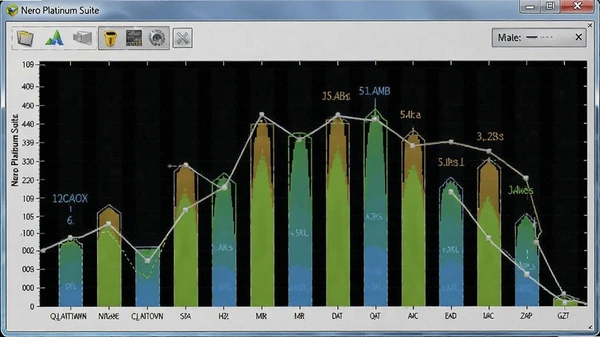
3. 软件支持按时间线、地点、人物标签来浏览照片。AI照片标签功能会自动识别人物、动物、风景等元素,比如搜索“海滩”,就能找出所有在海边拍的照片。
4. 对于相机拍摄的RAW格式文件,MediaHome也能直接预览,不需要额外安装解码器。
5. 批量管理方面,可以选中多张照片,右键选择“编辑标签”或“移动到相册”,操作逻辑跟资源管理器类似,上手难度低。
6. 如果想导出照片,可以直接选中相册,点击“导出”按钮,选择目标文件夹,软件会按照日期自动创建子文件夹。
7. 实测导入5000张照片后,媒体库索引大约占用了1.2GB空间,搜索响应速度在1秒以内。不过如果是4K视频素材,索引时间会稍长,建议在空闲时段进行全盘扫描。
这个组件跟云存储配合使用,可以把照片备份到本地或网络驱动器,比较适合摄影爱好者整理素材。
1. 安装包体积约为1.5GB,安装完成后占用磁盘空间约4.2GB(包含所有组件和AI模型)。内存占用方面,空闲时后台进程约占300MB,运行AI图片放大时峰值可达2GB以上。
2. 处理器最低要求是英特尔酷睿i3或AMD锐龙3,推荐使用i5或锐龙5及以上。实测在i5-8400处理器上,视频渲染速度尚可,但AI处理时间会明显变长。
3. 显卡方面,建议使用支持DirectX 12的独立显卡,NVIDIA GTX 1050 Ti或AMD RX 570起步。如果使用核显,AI视频增强功能会无法开启加速,只能依赖CPU运算,速度会慢很多。
4. 内存最低8GB,推荐16GB。实际测试中,同时运行Nero Video和MediaHome,内存占用约6GB,如果再加一个浏览器,16GB内存会略显紧张。
5. 存储空间方面,除了安装所需的4.2GB,处理4K视频时还需要至少20GB的临时缓存空间,建议安装在SSD上,否则渲染时会有明显卡顿。
6. 操作系统支持Windows 10 1809版本及以上,Windows 11完全兼容。软件在Windows 10 LTSC版本上运行稳定,没有出现闪退或兼容性问题。
7. 套装内置的Nero TuneItUp PRO系统优化工具,可以清理系统垃圾和更新驱动,实测清理了2.3GB临时文件,但对系统性能提升有限,主要作用还是维护系统健康。
整体来看,这套软件对硬件的要求属于中等水平,近五年内的主流电脑都能流畅运行,但AI功能需要独立显卡才能发挥全部性能。
问:Nero Platinum Suite安装时会不会捆绑其他软件?
答:官方原版安装包无捆绑推广软件,安装过程中没有额外勾选项,这点在实测中已经确认。下载时注意选择正规渠道,避免第三方打包的修改版。
问:AI视频增强功能支持哪些视频格式?
答:支持常见的MP4、MOV、AVI、MKV等格式,但部分特殊编码的MKV文件可能无法识别,建议先用格式工厂转换为MP4(H.264编码)再处理。
问:刻录光盘时,SecurDisc加密会影响光盘在普通光驱上读取吗?
答:会。经过SecurDisc加密的光盘,在未安装Nero软件的电脑上可能无法读取。如果光盘需要给他人使用,建议只使用完整性校验,不启用加密。
问:Nero Video编辑4K视频时预览卡顿怎么办?
答:可以在预览窗口右侧选择“代理预览”模式,软件会自动生成低分辨率代理文件,编辑时流畅度会明显提升,导出时再使用原始素材渲染。
问:MediaHome的AI标签识别准确度如何?
答:对于人物、动物、植物等常见物体识别准确率较高,但一些抽象物体可能识别错误。另外,标签只保存在本地媒体库中,不会修改原始文件的元数据。
| 软件名称 | 核心优势 | 推荐理由 | 评分 |
|---|---|---|---|
| Ashampoo Burning Studio | 刻录功能全面 | 界面简洁,适合新手 | ★★★★ |
| CyberLink PowerDirector | 视频剪辑性能强 | 支持360度视频编辑 | ★★★★☆ |
| Adobe Premiere Pro | 专业级剪辑工具 | 插件生态丰富 | ★★★★★ |
| WinX HD Video Converter | 视频格式转换 | 支持4K视频压缩 | ★★★★ |
| DVDFab | 光盘复制解密 | 支持蓝光3D备份 | ★★★★☆ |
| HandBrake | 免费开源转换 | 批量处理效率高 | ★★★★ |
| Wondershare Filmora | 简单易用特效多 | 适合新手快速出片 | ★★★★ |
| AnyMP4 Blu-ray Player | 蓝光播放软件 | 支持4K UHD播放 | ★★★★ |
| 配置项 | 最低配置 | 推荐配置 |
|---|---|---|
| 操作系统 | Windows 10 1809 (64位) | Windows 11 (64位) |
| 处理器 | Intel Core i3-8100 / AMD Ryzen 3 2200G | Intel Core i5-10400 / AMD Ryzen 5 3600 |
| 内存 | 8 GB RAM | 16 GB RAM (建议32 GB) |
| 显卡 | NVIDIA GeForce GTX 1050 Ti / AMD Radeon RX 570 | NVIDIA GeForce RTX 2060 / AMD Radeon RX 5700 XT |
| 存储空间 | 5 GB可用空间 | SSD 20 GB可用空间 |
| 显示分辨率 | 1280x720 | 1920x1080或更高 |
| 光驱 | DVD-ROM(刻录需DVD刻录机) | 蓝光刻录机(可选) |
用户评论






 Samsung_Galaxy_S25
最新更新

4×4方程式赛车24x4 Evolution 2v2.0官方版
 PC游戏 / 294M / 09-03

Adobe Media Encoder 2023中文版v23.6.9.4免费版
媒体影音 / 1.23G / 09-03

Adobe Media Encoder CC 2019 中文版v13.1.5.35专业版
媒体影音 / 1.14G / 09-03

逆火赛车RetroFire Racingv2.1.0官方版
PC游戏 / 28M / 09-03

疯狂鼹鼠MoleManiav2.1.0 绿色版
PC游戏 / 24M / 09-03

裂口Breached中文版v1.0.3动作冒险版
PC游戏 / 1.57G / 09-03

地球灭亡前60秒Earth Before Destruction 60sv1.0.3中文版
PC游戏 / 23M / 09-03

血之誓约Blood Oath电脑版下载v1.2.8官方版
PC游戏 / 170.8M / 09-03

好哈电脑录音软件好哈录音v2.0.8.1504纯净版
媒体影音 / 43.7M / 09-03

光速送货单打印软件光速打印v3.6.0.7官方版
行业软件 / 30.6M / 09-03
本类排行

骑马与砍杀法亚史诗游戏pc版v0.6.6 稳定版
PC游戏 / 530.7M / 08-08
骑马与砍杀战狼游戏电脑版v1.0 免安装版
PC游戏 / 530.7M / 07-25

死在文兰Dead In Vinland电脑版官方版v1.0.3免安装版
PC游戏 / 547M / 08-03

众生游戏最新电脑版v2.3.0绿色版
PC游戏 / 77.7M / 08-30

死亡地带Dead Ground末日生存官方版v1.0.3免安装版
PC游戏 / 54.2M / 08-10

蚯蚓Earthworms电脑版官方版v3.2.0最新版
PC游戏 / 464M / 07-24

骑士出征Knight Out电脑版最新版v3.2.1官方版
PC游戏 / 594.7M / 08-05

之国游戏电脑版v2.6.0 绿色版
PC游戏 / 152M / 08-08
月勤人Moonlighter电脑版最新版v1.2.0绿色版
PC游戏 / 543.7M / 08-07

僵尸禁行曲pc电脑版v2.0正式版
PC游戏 / 89M / 08-16


热门推荐