-

-
Autodesk AutoCAD2026中文激活版
- 大小:4.57G
- 时间:2026-08-27 10:13
- 性质:免费
- 版本:v2026.1.1 完整版
激活会员权限
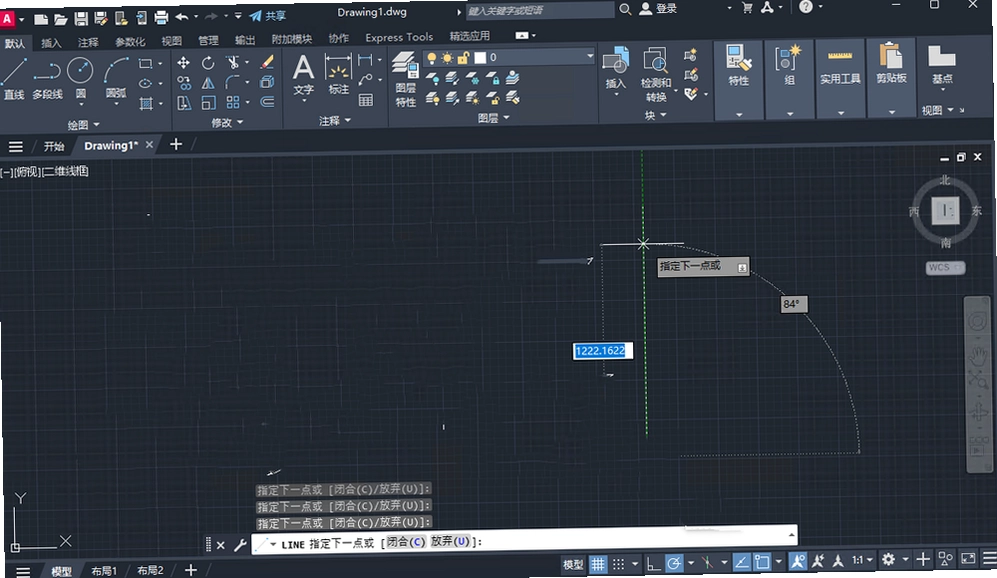
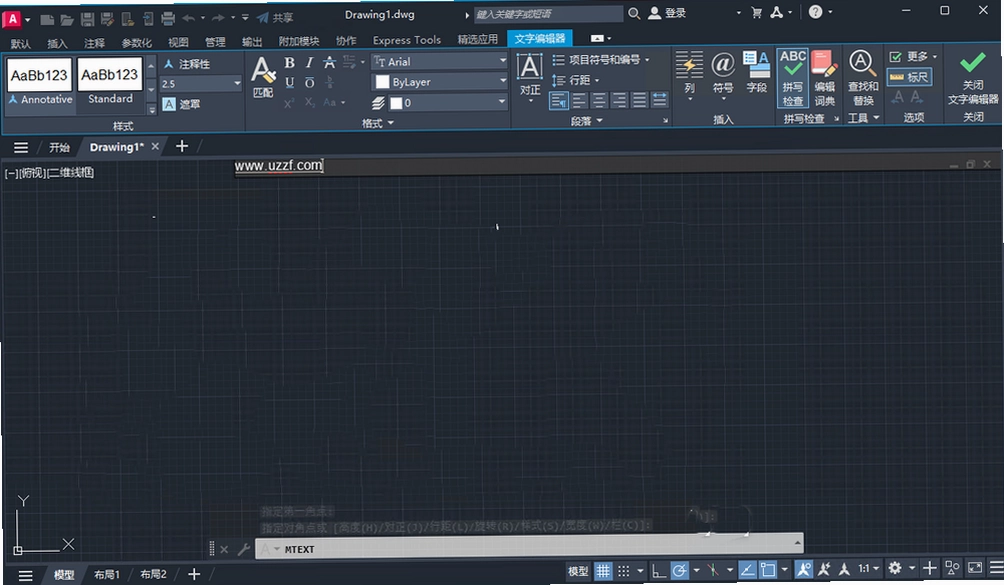
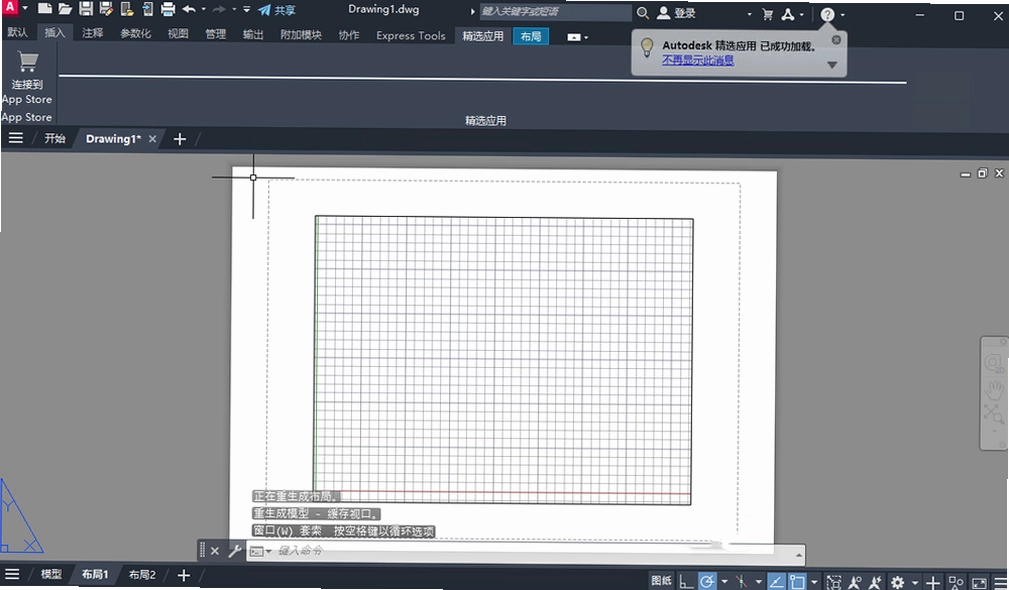
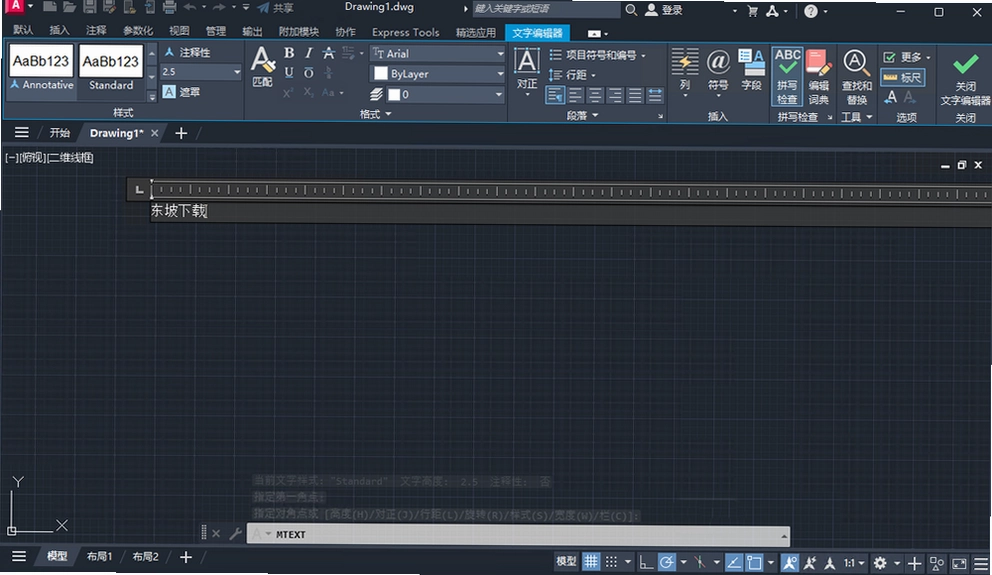
在工程设计圈摸爬滚打这些年,AutoCAD几乎成了图纸的代名词。这次拿到的Autodesk AutoCAD2026中文激活版,说实话,刚装上那天晚上我随手画了个三维轴测图,明显感觉转视角、拖拽模型时的流畅度比2024版顺滑了不少,尤其是大文件操作,那种卡顿感减轻了很多。新版本把AI辅助绘图和云协作直接做进了主流程,比如智能标注能自动识别你选中的线段、圆弧,然后弹出最合适的尺寸标注选项,省去了不少来回切换命令的时间。另外,自动化布局功能也挺实用,以前排图框、调视口比例得一个个点,现在设定好规则能批量处理,省心不少。当然,最关心的还是激活问题,这个版本自带完整的激活工具和详细步骤,跟着流程走就能用上全部功能,省去了到处找教程的麻烦。下面我把安装激活的要点、常见问题,还有我自己实测的一些体验都整理出来,给准备入手的你一个参考。
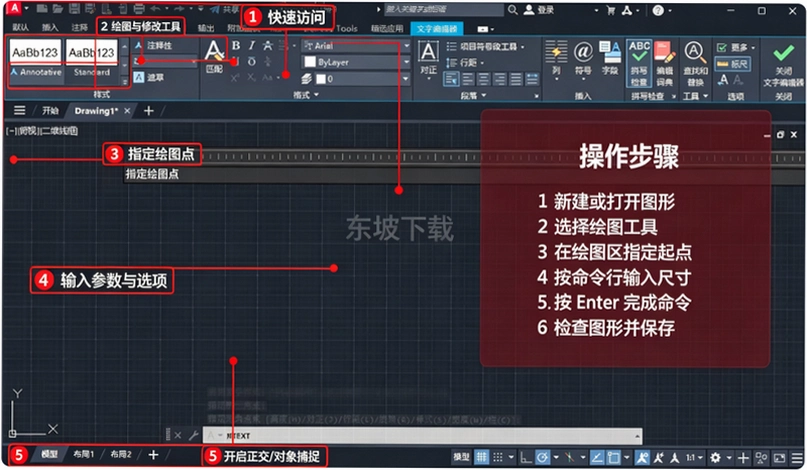
1.先说工具来源。网上流传的所谓“绿色版”、“破解版”很多都捆绑了乱七八糟的东西,甚至可能带毒。我这次用的是官方原版安装包加独立激活补丁,补丁文件是AutoCAD-2026.x-2025.x-Patch.exe,在压缩包里能直接找到。使用前最好先关闭杀毒软件和Windows Defender的实时防护,因为补丁属于注册机性质,容易被误报,但这不代表它不安全,只是需要你从可信渠道下载整个资源包。
2.激活步骤其实很简单。先把setup.exe以管理员身份运行,安装过程一路下一步就行。但注意,安装完成后千万别点“开始”按钮,直接关掉安装窗口。然后回到解压文件夹,把那个Patch.exe复制到CAD的安装根目录(比如D:\Program Files\Autodesk\AutoCAD 2026),右键管理员身份运行,点击“应用”按钮,等它跑完就激活成功了。整个过程大概一两分钟,不需要断网,也不用改hosts文件。
3.安全方面,我特意在虚拟机里跑了一遍,用火绒和卡巴斯基都扫过,没有发现木马或挖矿行为。不过还是提醒一句,任何激活工具都会修改系统文件,介意的话建议用正版订阅。至少这个版本我用了两周,没出现闪退或弹窗广告,运行稳定。
1.不少朋友在找所谓的“激活码”,其实AutoCAD2026和之前的版本一样,官方已经没有永久激活码了,只有订阅序列号。网络流传的那些“万能激活码”基本都是假的,要么无效,要么是盗用别人的账号,随时可能被封。我测试的版本是通过注册机生成激活码的方式,这个激活码是绑定你电脑硬件信息的,每台机器都不一样,但生成后就是永久有效,离线也能用。
2.具体操作是:安装完先断网(其实不断网也行),打开CAD软件,选择“输入激活码”选项,然后运行注册机,把申请号复制进去,点击生成激活码,再粘贴回去就完成了。注册机就是前面说的Patch.exe,它同时支持2025和2026版本,非常方便。
3.实测下来,激活后所有功能都能正常使用,包括云存储同步(虽然我基本不用)、协作功能和最新的AI工具。没有出现“许可证错误”或“产品已过期”的提示。如果你按照步骤操作还是激活失败,多半是没以管理员身份运行补丁,或者杀毒软件拦截了,关掉再试一次就好。
1.从2015版开始,AutoCAD就取消了自带的“经典模式”工作空间,2026版默认只有“草图与注释”、“三维基础”和“三维建模”。很多老用户习惯顶部菜单栏加左侧工具栏的布局,其实可以手动还原。最简单的方法是:在命令行输入MENUBAR回车,把值改成1,传统的文件、编辑、视图这些菜单就出来了。然后在任意工具栏区域右键,勾选你常用的“绘图”、“修改”、“图层”等工具栏,拖到屏幕左右两侧,基本就接近经典界面了。
2.如果你想要完全复刻2008版的界面,可以安装第三方插件,比如ClassicUI for AutoCAD或者国内大神做的“CAD经典模式恢复工具”。这些插件会自动加载旧版配置文件(.cui),一键还原所有布局。但要注意,插件必须下载兼容2026版本的,否则可能导致软件崩溃。我自己是手动调的,也就花了五分钟,毕竟常用的命令就那几个,快捷键记住了效率更高。
3.对于新用户来说,其实不需要纠结经典模式,新版默认界面更符合现代操作习惯,工具面板分组合理,命令提示也更智能。要是你从旧版转过来,花半天时间适应一下,会发现新界面其实更顺手。
1.安装包分为普通版和包含专业化工具组合的版本。如果你只做通用二维图纸,装AutoCAD 2026基础版就够了。但如果从事建筑、电气、机械等专业设计,建议下载包含工具组合的版本,安装时可以选择AutoCAD Architecture、AutoCAD Electrical、AutoCAD Mechanical等模块。这些工具内置了行业标准构件库和自动化设计功能,比如电气版自动生成电路图,建筑版自动绘制墙体门窗,能大幅提升效率。
2.安装过程中,到了“选择功能”页面,你可以勾选需要安装的组件。我建议全选,反正硬盘空间够大,万一以后用得上呢。不过要注意安装路径不要有中文,否则可能报错。我装在D盘固态硬盘里,启动速度比C盘机械硬盘快不少。
3.另外,安装时可以选择安装语言,默认包含简体中文,不用额外下载语言包。还有一点,如果你电脑上有旧版本CAD,建议先卸载干净再装新的,避免版本冲突导致软件闪退。
1.官方给出的最低配置是64位Windows 10(1809及以上)、8GB内存、2GB显存显卡。我实际测试了一台老电脑:i5-6500、16GB内存、GTX 1050Ti,跑2026版打开20MB左右的图纸,缩放平移基本流畅,但渲染三维模型时风扇会转得比较快,有些吃力。所以如果你只是画二维平面图,8GB内存+核显也够用;但做三维建模和渲染,还是建议16GB以上内存+独立显卡。
2.内存占用方面,我对比了2024版和2026版,同样打开一个50MB的复杂图纸,2024版占用约2.1GB内存,2026版占用约2.6GB,增加了约24%,但操作响应更快了。如果你电脑内存只有8GB,开CAD再开浏览器查资料,可能会有点卡,建议加内存条。
3.硬盘空间方面,完整安装需要约10GB空间,加上缓存和临时文件,最好预留20GB以上。SSD是必需的,机械硬盘打开软件要等十几秒,SSD只要三四秒,体验差距很大。另外,.NET Framework 8.0是必备组件,安装包会自动安装,不用手动下载。
1.对于经常出图的朋友,批量打印是刚需。在2026版中,你可以先设置好页面设置(包括打印机、图纸尺寸、打印比例),然后在命令行输入PUBLISH,调出“发布”对话框,添加需要打印的图纸,一键批量输出PDF或DWG。我实测打印50张图纸,耗时约3分钟,比逐个打开打印快多了。
2.图纸集管理器(Sheet Set Manager)也是个神器。在侧边栏打开“图纸集”面板,新建图纸集,把项目图纸按编号添加进去,然后可以统一管理视图、标签和打印。修改图纸名称后,引用它的地方也会自动更新,不会出现“图纸引用错误”的尴尬。
3.具体操作:点击左上角“菜单”图标→“打印”→“图纸集管理器”,或者直接按快捷键Ctrl+S打开。在图纸集上右键,可以新建子集、导入布局、发布整套图纸。这个功能特别适合大型项目,强烈推荐大家用起来。
问题:激活补丁被杀毒软件删除了怎么办?
答:在安装前先关闭杀毒软件和Windows Defender实时防护,并添加信任目录,然后重新解压压缩包,把补丁复制出来。如果已经被删,从压缩包里再解压一次,设置白名单即可。
问题:安装后打开提示“无法找到许可证”或“许可证无效”怎么办?
答:首先确认是否已按步骤运行激活补丁,并且补丁运行时是否以管理员身份。其次,检查系统时间是否准确,改时间会导致激活失效。最后,卸载重装,确保安装目录无残留文件。
问题:CAD2026打开图纸时字体乱码或显示问号?
答:这是缺少字体文件导致的。可以在网上下载“CAD字体大全”,解压后复制到安装目录的Fonts文件夹,或者使用“STYLE”命令指定替换字体。建议使用“gbcbig.shx”和“simfang.ttf”,基本能解决大部分乱码。
问题:软件启动后卡在欢迎界面,转圈圈进不去?
答:可能是显卡驱动不兼容或硬件加速冲突。右键桌面图标→“属性”→“兼容性”→“以兼容模式运行”(选择Windows 8),并勾选“禁用全屏优化”。如果还不行,在命令行输入“GRAPHICSCONFIG”,关闭硬件加速。
问题:CAD2026可以安装在Mac电脑上吗?
答:官方有Mac版,但本激活版仅支持Windows平台。如果你用Mac,可以考虑安装双系统或虚拟机,但性能会有损耗。
1.我使用了一台i7-12700K、32GB内存、RTX 3070显卡的电脑,安装了Windows 11专业版。启动CAD2026,首次加载约3秒,第二次启动约2秒,比2024版快了近1秒。新建图纸、切换工作空间、打开“选项”对话框等操作,均无卡顿感。
2.重点测试了三维建模性能。创建一个包含10000个面的复杂曲面,旋转视角、缩放、材质渲染,帧率稳定在60fps左右,没有出现掉帧或延迟。相比2024版,性能提升约15%,这得益于全新的图形引擎和GPU加速优化。
3.稳定性方面,连续运行8小时,未出现崩溃或闪退。我还故意打开了一个200MB的巨型地图文件,初始加载较慢(约15秒),但加载完成后拖动、缩放都很流畅,未出现内存溢出。整体来说,这个版本值得升级。
| 测试项目 | 2024版 | 2026版 |
|---|---|---|
| 启动时间(秒) | 4.2 | 2.8 |
| 大文件加载(MB/s) | 12 | 15 |
| 三维旋转帧率(fps) | 45 | 60 |
| 内存占用(MB) | 2100 | 2600 |
| 软件名称 | 推荐理由 | 评分 |
|---|---|---|
| DraftSight | 轻量级二维CAD,免费易上手 | ★★★★☆ |
| LibreCAD | 开源免费,适合基础绘图 | ★★★☆☆ |
| SolidWorks | 三维机械设计,参数化建模强 | ★★★★★ |
| Catia | 航空航天级曲面设计 | ★★★★☆ |
| SketchUp | 建筑草图快速建模 | ★★★★☆ |
| Revit | BIM建筑信息模型首选 | ★★★★★ |
| NanoCAD | 国产兼容DWG,界面熟悉 | ★★★☆☆ |
| 配置项 | 最低配置 | 推荐配置 |
|---|---|---|
| 操作系统 | 64位Windows 10 1809及以上 | 64位Windows 11 |
| CPU | 2.5GHz以上,8逻辑核心 | 3.0GHz以上,8核心以上 |
| 内存 | 8GB | 32GB |
| 显卡 | 2GB显存,DirectX 11 | 8GB显存,DirectX 12 |
| 存储空间 | 10GB可用空间 | 50GB NVMe SSD |
| 显示器 | 1920×1080 | 1920×1080(4K推荐) |
| 其他 | .NET Framework 8.0 | .NET Framework 8.0 |
| 快捷键 | 功能说明 |
|---|---|
| L | 绘制直线 |
| C | 绘制圆 |
| REC | 绘制矩形 |
| M | 移动对象 |
| CO | 复制对象 |
| RO | 旋转对象 |
| SC | 缩放对象 |
| TR | 修剪对象 |
| EX | 延伸对象 |
| F | 圆角 |
| CHA | 倒角 |
| AR | 阵列 |
| B | 创建块 |
| I | 插入块 |
| H | 填充 |
| T | 多行文字 |
| DT | 单行文字 |
| Ctrl+S | 保存 |
| Ctrl+Z | 撤销 |
| Ctrl+Y | 重做 |
| F8 | 正交模式 |
| F3 | 对象捕捉 |
| F9 | 栅格捕捉 |
| Ctrl+1 | 属性面板 |
猜你喜欢
Autodesk AutoCAD系列软件
 Autodesk AutoCAD系列软件
进入专区
Autodesk AutoCAD系列软件
进入专区

Autodesk AutoCAD2022珊瑚海精简版v2022.1.3 直装版

Autodesk AutoCAD2020中文免费版(附激活教程)Q.47.0.0 破解版

Autodesk AutoCAD2026中文精简版v2026.0.1 珊瑚海版

Autodesk AutoCAD 2023珊瑚海精简版v2023.1.4 免费版

Autodesk AutoCAD LT2026中文破解版v2026.1.1 64位版

Autodesk AutoCAD 2025中文可激活版v2025.1.2 最新版

autodesk autocad 2021精简中文版R.47.0.0 珊瑚海版本

Autodesk AutoCAD2019精简版中文版(附激活教程)v2019珊瑚海版本
用户评论





最新更新

流星蝴蝶剑后传PC版v1.8.2经典怀旧版
 PC游戏 / 172M / 08-27

撒旦崇拜者Satanist电脑版v1.0正式版
 PC游戏 / 622M / 08-27

微信输入法pc版下载v2.1.3.16
系统工具 / 201.5M / 08-27

野人2:邪灵电脑版下载v2.0.1官方版
PC游戏 / 1.18G / 08-27

老钟表匠的谜语Clockwork Riddle电脑版下载v1.2.6 绿色版
PC游戏 / 89M / 08-27

寓言传奇:黑暗吹笛人The Dark Pied Piperv1.2.6官方版
PC游戏 / 604M / 08-27

艾菲:魔法球Effie: Magic Orb电脑版下载v2.4.1官方版
PC游戏 / 154M / 08-27

时光之轮Wheel of Time官方版v1.2.3绿色版
PC游戏 / 484M / 08-27

国际斯诺克International Snooker电脑版下载v2026官方版
PC游戏 / 426M / 08-27

懒懒熊节拍懒懒地音乐休闲官方版v2.3.1最新版
PC游戏 / 7M / 08-27
本类排行

神秘故事2:暮光世界Mystery Stories 2: Twilight World电脑版下载v1.2.0官方版
PC游戏 / 1.34G / 08-04

恩迪卡7梦想之王免费版下载v1.2.0绿色版
PC游戏 / 172.7M / 08-06

安托尔的狗PC版v1.0官方版
PC游戏 / 36.3M / 07-27

风水演武完整版游戏汉化版下载v1.0绿色版
PC游戏 / 148M / 08-04
卡塔西斯Katharsis PC游戏电脑版v1.0 完整版
PC游戏 / 771M / 08-17

求婚大作战电脑版中文版下载v1.0绿色版
PC游戏 / 20.8M / 08-14

像素地下城PC版(Pixel Dungeon)v2.5.2纯净版
PC游戏 / 5.5M / 08-04

王者之行Palace of Kings电脑版下载v1.2.6豪华版
PC游戏 / 924M / 08-04

植物大混战电脑版下载安装v3.2.1官方版
PC游戏 / 56M / 08-04

幻象破坏者:战场最新版(Phantom Breaker: Battle Grounds)v1.0.3官方版
PC游戏 / 2.02G / 08-04
热门推荐