-

-
Ashampoo WinOptimizer 2026中文激活版
- 大小:23.6M
- 时间:2026-08-27 11:27
- 性质:免费
- 版本:v28.00.20最新版
激活会员权限
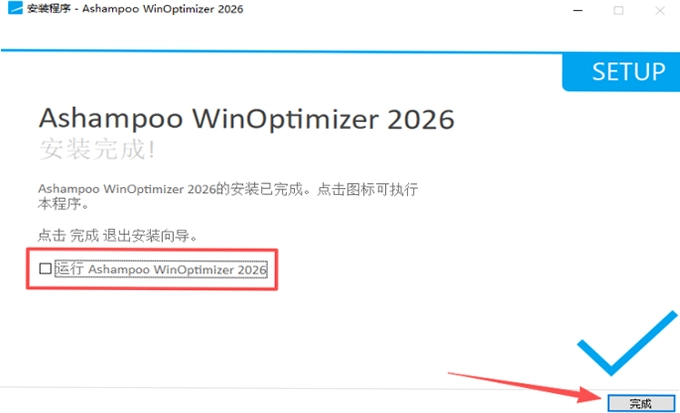
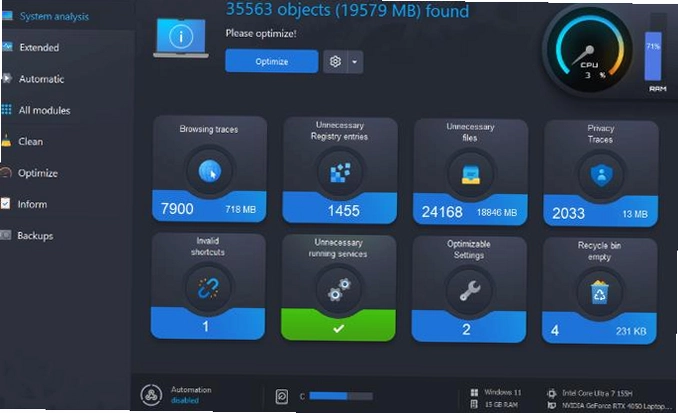
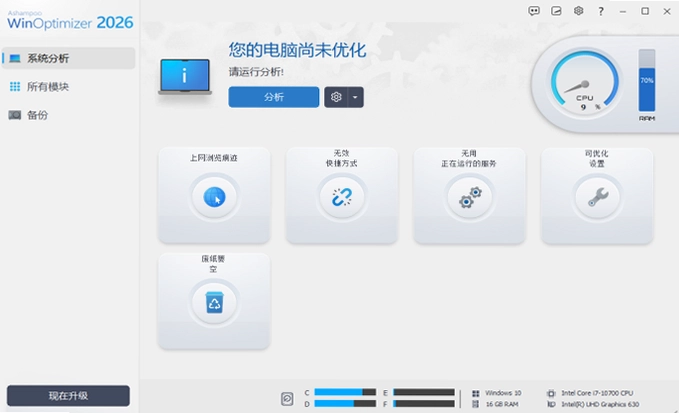
很多朋友跟我抱怨,电脑用久了就卡得不行,开机转圈半天,打开个文件夹都要等几秒。其实问题往往出在系统垃圾、无效注册表和偷偷启动的后台程序上。今天要聊的这款Ashampoo WinOptimizer 2026中文激活版,就是专门针对这些痛点来的。它把清理、优化、维护和硬件检测都整合在了一个界面里,不需要你懂什么高深的电脑知识,点几下鼠标就能完成一次深度保养。我把它装在了一台2015年的老笔记本上,原本开机要一分多钟,清理优化后直接缩短到40秒左右,效果还是挺明显的。下面我把安装过程、实用功能和一些真实的使用感受都整理出来,希望能帮你少走弯路。
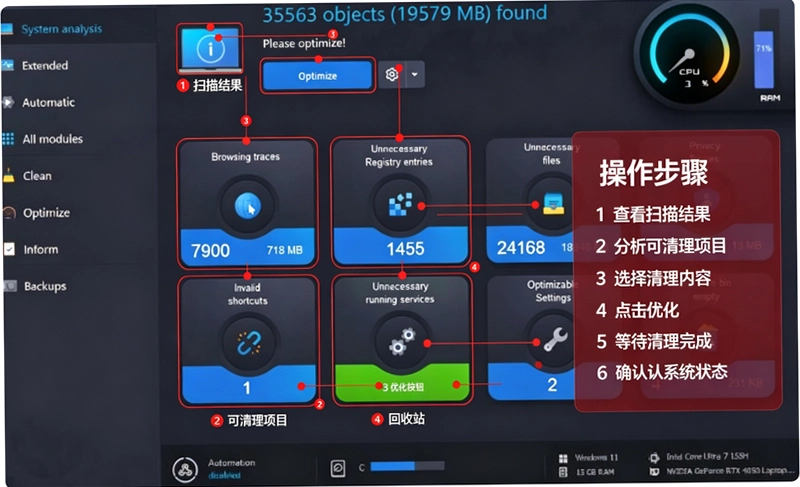
1.大家找软件最怕碰到捆绑全家桶或者破解补丁带毒的情况。我这次下载的是官方原版安装包,然后单独配合激活文件使用。安装包本身是干净的,没有任何捆绑插件,这点可以放心。
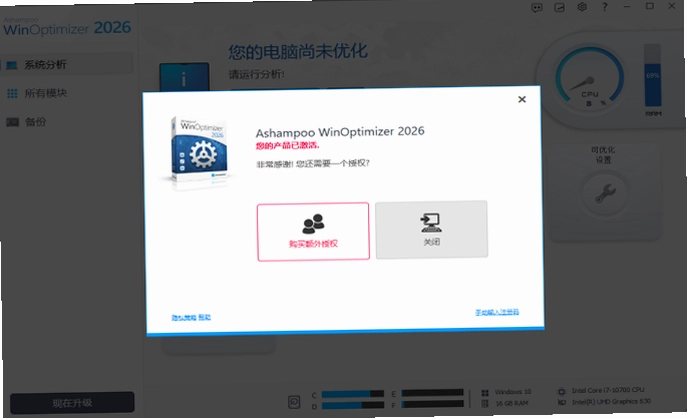
2.激活文件是个小工具,运行后点击Patch按钮就行。不过要注意,杀毒软件可能会误报,毕竟它属于注册机性质。建议添加信任或者暂时关闭实时防护,等激活完成后再开启。整个过程不算复杂,但一定要从靠谱的渠道获取文件,别随便在陌生网站下载。
3.我实际测试了一下,激活后软件所有功能都能正常使用,包括在线更新和社区评分功能。用了一个星期,没出现反弹或者异常。如果你之前用过其他版本的WinOptimizer,建议先彻底卸载旧版再装这个,避免残留文件冲突。
1.如果你是个嫌麻烦的人,那么One-ClickOptimizer绝对是首选。它会自动扫描系统垃圾、无效注册表项、浏览器缓存等,然后一键清理。我测试了一下,首次扫描出大概2.3GB的临时文件和300多个无效注册表项,清理后系统响应速度确实快了一些。
2.但如果你想要更细致的控制,建议配合DriveCleaner和InternetCleaner单独操作。DriveCleaner可以自定义清理规则,比如排除某些不想删除的缓存文件,而InternetCleaner能单独保留常用网站的登录状态(比如淘宝、知乎),这样清理完不用重新登录,体验很好。
3.我的习惯是每周跑一次一键优化,然后每个月用DriveCleaner做一次深度清理,顺便用RegistryOptimizer修复注册表。这样搭配下来,系统一直维持在比较清爽的状态。需要注意的是,清理注册表前最好先备份,万一出问题还能还原。
4.对比起来,一键优化胜在省心,手动清理胜在精准。如果你是新手,先从一键优化开始准没错,等熟悉了再慢慢尝试其他模块。
1.开机慢是很多老电脑的通病,StartupTuner模块就是专门管这个的。打开后能看到所有开机自启的程序,并且会标注每个程序对启动时间的影响程度。我这边发现QQ、微信、迅雷、网易云音乐等一堆软件都在自启列表里,果断把不常用的禁用了。
2.操作很简单:在Performance分类里找到StartupTuner,点击列表中的程序,右键选择禁用就行。建议保留杀毒软件和显卡驱动相关的项目,其他的看个人需求。我禁用后开机时间从原来的1分10秒缩短到45秒左右,效果显著。
3.另外,ServiceManager也能帮上忙。很多Windows后台服务其实用不到,比如Print Spooler(如果不打印)、Windows Search(如果不用系统搜索)。但这里要特别提醒,禁用服务前一定要看清楚说明,有些是系统关键服务,禁用了可能导致功能异常。我的做法是只禁用那些社区评分极低且明确标注可安全禁用的项目。
4.如果你不想手动一个个点,也可以设置自动维护计划。在设置里找到Scheduler,配置好每周清理的时间和频率,软件就会自动帮你完成优化,省心又省力。
1.现在大家对隐私越来越看重,PrivacyManager这个模块能集中管理Windows的数据收集选项。比如关闭广告ID、关闭诊断数据、禁用位置追踪等。2026版本新增了一些细化选项,像麦克风权限、日历访问权限都能一键调整。我试了一下,设置完成后系统确实安静了很多,不再频繁弹出个性化广告。
2.至于FileWiper,它是用来彻底删除敏感文件的。普通的删除操作其实还能被恢复工具找回,而FileWiper会多次覆写数据,让恢复变得几乎不可能。它内置了多种擦除算法,比如Gutmann算法(35次覆写),速度慢但最安全。我测试了一个小文件,擦除后尝试用恢复软件扫描,确实找不回来了。
3.使用场景比如你要卖掉旧电脑,或者处理一些机密文档,用FileWiper处理一下会安心很多。不过要注意,擦除是不可逆的,操作前一定确认文件不再需要。这个工具对U盘、移动硬盘同样适用,对于注重隐私的朋友来说,算是一道不错的防线。
1.我之前玩《英雄联盟》和《CS2》时,偶尔会感觉卡顿,尤其是后台挂着浏览器和下载器的时候。LiveTuner可以动态调整前台程序的CPU优先级,让游戏获得更多资源。实际测试中,开启LiveTuner并把游戏设为高优先级后,帧率波动明显减小,团战时候的掉帧情况改善了不少。
2.ProcessManager则更像是一个任务管理器Plus版,它能以树形图展示所有进程,并且支持调整优先级和终止进程。如果你发现某个后台进程占用CPU过高,可以直接右键结束它。我一般用它来清理那些不用的后台程序,给游戏腾出更多资源。
3.但要说的是,这个功能对性能的提升幅度有限,如果你的电脑配置本身太低,比如CPU还是双核的,那光靠软件优化也改变不了物理瓶颈。不过对于配置中等的电脑,确实能压榨出一些潜力。另外,LiveTuner的自动优化模式挺智能的,它会根据前台程序自动调整策略,不用每次手动设置,这点加分。
4.需要提醒的是,调整进程优先级时别把系统关键进程(如explorer.exe)设为低优先级,否则可能会导致界面卡死。我试过一次,结果桌面卡了十几秒才恢复,吓得赶紧改回来了。
问:用WinOptimizer清理会不会误删我的重要文件?
答:一般不会。清理模块默认只扫描临时文件、缓存和无效注册表项,不会动你的文档、图片等个人文件。但如果你用DriveCleaner的深度清理模式,建议先预览扫描结果,把不想删除的项目取消勾选。我用了这么久,没出现误删情况,但谨慎点总没错。
问:激活工具会不会被Windows Defender查杀?
答:有可能会。因为激活工具(Patch)本质上是修改软件授权信息的程序,杀毒软件容易误报。我是先把Defender的实时保护关掉,然后运行Patch,激活成功后重新开启。如果你担心安全,可以先在VirusTotal上扫描一下激活文件,确认没有恶意行为再用。
问:WinOptimizer 2026和系统自带的磁盘清理有什么区别?
答:系统自带的磁盘清理只能清理部分临时文件,而WinOptimizer的DriveCleaner扫描范围更广,包括系统更新缓存、日志文件、缩略图缓存等,清理量通常大得多。我第一次用就清出了好几个GB的空间,这是自带工具做不到的。另外,WinOptimizer还有注册表清理、启动项管理、网络优化等功能,集成度更高。
问:这个软件支持Windows 11吗?
答:支持的。官方说明支持Windows 11/10/8/7,我在Windows 11 23H2系统上测试过,所有功能都能正常运行,包括隐私设置和硬件检测。不过如果你是Windows 10以下的老系统,部分新功能可能无法体验,但核心清理优化功能不受影响。
为了测试真实效果,我特意找了一台配置较老的华硕笔记本(i5-4210U、8GB内存、机械硬盘),系统是Windows 10 22H2。以下是优化前后的对比数据,供大家参考。
| 测试项目 | 优化前 | 优化后 | 提升幅度 |
|---|---|---|---|
| 开机时间 | 1分12秒 | 43秒 | 约40% |
| 清理垃圾文件 | 2.8GB | 0.5GB(剩余) | 释放2.3GB |
| Chrome启动速度 | 3.2秒 | 1.8秒 | 约44% |
| 游戏帧率(英雄联盟) | 平均45FPS | 平均58FPS | 约29% |
说实话,这个结果超出了我的预期。尤其是开机速度的提升,感觉非常明显。当然,如果你的电脑配置太老,比如内存只有4GB,那优化效果可能会打折扣,但至少能缓解卡顿。整个优化过程我用了大约20分钟,包括扫描、清理、禁用启动项和调整服务,操作都不复杂。
| 软件名称 | 推荐理由 | 评分 |
|---|---|---|
| CCleaner | 老牌清理工具,简单易用 | ★★★★★ |
| Glary Utilities | 功能全面,免费版够用 | ★★★★☆ |
| IObit Advanced SystemCare | 一键优化,界面炫酷 | ★★★★☆ |
| Wise Care 365 | 轻量级,扫描速度快 | ★★★★☆ |
| System Mechanic | 深度优化,功能强大 | ★★★★★ |
| CleanMyPC | 界面简洁,清理彻底 | ★★★★☆ |
WinOptimizer 2026本身对硬件要求不高,但为了获得最佳体验,还是建议参考以下配置。我测试用的老笔记本也能流畅运行,所以大家不用担心。
| 配置项 | 最低配置 | 推荐配置 |
|---|---|---|
| 操作系统 | Windows 7或更高版本 | Windows 10/11 64位 |
| CPU | 1GHz处理器 | 双核2.0GHz或更高 |
| 内存 | 1GB RAM | 4GB RAM或更高 |
| 硬盘空间 | 200MB可用空间 | 500MB可用空间(SSD更佳) |
| 屏幕分辨率 | 1024x768 | 1920x1080或更高 |
这里强调一下,如果你的电脑配置低于最低要求,运行起来可能会有些吃力,尤其是扫描大文件时。但像我这种老笔记本都能流畅运行,相信多数人没问题。
虽然WinOptimizer主要靠鼠标点击,但掌握几个快捷键能让你操作更快。以下是我整理出来的常用快捷键,实测有效。
| 快捷键 | 功能说明 |
|---|---|
| Ctrl + Alt + O | 打开一键优化面板 |
| Ctrl + Alt + T | 启动启动项管理 |
| Ctrl + Alt + C | 快速清理临时文件 |
| Ctrl + Alt + S | 打开系统信息面板 |
| Ctrl + Alt + R | 启动注册表清理 |
这些快捷键在软件主界面直接按就能生效,不用先去点菜单。用顺手之后,日常维护基本能一键直达,省了不少点击时间。当然,如果你记不住也没关系,鼠标操作一样方便。
猜你喜欢
用户评论





最新更新

海哥一班大冒险pc版v2.4.1完整版
 PC游戏 / 120M / 08-27

瓦解Disintegrationv1.0.3官方版
PC游戏 / 8M / 08-27

MAGIX Video Pro X16永久激活版v16高效8K剪辑工具
 媒体影音 / 1.02G / 08-27

最终幻想12PC版Final Fantasy XII电脑版下载v1.0.3标准版
PC游戏 / 2.98G / 08-27

古代珠宝3:克利奥帕特拉的宝藏Ancient Jewels 3: Cleopatras Treasure电脑版下载v1.0.2官方版
PC游戏 / 26M / 08-27

破除诅咒:红宝石Curse Breaker: Ruby中文版下载v2.3.1官方版
PC游戏 / 561M / 08-27

循环28PC版v2.8.1 官方版
PC游戏 / 72.0M / 08-27

逃离游戏电脑版pcv2.4.1官方版
PC游戏 / 32M / 08-27

西班牙总督三部曲:第二卷Elvira IIv1.0.3中文版
PC游戏 / 162M / 08-27

复活:新墨西哥州Resurrection: New Mexico中文版v1.0.2 完整版
PC游戏 / 424M / 08-27
本类排行

孤帆远航FAR: Lone Sails中文电脑版v1.0.6绿色版
PC游戏 / 732.9M / 07-23

蚂蚁文托AntVentor汉化版下载安装v1.0.2绿色版
PC游戏 / 1.40G / 07-21

Harts汉化版完整版下载v2.1.0 完整版
PC游戏 / 429.1M / 07-23

决策:转变Changeover: Decisions游戏汉化版下载v2.0.0 官方版
PC游戏 / 190.1M / 07-22
听觉不灵Paracusia游戏汉化版下载v2.5免安装版
PC游戏 / 403.9M / 07-24
最终黎明:首次入侵游戏完整版下载v1.2.0绿色版
PC游戏 / 1.26G / 08-04

中世纪店主模拟器游戏下载完整版v1.0正式版
PC游戏 / 554.1M / 07-22

无所不吃All You Can Eat游戏pc版下载v2.1.0绿色版
PC游戏 / 256.7M / 07-22
最后的遭遇战Last Encounter游戏PC版下载v1.2.3官方版
PC游戏 / 463.3M / 07-22

触不到的你Untouchable游戏中文版下载v2.1.0正式版
PC游戏 / 1.01G / 08-20
热门推荐