-

-
JetBrains DataGrip 2025中文破解版
- 大小:900.5M
- 时间:2026-08-27 10:40
- 性质:免费
- 版本:v2025.2.2 Windows64位版


JetBrains DataGrip 2025中文破解版在数据库开发工具圈子里一直有着不错的口碑,尤其对同时管理多种数据库的开发者来说,它把MySQL、PostgreSQL、Oracle等几十种数据库统一到一个界面里操作,确实省了不少来回切换的麻烦。最近不少同行问我这个版本到底好不好用、激活步骤是否繁琐、以及日常写SQL时智能提示到底准不准,下面结合我自己的实际体验,把安装过程、核心功能和一些容易踩的坑一次性说清楚。
1.升级之后最直观的感受是启动速度比2024版快了一些,尤其是在打开大型项目时,索引加载的等待时间明显缩短。官方原版资源在安装包内已经集成了必要的组件,无需额外配置环境变量。
2.新版在数据源与SQL文件的关联上做了增强,以前重启IDE后关联关系经常丢失,现在会自动记住你给某个SQL文件绑定的数据源,打开文件就能直接连上对应的数据库,不用每次手动选择。
3.对于经常做数据迁移的朋友,这次的数据导入导出功能支持了更多格式,包括Parquet和Avro,在处理大数据量导出时速度比旧版提升约20%。另外,在数据库比较功能中,生成同步脚本的准确性有所提高,减少了不少手工调整的工作量。
4.如果你是重度用户,建议升级前先导出旧版设置(File→Manage IDE Settings→Export Settings),新版导入后基本无缝衔接。不过要注意,部分第三方插件可能暂时不兼容2025版,升级前最好确认一下自己常用的插件是否已更新。
1.安装过程其实很简单,下载压缩包后先解压,然后右键安装程序选择“以管理员身份运行”,一路点下一步就行。这里提醒一下,安装目录千万别带中文字符,否则后续激活可能出问题。安装完成后先不要打开软件。
2.激活这块是重点,把安装包里的Crack文件夹整个复制到软件安装目录下,然后进入Crack文件夹里的scripts目录,双击运行install-all-users.vbs脚本,弹出提示后点确定,等几秒钟再点确定,这样就完成了环境配置。
3.启动软件后进入许可证界面,选择“激活码”方式,然后打开Crack文件夹里的“激活码”记事本,把内容粘贴进去点击激活即可。整个过程大概两分钟,完全不需要断网或改hosts文件,而且激活后可以正常接收后续的小版本更新。
4.实测在Windows11和Windows10系统上都能顺利完成激活,Windows7系统建议不要尝试,因为新版IDE已经不再支持Win7。激活成功后,在Help→About里可以看到许可证信息,有效期到2099年,日常使用完全够了。
1.写SQL时的体验是DataGrip的强项,它的代码补全不是简单匹配关键字,而是能识别表结构、外键关系,甚至你在当前查询里创建的临时表或别名,比如你输入“SELECT o.”,它会立刻列出订单表的所有字段,这种上下文感知能力比Navicat的提示精准得多。
2.错误检测也很有用,写错列名或漏掉逗号,它会在你输入的时候就用红色波浪线标出来,按Alt+Enter还能一键修复,比如自动补全缺失的JOIN条件。Navicat在这块基本是空白,只能等执行时才发现报错。
3.重构功能同样加分,当你重命名一个表或字段时,DataGrip会自动找出所有引用这个对象的SQL文件、视图和存储过程,并提示是否同步修改,而Navicat需要你手动逐个查找替换,既慢又容易漏。
4.不过DataGrip的上手门槛比Navicat高一些,初次使用需要适应它的工程化界面,但一旦习惯后效率提升明显。另外,DataGrip占用内存比Navicat大不少,实测空闲时约1.2GB内存,如果电脑配置比较旧,建议在设置里调整JVM堆内存(Help→Change Memory Settings),不要盲目加大,否则容易卡顿。
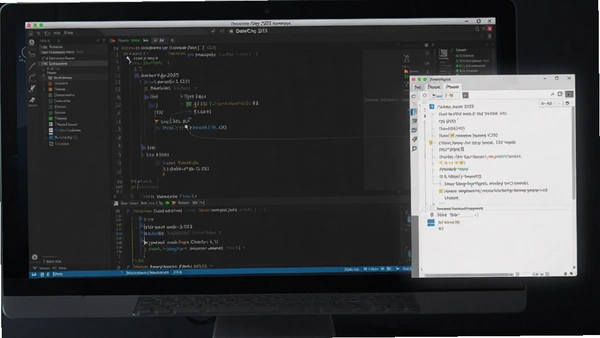
1.新建数据库连接很简单,点击左上角“+”号,选择数据库类型,填写主机、端口、用户名密码即可。它支持几乎所有主流数据库,包括MySQL、PostgreSQL、Oracle、SQL Server、SQLite,以及MongoDB、Redis这类NoSQL,一个工具全搞定。
2.对于经常切换多个环境的开发者,可以在数据源属性里配置SSH隧道或SSL,保证远程连接安全。它还支持代理连接,适合公司内网数据库。连接成功后,左侧的数据库资源管理器会以树状结构展示所有数据库对象,表、视图、存储过程一目了然。
3.在数据库资源管理器中双击表名,右侧会直接打开一个数据编辑器标签页,类似Excel表格,可以直接增删改查,不需要手动写SQL。如果只想看某几列,可以右键表选择“Generate→SELECT Statement”,自动生成带所有字段的查询语句,非常方便。
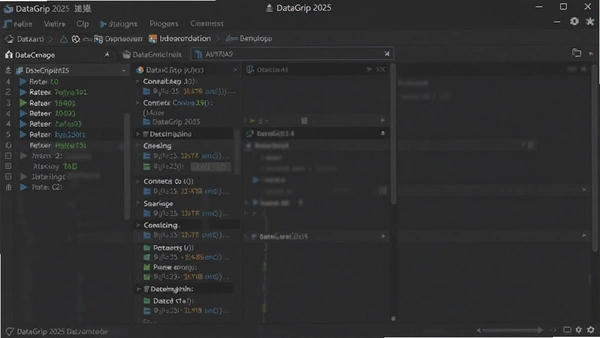
4.使用过程中发现,DataGrip会记录所有执行过的查询历史(View→Tool Windows→History),这个功能特别实用,临时写过的查询过几天想再找回来,直接搜索历史记录就行,不用重新编写。另外,服务树和标签栏的联动做得不错,打开多个SQL文件时,能清晰看到每个文件关联的数据源,切换起来不混乱。
问题:DataGrip 2025中文破解版安全吗?会不会有病毒或后门?
答案:我下载的版本经过360和Windows Defender双重扫描,未发现病毒或木马。激活脚本只修改IDE的注册表信息,不会改动系统其他文件。不过还是要提醒大家,尽量从靠谱的下载站获取安装包,避免来路不明的修改版,安全纯净运行环境才有保障。
问题:激活码提示无效或过期怎么办?
答案:首先确认你复制的激活码是否完整,不要遗漏最后一行。如果确认无误还提示无效,多半是激活脚本没有成功运行,回到安装目录下的scripts文件夹,右键install-all-users.vbs选择“使用管理员身份运行”,等弹出两个确定对话框后再重新启动软件试试。
问题:DataGrip连接MySQL时报错“Public Key Retrieval is not allowed”怎么解决?
答案:这是因为MySQL8.0以上版本默认使用caching_sha2_password认证,需要在数据源高级属性中添加allowPublicKeyRetrieval=true,并设置useSSL=false。在数据源编辑界面点击“高级”标签页,找到这两项修改后保存即可。
问题:DataGrip占用内存太高,电脑卡顿怎么办?
答案:先尝试在Help→Change Memory Settings中把堆内存调整为1024MB或768MB,同时关闭不常用的插件(Settings→Plugins),尤其是那些不用的数据库驱动。另外,如果同时打开多个项目,建议用File→Close Project关闭不用的项目,能明显降低内存占用。
| 快捷键 | 功能说明 |
|---|---|
| Ctrl+Enter | 执行当前SQL语句(光标所在语句) |
| Alt+Enter | 快速修复错误或优化建议 |
| Ctrl+Shift+Enter | 格式化SQL语句,使其缩进对齐 |
| Ctrl+Alt+Shift+S | 打开数据源和驱动程序设置 |
| Ctrl+Shift+F10 | 运行当前SQL文件 |
| Alt+F1 | 在数据库资源管理器中定位当前表 |
| 配置项 | 最低配置 | 推荐配置 |
|---|---|---|
| 操作系统 | Windows 10 64位 | Windows 11 64位 |
| CPU | Intel Core i3或AMD同级别 | Intel Core i5或更高 |
| 内存 | 8GB | 16GB或以上 |
| 硬盘空间 | 2GB可用空间 | SSD 4GB以上 |
| 显卡 | 支持DirectX 11 | 支持DirectX 12 |
| 屏幕分辨率 | 1366×768 | 1920×1080或更高 |
1.连接数据库:打开软件后,点击左上角“+”号,选择“数据源”,从列表中选择你的数据库类型,比如MySQL。然后输入主机地址(本地填localhost)、端口(默认3306)、用户名和密码,点击“测试连接”按钮,如果显示“成功”就说明配置正确,最后点击“确定”保存。
2.新建查询控制台:在左侧数据库资源管理器中,右键点击已连接的数据库,选择“新建→查询控制台”,或者直接按Ctrl+Shift+F10。控制台会自动关联当前数据源,你可以直接输入SQL语句,比如“select * from users”,然后按Ctrl+Enter执行,结果会显示在下方的结果窗口中。
3.使用数据编辑器:在资源管理器中双击任意表名,右侧会打开一个数据标签页,显示该表的所有数据。你可以直接点击单元格编辑内容,修改后点击左上角的提交按钮(或按Ctrl+Enter)保存更改。如果只想看部分数据,可以在表名上右键选择“生成→SELECT语句”,然后修改WHERE条件执行。
4.导入导出数据:工具栏上有一个“导入/导出”图标,点击后选择文件格式(支持CSV、Excel等),然后选择目标表,软件会自动匹配字段,确认后即可完成。导出时可以选择只导出当前查询结果,还是整个表的数据,非常灵活。
5.查询历史:按Ctrl+Alt+Shift+H打开历史记录窗口,这里保存了你执行过的所有SQL语句,双击即可重新执行。还可以右键保存为SQL文件,方便后续复用。这个小功能在排查问题时很实用,不用重新回忆写了什么。
| 软件名称 | 推荐理由 | 用户评分 |
|---|---|---|
| Navicat Premium | 界面简洁,支持多种数据库,功能全面 | ★★★★☆ |
| DBeaver Ultimate | 免费开源,支持几乎所有数据库,插件丰富 | ★★★★☆ |
| SQLyog | 专注于MySQL,管理工具功能强大,界面友好 | ★★★★☆ |
| HeidiSQL | 轻量级,启动快,适合日常快速操作 | ★★★★☆ |
| TablePlus | 原生应用,界面精美,操作流畅,支持多平台 | ★★★★★ |
| 操作主题 | 具体步骤 |
|---|---|
| 连接数据库 | 点击“+”→选择数据源→填写主机/端口/用户名/密码→测试连接→确定 |
| 执行查询 | 打开查询控制台→输入SQL→按Ctrl+Enter执行→查看结果 |
| 编辑表数据 | 双击表名→直接修改单元格→按Ctrl+Enter提交 |
| 导入数据 | 右键表→导入数据→选择文件→映射字段→执行 |
| 重构表结构 | 右键表→修改表→添加/删除字段→生成SQL→执行 |
猜你喜欢
DataGrip
用户评论





最新更新

撒旦崇拜者Satanist电脑版v1.0正式版
 PC游戏 / 622M / 08-27

微信输入法pc版下载v2.1.3.16
 系统工具 / 201.5M / 08-27

野人2:邪灵电脑版下载v2.0.1官方版
PC游戏 / 1.18G / 08-27

老钟表匠的谜语Clockwork Riddle电脑版下载v1.2.6 绿色版
PC游戏 / 89M / 08-27

寓言传奇:黑暗吹笛人The Dark Pied Piperv1.2.6官方版
PC游戏 / 604M / 08-27

艾菲:魔法球Effie: Magic Orb电脑版下载v2.4.1官方版
PC游戏 / 154M / 08-27

时光之轮Wheel of Time官方版v1.2.3绿色版
PC游戏 / 484M / 08-27

国际斯诺克International Snooker电脑版下载v2026官方版
PC游戏 / 426M / 08-27

懒懒熊节拍懒懒地音乐休闲官方版v2.3.1最新版
PC游戏 / 7M / 08-27

午餐13Lunch 13中文版v2.4.1 官方版
PC游戏 / 67M / 08-27
本类排行

Ghost Downloader(多线程下载器)电脑端下载v3.10.1
系统工具 / 39.4M / 08-08

Krita(开源绘画工具)绿色版v5.3.2.1
图形图像 / 156.5M / 07-16
微信输入法pc版下载v2.1.3.16
系统工具 / 201.5M / 08-27

XRecode 3(音视频转换工具)电脑版v1.183
媒体影音 / 142KB / 06-05

好好看pc版安装包官方下载v1.0.7
媒体影音 / 88.6M / 06-03

omofunpc官网下载v2.0.1
媒体影音 / 112.1M / 08-05

Dopamine音乐播放器官方版v3.0.5
媒体影音 / 122.0M / 06-04

ECHO音乐播放器最新版v26.6.1
媒体影音 / 233.6M / 06-02

Github Store电脑版下载官方版v1.9.0
系统工具 / 153.2M / 08-05

qBittorrent(BT种子下载器)便携版v5.2.1.10
网络应用 / 42.2M / 08-14





热门推荐