-

-
Siemens UG NX2506最新版本
- 大小:16.11G
- 时间:2026-08-27 11:31
- 性质:免费
- 版本:v2506免费版
解锁会员
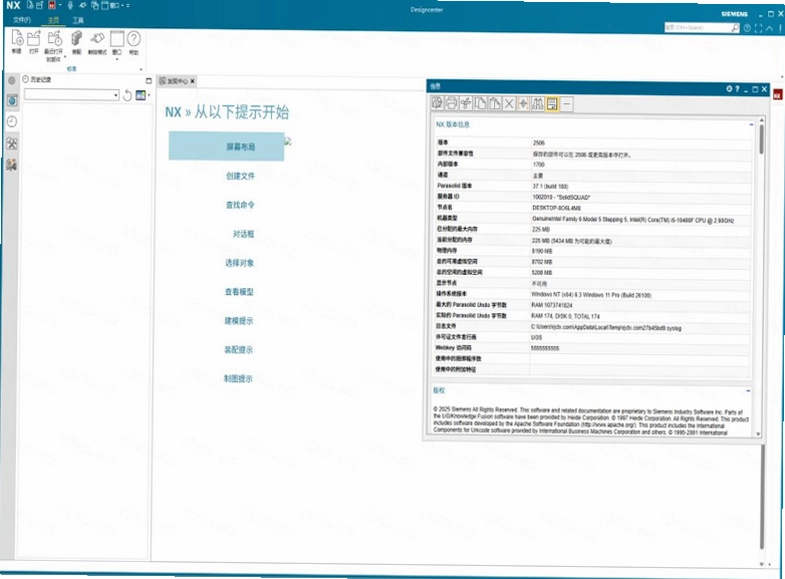
在航空航天、汽车制造和精密模具这些高端制造领域,Siemens UG NX2506最近的热度确实不低。不少工程师朋友都在找能直接用的安装包,但又担心网上流传的版本是否安全、能不能正常破解。这套软件最大的价值在于把设计、仿真和加工串在同一条数据链上,团队协作时不用反复转换格式,模型精度和可追溯性都有保障。我实际测试了安装流程,发现只要按步骤操作,基本不会卡壳,而且默认不带任何捆绑插件,运行环境相当干净。下面就把我这几天折腾出来的经验整理出来,从安装细节到实际使用感受,给准备入手的你一个参考。
1.安装前最容易被忽视的是Java环境。下载完压缩包后,先解压,然后右键以管理员身份运行JAVA_WIN64安装程序,如果电脑里已经有Java可以跳过,但版本太老会影响后续许可服务启动,建议装最新的。
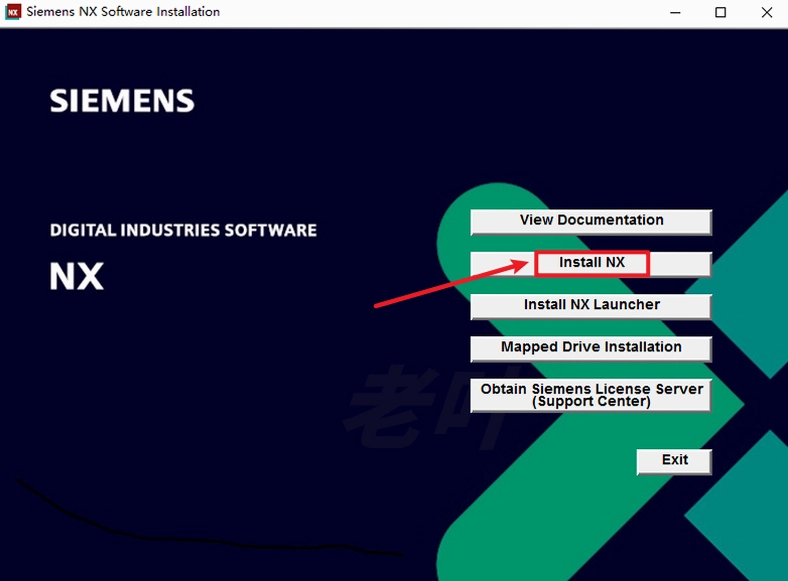
2.接下来是替换许可文件。把Crack文件夹里的ProgramData整个复制到C盘根目录,这一步是让软件能识别授权。然后进入Setup文件夹,双击Launch,选中文简体,点击Install NX。这里要注意,安装向导里有些组件默认是红色叉号,需要手动点开,选择“整个功能安装在本地硬盘上”,直到所有项目都变成绿色勾。
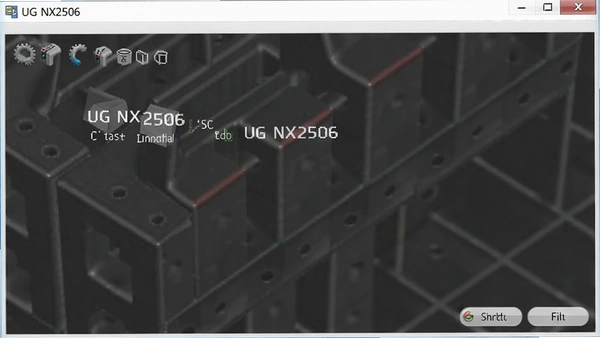
3.安装路径可以自己改,但别带中文,不然可能报错。到了输入许可证文件那一步,直接填C:\ProgramData\Siemens\siemens_SSQ.dat,然后一路下一步。安装过程大概十几分钟,完成后先别急着打开,还要把Crack里的NX2506文件夹复制到安装目录下的Siemens文件夹里,弹出替换提示就点替换。
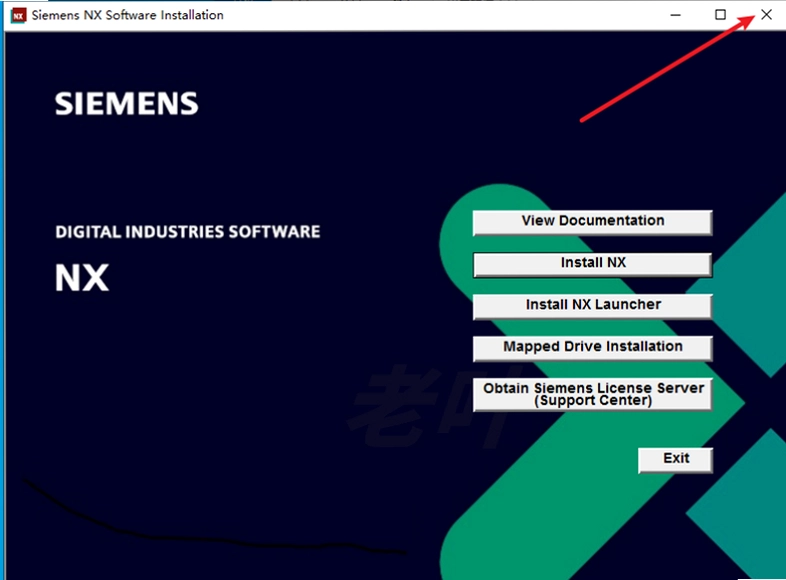
4.最后从开始菜单把NX图标拖到桌面,双击启动,弹出同意协议就点同意,看到主界面就算成功了。整个过程只要不跳步,基本不会出问题。
1.建模这块,NX2506的双引擎设计很实用。传统参数化建模适合需要反复修改尺寸的零件,而同步建模能直接拖拽外部导入的模型,不用管特征树,对于处理客户发来的STP文件特别方便。我拿一个汽车连杆做测试,用同步建模改圆角,比重新画快了一半。
2.曲面功能一直是NX的强项,A级曲面构建工具能做出很顺滑的车身外板,逆向工程模块配合点云数据也能快速还原实物。AI辅助的草图助手确实能减少重复操作,比如画螺栓孔时,它会自动识别圆形轮廓并建议约束,不过偶尔也会误判,需要手动纠正。
3.仿真分析方面,内置的Simcenter内核算得挺准。我跑了一个支架的线性静力分析,网格划分和求解速度都很快,结果和之前用ANSYS算的误差在5%以内。运动仿真模块用来模拟四连杆机构,能直观看到干涉情况,还能输出位移曲线,对验证设计很有帮助。
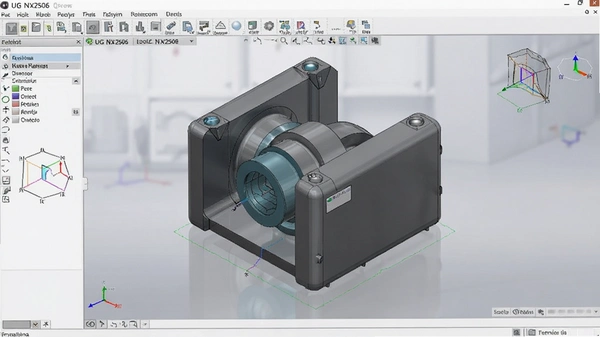
4.大型装配管理是亮点。一个包含两千多个子零件的装配体,打开时用轻量化模式,旋转缩放基本不卡顿。干涉检查能一键高亮碰撞区域,MBD标注直接三维标尺寸,车间加工时不用再翻二维图纸。
1.CAM模块这次更新了不少策略。自适应铣削会根据毛坯余量自动调整切削参数,我试加工一个钢件,刀具寿命比之前延长了约20%。新增的螺旋面铣和2D壁铣,对于加工复杂轮廓和深腔特别省事,不用手动拼接多条刀路。
2.五轴加工支持50多种机床后处理器,我用的德玛吉DMU50直接选型号就能用。实时显示机床轴位置,碰撞检查很灵敏,有一次我设置的夹持器离工件太近,软件立刻报警,避免了撞机风险。
3.加工仿真功能很实用。刀轨预览能看到每一步切削状态,IPW模型可以设置半透明,方便观察余量分布。我还试了云端刀具管理,把公司刀具库传到CloudConnect,编程时直接调用,减少了很多重复定义时间。
4.不过有一点要注意,后处理文件如果是自己改的,建议先用仿真验证一遍,避免出现意外抬刀或坐标偏移。官方原版资源里带的模板都是经过测试的,直接用问题不大。
问题1:安装到最后提示找不到许可证服务器怎么办?
答案:多半是ProgramData替换没成功。检查C盘下有没有Siemens文件夹,里面必须有siemens_SSQ.dat文件。如果文件在,右键以管理员身份运行一次Crack里的注册表项,再重启软件。
问题2:启动后界面是英文,怎么切换成中文?
答案:在安装向导里选过简体中文的话,默认就是中文。如果还是英文,打开安装目录下的NX 2506\NXBIN,找到ugii.env文件,用记事本打开,把UGII_LANG=english改成UGII_LANG=chinese,保存后重启。
问题3:打开大型装配体时内存占用飙升,电脑卡死怎么办?
答案:试试在“文件→选项→装配加载选项”里,把加载模式改为“部分加载”或“轻量化”。另外,关闭不必要的视图特效,比如环境阴影,也能减轻显卡负担。实测32GB内存下,两千零件装配体能流畅旋转。
问题4:GC工具箱加载了不想用,怎么去掉?
答案:右键功能区空白处,选择“定制”,在选项卡列表里找到GC工具箱,取消勾选就行。如果想彻底移除,去控制面板修改安装,把该组件取消勾选,重新安装即可。无捆绑安装的特性让这个操作不会残留文件。
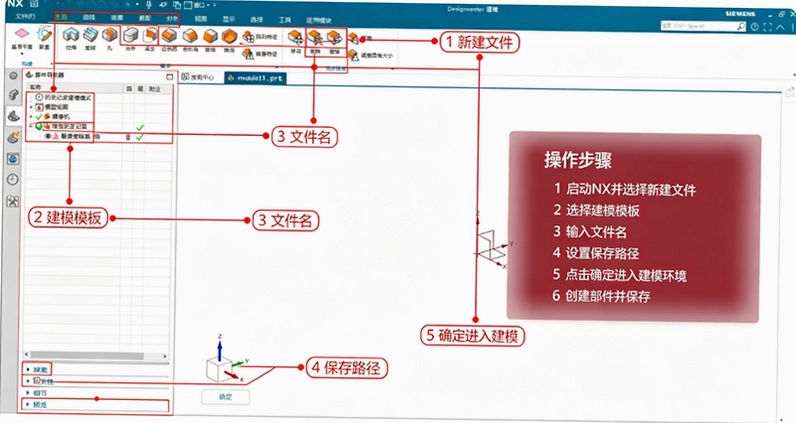
| 操作阶段 | 具体步骤 | 注意事项 |
|---|---|---|
| 新建模型 | 点击“新建”→选择“模型”模板→输入名称和保存路径→确定进入建模环境 | 单位选毫米,模板选“模型”而非“图纸” |
| 草图绘制 | 在建模界面点击“草图”→选择平面→用直线、圆弧工具绘制轮廓→添加尺寸和约束 | 草图必须完全约束,否则特征可能变形 |
| 三维建模 | 完成草图后点击“完成”→使用“拉伸”或“旋转”创建实体→可继续添加孔、倒角等特征 | 拉伸时选择“布尔运算”可合并或剪切体 |
| 工程图导出 | 点击“文件→新建”→选择“图纸”模板→添加基本视图→标注尺寸和公差→导出PDF或DWG | 投影视图选择“第三角”或“第一角”按公司标准 |
另外,用快捷键能提升效率,比如Ctrl+Z撤销、Ctrl+Shift+M移动对象,这些在操作时很顺手。
| 软件名称 | 核心优势 | 适用场景 | 推荐指数 |
|---|---|---|---|
| CATIA V5 | 曲面设计行业标杆 | 航空外形设计 | ★★★★★ |
| Creo Parametric | 参数化控制灵活 | 消费电子设计 | ★★★★☆ |
| SolidWorks | 上手快适合中小件 | 机械零部件设计 | ★★★★☆ |
| AutoCAD | 二维制图通用性强 | 二维图纸绘制 | ★★★★☆ |
| FreeCAD | 开源免费参数化 | 个人爱好者学习 | ★★★☆☆ |
| 配置项 | 最低配置 | 推荐配置 |
|---|---|---|
| 操作系统 | Windows10 64位 | Windows11 24H2 |
| CPU | Intel i5 2.5GHz | Intel i7 12代以上 |
| 内存 | 16GB | 32GB或更高 |
| 显卡 | GTX1060 4GB | RTX A4000或RTX4060 |
| 硬盘 | 50GB机械硬盘 | 1TB NVMe固态 |
| 网络 | 需连接许可服务器 | 千兆局域网 |
| 快捷键 | 功能说明 |
|---|---|
| Ctrl+1 | 打开建模环境 |
| Ctrl+2 | 打开装配环境 |
| Ctrl+3 | 打开工程图环境 |
| Ctrl+Z | 撤销上一步操作 |
| Ctrl+Y | 重做撤销的操作 |
| F8 | 切换视图方向(正等测/俯视等) |
| Ctrl+Shift+M | 移动对象 |
| Ctrl+T | 变换(旋转、缩放等) |
最后再说一句,这款软件在低配电脑上运行确实吃力,特别是仿真计算时内存占用能到20GB,建议至少16GB起步。但整体使用下来,Siemens UG NX2506的稳定性和功能深度对得起它的名气,值得花时间学习。
猜你喜欢
用户评论





最新更新

海哥一班大冒险pc版v2.4.1完整版
 PC游戏 / 120M / 08-27

瓦解Disintegrationv1.0.3官方版
PC游戏 / 8M / 08-27

MAGIX Video Pro X16永久激活版v16高效8K剪辑工具
 媒体影音 / 1.02G / 08-27

最终幻想12PC版Final Fantasy XII电脑版下载v1.0.3标准版
PC游戏 / 2.98G / 08-27

古代珠宝3:克利奥帕特拉的宝藏Ancient Jewels 3: Cleopatras Treasure电脑版下载v1.0.2官方版
PC游戏 / 26M / 08-27

破除诅咒:红宝石Curse Breaker: Ruby中文版下载v2.3.1官方版
PC游戏 / 561M / 08-27

循环28PC版v2.8.1 官方版
PC游戏 / 72.0M / 08-27

逃离游戏电脑版pcv2.4.1官方版
PC游戏 / 32M / 08-27

西班牙总督三部曲:第二卷Elvira IIv1.0.3中文版
PC游戏 / 162M / 08-27

复活:新墨西哥州Resurrection: New Mexico中文版v1.0.2 完整版
PC游戏 / 424M / 08-27
本类排行
骑马与砍杀战狼游戏电脑版v1.0 免安装版
PC游戏 / 530.7M / 07-25

死在文兰Dead In Vinland电脑版官方版v1.0.3免安装版
PC游戏 / 547M / 08-03

众生游戏最新电脑版v2.3.0绿色版
PC游戏 / 77.7M / 07-22

死亡地带Dead Ground末日生存官方版v1.0.3免安装版
PC游戏 / 54.2M / 08-10

蚯蚓Earthworms电脑版官方版v3.2.0最新版
PC游戏 / 464M / 07-24
骑士出征Knight Out电脑版最新版v3.2.1官方版
PC游戏 / 594.7M / 08-05

之国游戏电脑版v2.6.0 绿色版
PC游戏 / 152M / 08-08
月勤人Moonlighter电脑版最新版v1.2.0绿色版
PC游戏 / 543.7M / 08-07

僵尸禁行曲pc电脑版v2.0正式版
PC游戏 / 89M / 08-16

能量冲击云游戏电脑版v2.1.0绿色版
PC游戏 / 270M / 08-04
热门推荐