-

-
小白PDF阅读器智能重排版
- 大小:190.5M
- 时间:2026-09-02 10:12
- 性质:免费
- 版本:v3.30.0 智能重排阅读
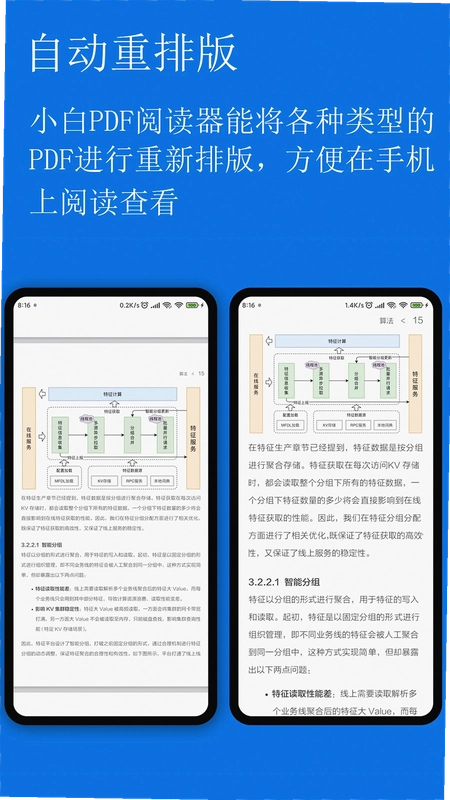
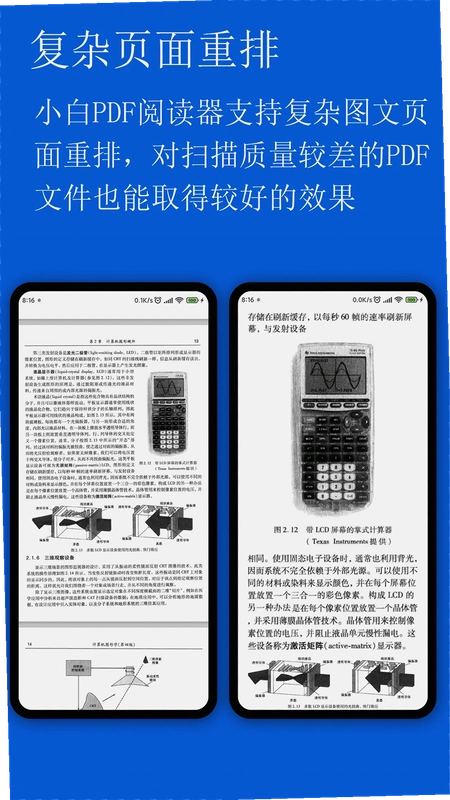
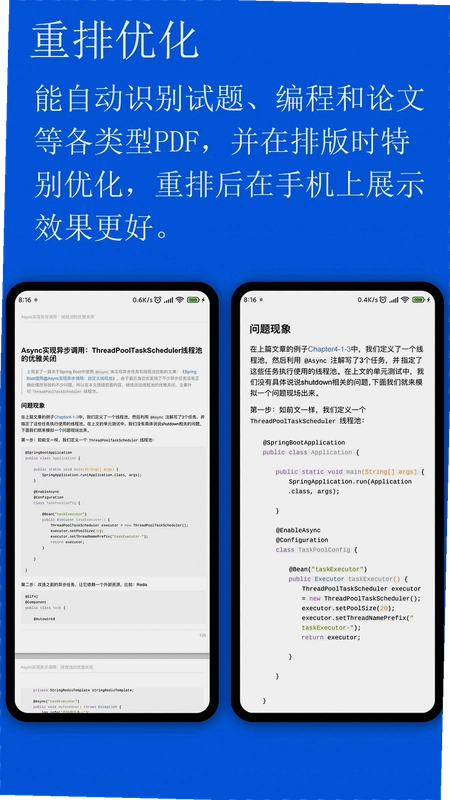
很多人习惯在手机上装个PDF阅读器,但真到了看扫描版教材或者双栏论文的时候,缩缩放放拖拖拽拽,手指头都快抽筋了。小白PDF阅读器就是冲着这个痛点来的,它把PDF页面重新排版,让文字像流水一样顺着屏幕往下走,手机竖屏看文档终于不用再跟放大镜较劲了。无论是从微信里存下来的文件,还是从WPS、扫描全能王里导出的资料,扔进小白PDF阅读器里都能自动适应屏幕,打开就是清爽的阅读视图。这款工具还内置了OCR文字识别,碰到那种图片扫描件,一键就能把里面的字提取出来重新排版,省得眯着眼睛猜字。如果你平时也经常用手机看PDF,又受不了来回缩放,那小白PDF阅读器安卓版下载安装之后,或许能帮你省下不少力气。下面就从实际体验出发,聊聊它的重排效果、OCR识别、个性化设置,以及一些大家容易踩坑的地方。
1. 打开小白PDF阅读器,把PDF文件导入进来,默认就会进入阅读模式。这时候你不需要手动去缩放,直接上下滑动屏幕,页面内容会按照屏幕宽度自动换行,文字大小也可以双指捏合调整。
2. 实测了一本双栏排版的学术论文,原本在普通阅读器里需要左右来回拖,但小白PDF阅读器重排之后,双栏变成了单栏顺序流,标题、正文、图表的位置基本不乱,阅读节奏顺畅了很多。对于单栏的小说和文档,重排效果更是接近电子书体验。
3. 有个小技巧:如果遇到重排后图片显示位置不对的情况,可以点击页面下方的“布局”按钮,切换成“智能重排”或“原始排版”模式,对比一下哪种看着更舒服。原始排版适合看图多的PDF,智能重排适合纯文字内容。
4. 值得一提的是,小白PDF阅读器对从Adobe Reader、夸克浏览器、迅捷PDF编辑器等不同软件导出的PDF兼容性处理得不错,基本没有出现乱码或排版错乱的问题。这点对于经常用手机办公的人来说,确实省心不少。
1. 打开一个扫描版PDF,点击屏幕中间唤起菜单,选择“OCR识别”功能,软件会先分析页面,然后弹出识别模式选项,比如“当前页”或“整本文档”。整本识别需要等待一会儿,不过可以后台运行。
2. 实测用手机拍的书页做成的PDF,识别速度大概每页3~5秒,准确率在95%以上,中英文混排也能识别,只是偶尔会把标点符号搞错,但整体不影响阅读。识别完成后,文字会替换掉原来的图片层,这时候就能像普通电子书一样重排了。
3. 有一点需要注意:OCR识别需要联网,而且非常耗电,建议在Wi-Fi环境下使用,同时插上充电器。如果文档页数特别多,推荐分批识别,比如每次识别20页,处理完再继续,这样不容易卡死。
4. 对于扫描版PDF,OCR之后的重排效果提升非常明显,原本模糊的小字变成了清晰的文本,可以随意调整字号和背景色,再也不怕眼睛酸了。不过,如果原PDF分辨率太低,识别出来的文字可能会有个别错字,这时候用书签功能标记一下,回头对照原图看就行。
1. 在阅读界面点击屏幕中央,呼出底部工具栏,找到“显示”或“主题”图标(齿轮旁边那个),点进去就能看到背景色选项。目前提供护眼绿、羊皮纸、夜间黑、纯白四种模式,每种模式还可以微调亮度。
2. 实测夜间黑模式在暗光环境下看久了眼睛确实舒服不少,而且背景色过渡自然,没有刺眼的白色闪动。羊皮纸模式则适合白天在户外看,能减少反光。护眼绿是我个人用得最多的,长时间看文档疲劳感明显降低。
3. 如果你用的是墨水屏阅读器,可以在设置里打开“墨水屏优化”开关,这个模式下会关闭动画效果和部分色彩,让文字更清晰锐利,刷新残影也少很多。亲测在BOOX和Kindle安卓版上都能正常使用,但Kindle安装第三方应用比较麻烦,建议还是用安卓平板或手机。
4. 另外,亮度调节可以和系统自动亮度联动,也可以手动固定。如果觉得默认的护眼绿太深,可以通过“自定义背景色”功能,用RGB滑块调出自己喜欢的颜色。不过自定义颜色只对当前文档生效,切换到其他PDF需要重新设置。
1. 小白PDF阅读器在官方渠道下载的是纯净版,安装过程中没有捆绑任何第三方应用,也没有恶意弹窗广告。打开APP之后,界面底部有一个很不起眼的“推广”入口,但平时阅读时完全不会弹广告,这点比很多免费阅读器做得好。
2. 权限方面,小白PDF阅读器只申请了存储空间和网络权限,前者是读取PDF文件必需的,后者是OCR识别和检查更新用的。没有短信、通讯录、定位等敏感权限,使用过程中也没有发现后台频繁唤醒或上传隐私数据的行为,官方合规定上线,可以放心用。
3. 在应用商店里搜小白PDF阅读器,可能会看到一些同名或者图标相似的山寨应用,下载时注意看清开发者为“济南聚捷网络科技有限公司”,认准官方原版资源。安装完成后,可以在设置→关于里查看版本号,核对是否为最新版。
4. 如果你是从网页上下载的安装包,安装时系统可能会提示“未知来源”,这是正常的,只要确认文件来源可靠就可以继续安装。建议优先从应用商店或官网下载,避免下载到被植入了广告SDK的修改版。
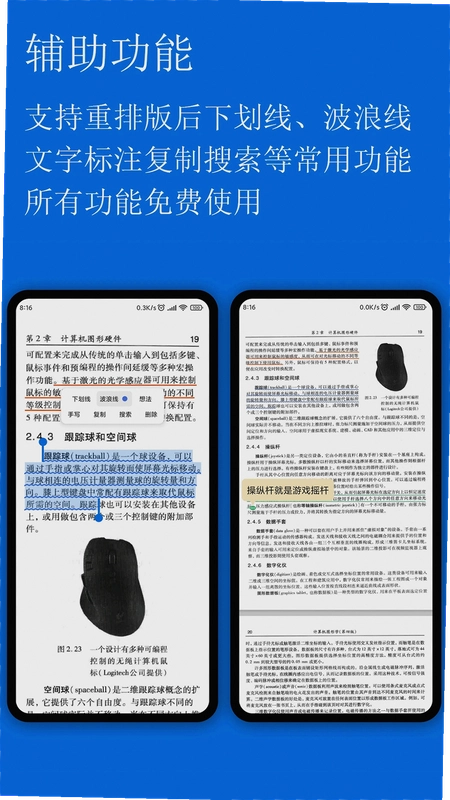
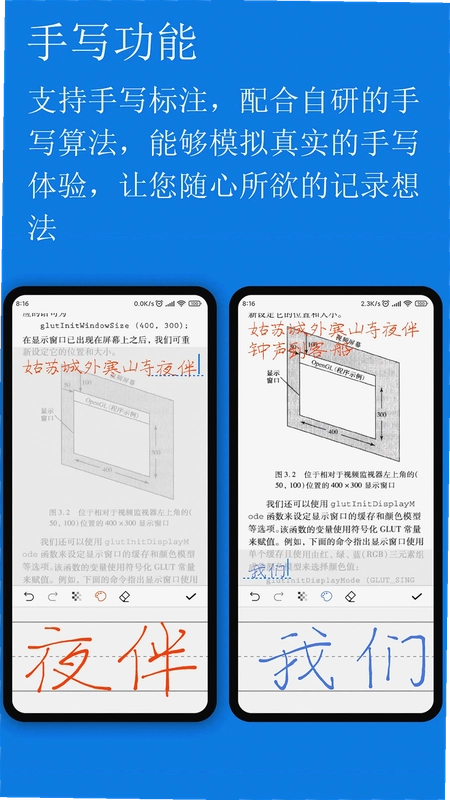
1. 长按一段文字,会弹出选择工具,滑动选中后可以点击“高亮”或“下划线”,颜色有黄、绿、蓝、红四种可选。批注则是点击选中文字后选择“笔记”,然后输入文字,内容会以悬浮图标的形式贴在页边,点击就能查看。
2. 书签功能很好用,点击右上角的书签图标就能添加,再次点击取消。在目录页可以按书签筛选,快速定位到标记过的页面。实测添加100个书签后,列表滑动依然流畅,没有卡顿。
3. 笔记支持导出为TXT或者PDF,在笔记列表页点击右上角的分享按钮,可以选择“导出全部笔记”或“导出当前文档笔记”。导出的笔记会附带页码和原文片段,方便复习回顾。不过目前笔记不支持云同步,换手机需要手动备份。
4. 有个小遗憾:标注的颜色不能自定义,而且高亮只支持文字,不能框选区域。如果你是考研党需要做大量笔记,可能还是得搭配专用的笔记软件。但对于普通阅读批注需求,小白PDF阅读器的标注功能完全够用。
1. 除了PDF,小白PDF阅读器还支持TXT、EPUB等常见电子书格式。导入方式很简单:点击首页的“导入”按钮,可以从文件夹选择,也可以通过系统分享菜单把文件发送到小白PDF阅读器。
2. 实测导入一本1.2MB的TXT小说,打开速度很快,而且可以自动生成目录,按照章节跳转。EPUB格式的电子书也能正常解析,排版比TXT更精美,但部分复杂的CSS样式可能显示不全,不过不影响阅读。
3. 对于TXT文件,可以调整字体、字号、行间距和段间距,甚至可以选择简繁体转换。如果你经常看网络小说,这个功能很实用。不过小白PDF阅读器没有听书功能,想看小说带语音朗读的需要另找其他应用。
4. 建议把常用的电子书放在同一个文件夹里,导入时选择“批量导入”,可以一次添加多个文件。不过目前不支持文件夹直接导入,只能逐个文件选择,文件多了稍微有点繁琐。
1. 有些用户可能习惯用旧版本,觉得新版功能太杂。小白PDF阅读器的历史版本在应用商店里通常可以找到,比如2.0.6、1.47等。但旧版本可能存在兼容性问题,比如Android 13系统上无法保存阅读进度。
2. 实测对比了3.30.0和2.1.1版本,新版的OCR识别速度和重排算法都有明显提升,尤其是在处理扫描版PDF时,旧版经常出现文字重叠,新版则几乎没有。建议还是尽量用最新版,体验更好。
3. 如果你确实需要旧版本,可以去第三方应用市场搜索“小白PDF阅读器旧版本”,但要注意下载来源的安全性。有些旧版本会捆绑广告,而且官方不再维护,可能存在安全漏洞。因此,除非有特殊需求,否则不推荐使用旧版本。
4. 另外,小白PDF阅读器还有共存版,可以和正式版同时安装,适合需要多开或测试的用户。但共存版并非官方发布,稳定性无法保证,建议谨慎使用。
| 步骤 | 操作 | 说明 |
|---|---|---|
| 第一步 | 打开小白PDF阅读器,点击首页“导入”按钮选择PDF文件 | 支持从文件夹、微信、QQ等导入 |
| 第二步 | 文件打开后,点击屏幕中央,在底部菜单点击“重排”图标 | 等待1-2秒,页面自动重新排版 |
| 第三步 | 调整字号、背景色,开始阅读 | 可在设置中开启护眼模式 |
整个操作流程非常直观,没有复杂的设置项。如果你导入的PDF是扫描版,点击“OCR识别”按钮,等待识别完成后再重排,效果更佳。实测从导入到开始阅读,整个过程不超过30秒,效率很高。
1. 在小米13上连续阅读1小时,耗电约12%,和同类阅读器相比属于中等水平。如果开启OCR识别,耗电会明显加快,10分钟大约耗电8%,所以建议在充电时使用OCR功能。
2. 内存占用方面,打开一个50MB的PDF,内存占用约350MB,在同类软件中偏高。如果同时打开多个文档,内存占用会叠加,低配手机可能会出现卡顿。实测在骁龙695处理器的手机上,滑动页面偶尔会有掉帧现象,但整体可以接受。
3. 后台运行方面,小白PDF阅读器驻留后台时内存占用约150MB,比较占资源。如果手机内存只有4GB,建议阅读完及时关闭后台,避免影响其他应用运行。另外,软件没有内置清理缓存功能,长期使用后缓存文件会占用一定空间,可以在系统设置里手动清除。
4. 对于墨水屏设备,内存占用相对可控,但重排时可能会有些微卡顿。建议在墨水屏上关闭“动画效果”选项,能提升流畅度。
问题:小白PDF阅读器怎么导入本地文件?
打开APP,点击首页中间的“导入”按钮,从文件管理器里找到PDF或TXT文件即可。也可以从微信、QQ等应用里选择“用其他应用打开”,然后选择小白PDF阅读器。
问题:小白PDF阅读器OCR识别要钱吗?
目前OCR识别功能是免费的,但每天有次数限制,大约20次/天。如果超出限制,可以等第二天再用,或者购买会员解锁无限次识别。实测识别速度挺快,免费额度对于一般用户来说够用了。
问题:小白PDF阅读器能编辑PDF吗?
不能。小白PDF阅读器是纯阅读工具,不支持编辑文字、添加图片或修改页面。如果你需要编辑PDF,建议使用专门PDF编辑器,比如迅捷PDF编辑器。
问题:小白PDF阅读器在线阅读会泄露隐私吗?
软件本身不提供在线阅读功能,所有文件都在本地处理。OCR识别需要上传页面到服务器,但开发者承诺不会保存用户文件,传输过程加密。如果特别在意隐私,建议不要使用OCR功能。
问题:小白PDF阅读器怎么设置夜间模式?
在阅读界面点击屏幕中央,点击“显示”图标,选择“夜间黑”背景色即可。也可以设置定时切换,比如晚上7点到早上7点自动开启夜间模式。
猜你喜欢
用户评论





最新更新

考拉睡眠app官方版v2.5.1
 生活工具 / 165.5M / 09-02

快马日结app最新版下载v6.9.50
生活工具 / 92.9M / 09-02

浮晓资料搜索手机版下载v2.0.1
 参考资料 / 58.8M / 09-02

酷泮官方手机版下载v2.4.8
系统工具 / 57.8M / 09-02

阿里巴巴app下载安装官方版v12.18.0.0
网络购物 / 64.9M / 09-02

Xixin Tools美化包安卓版下载v1.4 效率工具箱
娱乐软件 / 23.9M / 09-02
快马WiFi快马WiFi管家v1.1.0
网络应用 / 41.6M / 09-02

挪啦官方app下载安装v2.0.9
聊天通讯 / 103.2M / 09-02

甲子日历最新版v6.4.4
生活工具 / 143.8M / 09-02

靠近交友相亲恋爱v3.9.9恋爱交友
社区交友 / 206.5M / 09-02
本类排行

蛋蛋分享库最新游戏版v1.1.4
 娱乐软件 / 11.1M / 08-18

抖音国际版海外版下载(TikTok)v46.6.1
视频软件 / 568.4M / 08-21

deepseek智能助手下载v2.1.5
娱乐软件 / 12.3M / 06-08

豆包app下载安装新版本v14.9.0
娱乐软件 / 373.5M / 09-01

豚豚剧2026最新版本下载v1.9
视频软件 / 92.9M / 04-29

囧次元app正版下载免费版v1.5.8.0
图书杂志 / 70.9M / 08-07

囧次元无广告版下载安装最新版2026v1.5.8.0(84)
图书杂志 / 36.7M / 08-17

omofun动漫下载最新版v1.1.74
视频软件 / 143.0M / 08-10

动漫共和国app免费下载最新版v1.0.8
图书杂志 / 117.6M / 08-26

追番达人软件下载v6.2.1
视频软件 / 59.2M / 07-25
热门推荐
阿里巴巴采购批发平台1688v12.18.0.0
转转app官方正版下载2026最新版本v12.16.0
豆包app下载安装新版本v14.9.0
应用宝官方正版下载安装免费版2026最新版本v9.2.7
高德地图下载导航2026最新版安装v16.25.1.2029
jmcomic3最新安装包v2.1.5
赏帮赚最新版下载v4.12
抖音极速版正版官方下载红包软件v40.3.0_40309900