-

-
嗨格式录屏大师嗨格式录屏
- 大小:1.7M
- 时间:2026-09-14 05:39
- 性质:免费
- 版本:v3.38.1909.298全能录屏
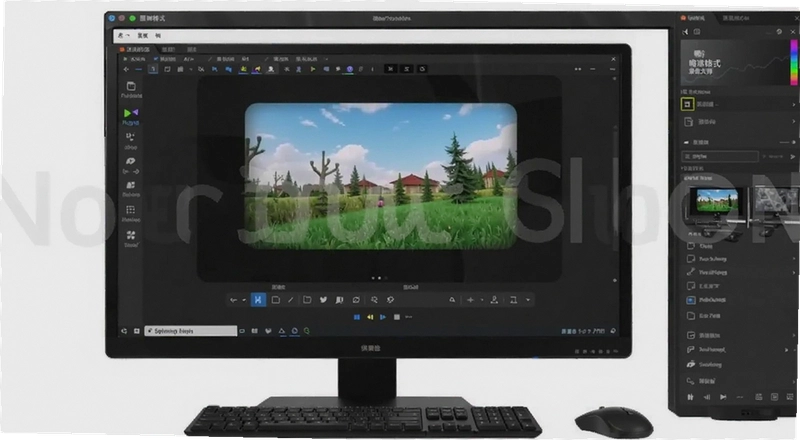
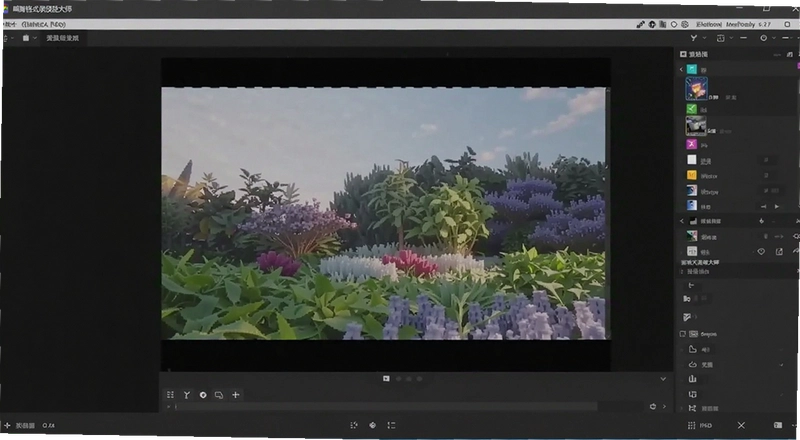
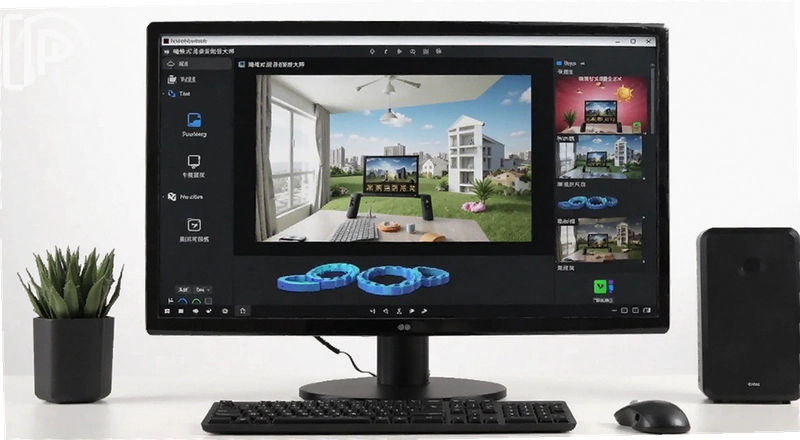
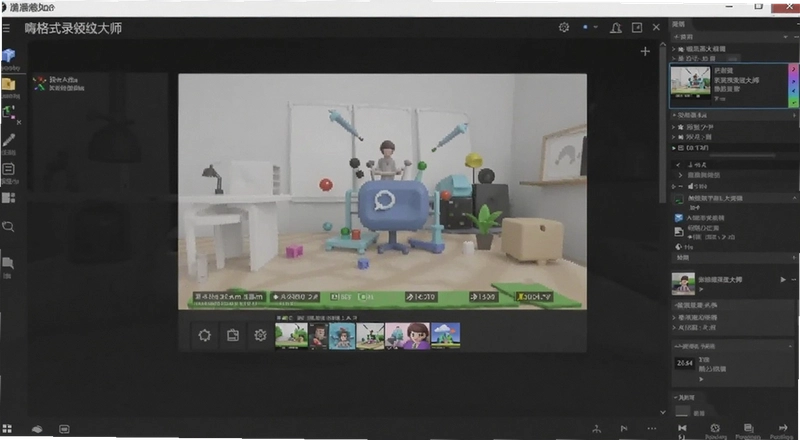
很多朋友在录网课、做教程或者剪游戏素材的时候,最怕的就是屏幕录制软件拖后腿。要么录出来的视频音画不同步,要么画质糊得没法看,还有的软件动不动就给你来个水印,或者录到一半直接闪退,前面的功夫全白费。嗨格式录屏大师就是为解决这些杂七杂八的录制难题来的,它能把电脑屏幕上的操作、声音、摄像头画面同步抓取下来,输出成清晰的视频文件。
这款软件支持全屏、区域、摄像头等多种录制模式,操作逻辑很直白,打开就能上手。不需要你去翻什么专业说明书,也不用像用某些国外软件那样折腾半天设置。对于平时要录制在线课程、游戏高光时刻或者做会议记录的用户来说,算是一个省心的选择。
这次分享的是嗨格式录屏大师官方原版安装包,文件未做任何修改,也没有加壳处理。安装包的数字签名完整,可以校验到官方来源。下载后直接双击运行,按提示走完安装向导就能用,不需要额外破解或者补丁。
软件安装过程中会要求选择安装路径,建议保持默认的C盘系统盘位置,这样可以避免后续因为权限不足导致录制功能异常。安装完成后首次打开,软件会自动检测当前电脑的音频输入设备和麦克风状态,如果检测不到设备会有明确提示。
这款软件内置了录制视频的预览功能,在正式开录之前可以先试录几秒看看效果,确认声音和画面都没问题了再开始正式录制,能省下不少后期返工的麻烦。
在下载站找软件最烦的就是被捆绑一堆乱七八糟的应用,这个坑不少人都踩过。嗨格式录屏大师的安装过程相对干净,没有捆绑安装其他任何第三方软件,也不会偷偷修改你的浏览器主页。安装完就是纯粹的录屏软件本体,不会在后台给你塞一堆全家桶。
安装包体积不大,占用的硬盘空间也比较有限。对于电脑配置一般的用户来说,装完不会感觉到明显的系统资源占用。软件在空闲状态下基本不耗CPU,只有开始录制或者处理视频的时候才会调用相关资源。
如果你之前装过其他录屏工具没卸载干净,可能会在第一次打开嗨格式录屏大师时遇到组件冲突的提示。遇到这种情况,先把旧软件彻底卸载,再重新安装一次就能解决。软件自带的卸载程序也能清理干净注册表残留,这一点做得还算贴心。
录屏软件经常需要捕获屏幕内容和访问麦克风,这就涉及系统权限问题。嗨格式录屏大师在Windows系统下运行时会主动申请屏幕录制权限、麦克风权限和摄像头权限,所有权限申请都在系统层面有明确提示,不会在后台偷偷调用这些硬件。软件本身不含有恶意代码,运行时不会弹出恶意广告或者诱导点击的弹窗。
录制产生的视频文件默认保存在系统视频文件夹下的嗨格式录屏大师目录里,你也可以在设置中自定义保存路径。软件不会在后台偷偷上传用户的录制文件,隐私保护方面做得比较到位。经过多款主流杀毒软件检测,没有发现病毒、木马或者广告插件的行为特征。
第一次使用嗨格式录屏大师,跟着下面的步骤走一遍基本就能掌握录制流程。软件的界面布局分为模式选择区、参数设置区和开始按钮,所有功能都摆在明面上,不需要去深挖菜单。
第一步,打开软件后先选择录制模式。全屏录制适合录网页操作或者播放视频,区域录制适合只录某个窗口或者一片自定义区域,摄像头录制则适合需要人物出镜的场景。选择区域模式时,可以直接拖动鼠标框选范围,选好后还能微调边框位置。
第二步,设置声音来源。点击声音设置按钮,可以选择录制系统声音、麦克风声音或者两者同时录制。如果发现录出来没有声音,多半是这里没选对,系统声音对应的是电脑内部播放的声音,麦克风对应的是你说话的声音,录网课时记得把两个都勾上。
第三步,调整视频参数。在设置面板里可以调整帧率、画质和输出格式。帧率一般选择30fps就够用了,游戏录制可以选择60fps让画面更流畅。画质选择原画能保留细节,但文件体积会大一些,自己根据实际情况权衡。
| 操作步骤 | 具体操作 | 注意事项 |
|---|---|---|
| 1.选择模式 | 点击全屏/区域/摄像头模式 | 区域模式可拖拽调整 |
| 2.设置声音 | 勾选系统声音与麦克风 | 录网课两者都要开 |
| 3.调整参数 | 设置帧率、画质、格式 | 游戏选60fps更流畅 |
| 4.开始录制 | 点击红色REC按钮 | 可提前试录几秒 |
录制过程中可以随时暂停和继续,不必担心录到中间想喝水或者被打断。录制结束后,视频会自动弹出预览窗口,你可以直接查看效果,也可以点击剪辑按钮进入内置的视频剪辑界面,进行剪切、合并等简单操作。
如果你觉得嗨格式录屏大师在某些方面还不太满足需求,市面上还有其他几款不错的录屏工具可以作为备选。每款软件都有自己的侧重点,有的主打轻量,有的功能全面,有的免费开源,根据自己的实际场景挑一个合适的就行。
| 软件名称 | 版本类型 | 推荐指数 | 简要点评 |
|---|---|---|---|
| OBS Studio | 免费开源 | ★★★★★ | 功能强大但上手稍难 |
| Bandicam | 付费软件 | ★★★★☆ | 游戏录制优化好 |
| Ev录屏 | 免费 | ★★★★ | 简单易用适合新手 |
| 捕获屏幕 | 系统自带 | ★★★ | 无额外功能仅基础录制 |
| Screen Recorder | 免费 | ★★★ | 轻量但功能略单一 |
| ShareX | 免费开源 | ★★★★ | 截图录屏双修 |
| 录屏大师 | 免费 | ★★★★ | 国产软件中文界面友好 |
录屏软件本身对硬件要求不算特别高,但录制的画质和帧率会直接受到电脑配置的影响。如果你想要流畅录制高清视频,最好还是让电脑配置达到推荐水平。这里整理了一份配置参考表,你可以对照自己的电脑看看是否满足需求。
| 硬件项 | 最低配置 | 推荐配置 |
|---|---|---|
| CPU | Intel i3或同级 | Intel i5或AMD R5以上 |
| 内存 | 4GB | 8GB及以上 |
| 显卡 | 集成显卡 | 独立显卡,支持硬件编码 |
| 硬盘 | 可用空间1GB | SSD固态硬盘,剩余10GB以上 |
如果你的电脑配置低于最低要求,录制720P视频可能会卡顿,建议降低帧率和分辨率来保证流畅度。另外录制游戏时建议关闭后台无关程序,释放更多资源给录制软件使用。嗨格式录屏大师自带硬件加速功能,如果你的显卡支持,可以在设置中开启来降低CPU占用。
录制时如果每次都移动鼠标去点击按钮,不仅影响操作效率,还可能在录游戏或演示时造成画面穿帮。使用快捷键可以让你在不中断录制的情况下快速控制录制状态。下面整理了一些嗨格式录屏大师支持的默认快捷键,你可以直接在软件设置里查看和修改。
| 快捷键 | 功能说明 |
|---|---|
| Ctrl+F1 | 开始/暂停录制 |
| Ctrl+F2 | 停止录制并保存 |
| Ctrl+F3 | 显示/隐藏悬浮窗 |
| Ctrl+F4 | 截取当前屏幕画面 |
快捷键的响应速度很快,几乎感觉不到延迟。如果你觉得默认的快捷键和游戏内按键冲突,可以在设置里改成顺手的组合键。比如把开始录制的快捷键改成Ctrl+Alt+R,这样在录制游戏时就不会误触了。
问题:嗨格式录屏大师录制的视频没声音是怎么回事?
录制视频没声音,最常见的原因是声音设置里没有正确勾选录制源。如果只想录电脑内部的声音(比如网课老师的讲解),必须勾选“系统声音”;如果想录自己说话的声音,则需要勾选“麦克风”。两个都想要就都勾上。另外还要检查Windows系统默认的录音设备是否正确,有时候插了耳机或者外接麦克风,系统会自动切换设备,导致软件找不到输入源。打开软件设置里的音频检测功能,可以快速看到当前检测到的设备列表,如果列表为空,说明驱动或设备连接有问题。
问题:嗨格式录屏大师录制时会不会占用很高的CPU和内存?
嗨格式录屏大师在录制过程中确实会占用一些系统资源,但正常使用下不会导致电脑卡顿。实测在录制1080P30帧视频时,CPU占用率大约在15%到25%之间,内存占用大约在300MB到500MB。如果你的电脑配置较低,建议在录制前关闭其他大型程序,并开启软件中的硬件加速功能。另外录制时长越长,生成的视频文件越大,内存占用也会逐步上升。如果录制超过一小时,建议分段录制,避免文件过大导致后期处理困难。
问题:嗨格式录屏大师手机版和电脑版功能上有什么差异?
嗨格式录屏大师手机版主要针对手机屏幕录制,功能相对简化,支持基础的全屏录制和麦克风声音录制,适合录手游或者手机上的视频通话。电脑版功能更全面,支持区域录制、画中画、计划录制、视频剪辑等高级功能。如果你需要录制手机游戏,可以考虑使用手机版,但如果你想录制手机屏幕同时进行电脑操作演示,可以在电脑上安装安卓模拟器来运行手机版,或者使用电脑版录屏软件直接录制模拟器画面。
问题:嗨格式录屏大师在低配电脑上运行流畅吗?
在低配电脑上运行嗨格式录屏大师,体验会受到一些影响。比如一台使用了五年的老笔记本,CPU型号为i3-2350M,内存4GB,录制720P视频时画面会有轻微卡顿,特别是录制动态画面时处理器占用率会飙升到90%以上。这种情况下建议降低分辨率和帧率,关闭不必要的后台进程。软件本身对低配设备的兼容性还有提升空间,如果遇到频繁闪退或者无法启动的情况,可以先检查显卡驱动是否过期,并尝试以兼容模式运行软件。
问题:用嗨格式录屏大师录制网课时会不会自动分段保存?
嗨格式录屏大师默认不会自动分段保存,录制的视频会一直保存到你手动停止。如果你需要长时间录制网课,担心视频文件过大,可以提前在设置里开启“自动分段录制”功能,并设定每个分段的时长,比如30分钟一段。这样录制过程中软件会自动切割视频文件,避免单个文件体积过大导致保存失败。分段录制的文件会在同一个文件夹中编号保存,方便后期按顺序拼接。
用了一段时间的嗨格式录屏大师,整体感觉是它更适合非专业用户日常使用。界面没有太多复杂的专业术语,功能划分清晰,想要什么功能基本都能很快找到。对比之前用过的其他录屏软件,它的稳定性还算不错,没有遇到过崩溃或者录完视频打不开的情况。
有一点想吐槽的是,软件在录制时如果开启了画中画和画笔批注,帧率会有所下降,对于要求比较高的游戏录制场景可能会有影响。另外免费版录制的视频会带上软件logo,想要去掉水印就需要订阅付费版本。
总的来说,嗨格式录屏大师在基础录制方面做得比较扎实,音画同步效果好,操作门槛低,适合学生、教师和普通办公用户。如果你只是偶尔录个教程或者会议记录,免费版基本够用,如果对视频质量有更高要求,可以考虑升级到专业版。
用户评论






 Google_Pixel_10
最新更新
Mc爱好者-BoxMC音乐盒v1.1高音质舞曲
 媒体影音 / 2.9M / 09-23

护核纪元pc版下载(附修改器)v1.3.0.1沙盒冒险挖掘
PC游戏 / 1.13G / 09-23
寂静岭小镇陷落豪华版v1.4.153521恐怖生存解谜
PC游戏 / 52.30G / 09-23

德易力明酒店茶楼管理系统德易力明客房桌台管理v1.0正式版 客房茶楼管理
 行业软件 / 12.1M / 09-23

广西机动车驾驶人理论考试系统广西驾考宝典v5.6.0.5全真模拟考试
教育软件 / 30.8M / 09-23

快乐豆录歌快乐豆录音v1.0.0.1录歌效果处理上传
媒体影音 / 6.8M / 09-23

德威懒人鼠标DWMousev1.5.0.529 文字抓取增强
系统工具 / 3.2M / 09-23

慧龙视频文件恢复软件慧龙数据恢复v1.0正式版视频恢复工具
系统工具 / 547KB / 09-23

千年健医院门诊病历处方管理软件中医诊所病历打印工具v1.5免费病历软件
行业软件 / 39.5M / 09-23

乐友超市POS收银软件乐友乐超市管家v2.5.2.2门店管理
行业软件 / 26.5M / 09-23
本类排行
Sagebrush电脑版汉化版v1.0中文版
PC游戏 / 111.0M / 07-23

歧管花园Manifold Garden电脑版最新v1.0.3官方版
PC游戏 / 484.7M / 08-04

大型医药公司模拟:营销与弊端pc版v3.2.1 官方版
PC游戏 / 279.0M / 07-22
2236A.D电脑版汉化版v1.0绿色版
PC游戏 / 1.97G / 07-21

魔像Golempc游戏最新版v2.1.0官方版
PC游戏 / 880.3M / 07-24

土地之上Overland电脑版v1.0.3最新版
PC游戏 / 126.5M / 08-03

叛乱:觉醒v1.5正式版
PC游戏 / 318.8M / 07-23

隐形公司:临时计划电脑版官方版v1.2.0中文版
PC游戏 / 927.5M / 08-04

血污:月之诅咒Bloodstained: Curse of the Moon电脑版v1.2.0
PC游戏 / 12.0M / 07-21
战锤40K:神圣军团电脑版汉化版v1.2.0绿色版
PC游戏 / 1.60G / 07-21











热门推荐