-

-
Opera桌面浏览器欧朋浏览器
- 大小:119.5M
- 时间:2026-09-06 18:15
- 性质:免费
- 版本:v126.0.5750.59浏览器加速版

Opera桌面浏览器在PC端老牌浏览器中一直属于闷声做事的类型,很多用户提到它第一反应是那个红色O字图标,但真正长期用下来的人,往往是被它内置的免费VPN、广告拦截和省流量模式留住。Opera桌面浏览器不像Chrome那样吃内存吃到卡死,也不像某些国产浏览器那样弹窗广告满天飞,它在速度和功能之间找到一个相对舒服的平衡点,特别适合那些不喜欢折腾插件、又想干净上网的普通用户。
日常使用场景里,打开十几个网页标签是常态,Opera桌面浏览器对内存的调度比前几个大版本优化了不少,至少不会出现开五个页面就风扇狂转的情况。它自带的Turbo模式在网速不给力的环境里确实能拉一把,图片加载明显变快,虽然画质会牺牲一些,但总比网页一直转圈强。
另外它的工作区功能挺有意思,可以把购物、查资料、看视频分开,标签栏不混乱,找东西不用来回翻。对于经常需要同时处理多线任务的用户来说,这个设计比单纯的书签文件夹直观得多。下面说说这次版本的一些实际体验和操作细节。
这次拿到的Opera桌面浏览器版本在启动速度上感觉又快了那么一点,冷启动基本三秒内能出主页。快速拨号页面可以自己摆布局,把常用网站拖到顺手的位置,背景图换一张看着不腻的,每天打开浏览器心情会好一点。
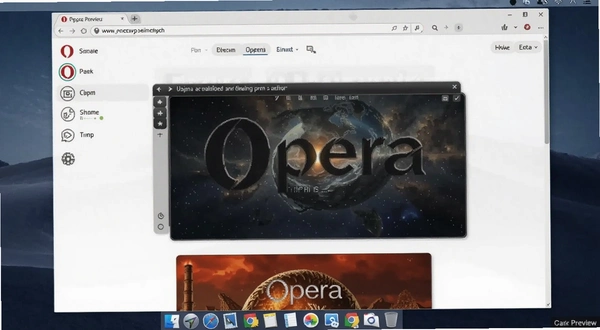
很多浏览器用户苦弹窗广告久矣,Opera桌面浏览器把广告拦截功能做进了设置里,不需要额外去装扩展,对新手来说门槛低不少。
1.打开Opera桌面浏览器,点击左上角的红色O菜单按钮,进入“设置”页面。
2.在设置页面左侧菜单栏找到“隐私与安全”分类,点击进入。
3.在页面右侧找到“广告拦截”选项,把开关拨到开启状态。
4.广告拦截开启后,下方会出现“跟踪保护”选项,建议选择“阻止所有”或者“仅阻止跟踪器”,看个人对网页正常显示的需求程度。
实际测试下来,开启广告拦截后访问主流视频网站和资讯站,页面干净程度提升明显。不过有些网站会检测到广告拦截并提示关闭,这时候可以把该站点加入白名单,Opera桌面浏览器支持针对单个站点设置例外,操作路径是点击地址栏左侧的盾牌图标,在弹层里取消勾选“为此站点启用广告拦截”。
对比Chrome需要手动装uBlock Origin等扩展才能达到类似效果,Opera桌面浏览器这个内置方案对普通用户更友好,不用记扩展名称也不用担心扩展被下架。但要注意拦截规则更新频率和第三方专业拦截工具比还是稍弱一些,遇到漏网之鱼可以手动点击广告元素选择“阻止此广告”。
Turbo模式是Opera桌面浏览器一个比较有历史的功能,早期在网速慢的环境下确实能救命。现在这个模式依然保留着,它通过Opera服务器对网页数据进行压缩,减少流量消耗。
使用场景其实挺明确:手机热点上网、公共WiFi信号差、酒店网络拥堵,这些情况下开启Turbo模式能明显感觉到网页加载速度的提升。操作路径很简单,点击地址栏右侧的“轻松设置”按钮(一个滑杆图标),在弹出菜单里勾选“Opera Turbo”即可。
实际体验中,在限速1Mbps的网络环境下,不开Turbo模式打开一个图文详情页需要七八秒,开启后大概三四秒就能加载完成。代价是图片会经过服务器转压,放大看边缘有轻微锯齿感,但对于快速浏览文字信息来说完全够用。如果看视频的话Turbo模式作用不大,视频流量本身压缩空间有限。
这个功能在微信内置浏览器或者某些阉割版浏览器里是找不到的,属于Opera桌面浏览器的独有卖点。经常出差或者在弱网环境下办公的用户,这个功能可以说是刚需。另外Opera桌面浏览器国际版还内置了免费VPN,不过国内网络环境访问VPN服务本身存在合规风险,这里就不多做展开,有条件的用户自行了解。
工作区是Opera桌面浏览器前几个版本加入的功能,逻辑类似虚拟桌面,把不同任务的标签页分组隔离。这个功能对标签页一开就是二三十个的重度用户来说,整理效果立竿见影。
操作方式:点击侧边栏顶部的“工作区”图标(两个小方块的符号),默认有“个人”和“工作”两个工作区,点击右侧的加号可以新建。把标签页从一个工作区拖到另一个工作区,或者右键点击标签页选择“移动到工作区”即可完成归类。
个人实际用下来,工作区比单纯用标签组更彻底,因为不同工作区之间标签栏完全独立,切换工作区后看到的标签栏是清爽的,不会被其他任务的页面干扰。比如写稿时开一个“资料查询”工作区,里面放各种参考文献页面;购物比价时开一个“购物”工作区,放几个电商平台页面,互不打扰。
Opera桌面浏览器的侧边栏还集成了社交应用面板,可以登录Facebook、WhatsApp等,不过这些服务在国内访问受限,价值不大。反倒是侧边栏的“个人新闻”功能不错,能订阅RSS源,把散落在各个网站的信息聚合在一起看。在信息碎片化严重的今天,能有个安静聚合阅读的地方不容易。
对比微软Edge的垂直标签栏,Opera桌面浏览器的工作区在学习成本上略高一点,但用习惯后效率提升明显。这里用表格整理一下工作区和普通标签页管理的差异:
| 对比维度 | 工作区 | 普通标签组 |
|---|---|---|
| 标签栏显示 | 仅显示当前工作区标签 | 所有标签平铺显示 |
| 切换便捷性 | 点击工作区图标快速切换 | 需点击标签组展开再选 |
| 内存释放 | 后台工作区标签不活动时可冻结 | 无自动冻结机制 |
工作区目前实测对内存占用有一定改善,比如把不常用但不想关的页面放在单独工作区,Opera桌面浏览器的省电模式会自动冻结后台标签,需要时切过去重新加载,对老电脑比较友好。
浏览器市场选择很多,Opera桌面浏览器有其特色但也有局限。下面几款同类软件在各自领域都有稳定用户群,可以作为备选参考。
| 软件名称 | 版本特点 | 适用人群 | 推荐指数 |
|---|---|---|---|
| Chrome | 生态最全,扩展丰富 | 追求插件功能用户 | ★★★★★ |
| Firefox | 隐私保护强,开源 | 注重隐私安全用户 | ★★★★☆ |
| Edge | 系统集成好,PDF强 | Windows用户日常使用 | ★★★★☆ |
| Vivaldi | 高度自定义,Opera创始人出品 | 喜欢折腾界面的用户 | ★★★★☆ |
| Brave | 隐私保护,广告拦截内置 | 反感广告的硬核用户 | ★★★★☆ |
| CentBrowser | 国产双核,兼容IE | 依赖老旧网站的用户 | ★★★☆☆ |
| 360浏览器 | 国产全家桶,兼容性好 | 习惯国内生态用户 | ★★★☆☆ |
| Firefox开发者版 | 为前端调试优化 | Web开发者 | ★★★★☆ |
选浏览器这事没有绝对最好,关键看使用习惯。如果电脑配置一般又想要丰富功能,Opera桌面浏览器是个均衡的选择;如果重度依赖谷歌服务,Chrome依然绕不开;如果追求极致隐私,Brave和Firefox更纯粹一些。
Opera桌面浏览器对硬件的要求相对宽松,但为了流畅体验,还是建议参考以下配置。老电脑装精简版系统跑Opera桌面浏览器问题不大,但标签页开太多还是会吃紧。
| 配置项 | 最低配置 | 推荐配置 |
|---|---|---|
| 操作系统 | Windows 7 64位 | Windows 10/11 64位 |
| CPU | 双核1.6GHz | 四核2.4GHz及以上 |
| 内存 | 4GB | 8GB及以上 |
| 显卡 | 集成显卡 | 独立显卡1GB显存 |
| 硬盘空间 | 500MB可用空间 | 1GB以上SSD |
需要说明的是,Opera桌面浏览器虽然比Chrome轻量,但也没有轻到可以忽略不计。4GB内存的老电脑跑Windows系统本身已勉强,再开浏览器多标签会明显卡顿。如果机器实在老,可以考虑Opera桌面浏览器的Lite版本或者直接用系统自带浏览器。
快捷键用得好,浏览效率翻倍。Opera桌面浏览器的快捷键逻辑和Chrome大同小异,但也有几个自己的特色组合。下面整理了一批日常高频使用的快捷键,方便快速上手。
| 快捷键 | 功能说明 |
|---|---|
| Ctrl+T | 新建标签页 |
| Ctrl+Shift+T | 恢复最近关闭的标签页 |
| Ctrl+W | 关闭当前标签页 |
| Ctrl+Tab | 切换到下一个标签页 |
| Ctrl+Shift+Tab | 切换到上一个标签页 |
| Ctrl+L | 定位到地址栏 |
| Ctrl+Shift+I | 打开开发者工具 |
| Ctrl+Shift+B | 显示/隐藏书签栏 |
| F12 | 快速打开页面源代码 |
| Ctrl+Space | 快速切换工作区 |
这里特别提一下Ctrl+Space这个组合键,在Opera桌面浏览器里是用来切换工作区的,这个快捷键在别的浏览器里基本没有。按下后屏幕中央会弹出工作区切换器,键盘上下选择回车确认,全程不用碰鼠标,多任务切换非常顺手。
问题:Opera桌面浏览器打开网页时提示“此页面已崩溃”怎么办?
这个提示通常出现在长时间使用后,某个标签页占用的内存被系统回收导致渲染进程异常。实测中遇到这种情况,先不要急着刷新,等两秒看浏览器是否自动恢复。如果没有恢复,点击页面上的“刷新”按钮即可。如果频繁崩溃,可以进入“设置→高级→系统”,关闭“内存节省程序”选项,但代价是内存占用会上升,老电脑需要权衡一下。
问题:Opera桌面浏览器下载的文件保存在哪里?
默认下载路径是系统“下载”文件夹。想修改的话,点击左上角O菜单→“设置”→“高级”→“下载”,在“下载位置”处点击“更改”指定新目录即可。Opera桌面浏览器还支持设置下载前询问保存位置,对于经常整理文件的用户来说这个选项比较实用,避免所有文件堆在下载文件夹里找不到。
问题:Opera桌面浏览器的密码同步安全吗?
Opera桌面浏览器的密码同步功能需要登录Opera账号,数据经过加密传输。但需要注意,Opera的服务器在海外,国内网络环境下同步速度不稳定,偶尔会出现同步延迟或失败的情况。实测中,密码库同步在跨设备登录时偶尔需要手动触发,不像本地浏览器密码管理那么即时。如果对密码安全极度敏感,建议使用专门的密码管理器如Bitwarden或KeePass,浏览器自带功能作为备用即可。
问题:Opera桌面浏览器看B站视频卡顿怎么排查?
首先确认是否开启了Turbo模式,该模式会压缩视频数据导致卡顿,建议在视频网站关闭Turbo。其次检查广告拦截插件是否屏蔽了视频播放器脚本,可以把B站加入白名单测试。实测发现Opera桌面浏览器对B站HTML5播放器的兼容性不错,但如果你开了多个后台标签同时播放视频,卡顿就难以避免,毕竟硬件解码资源有限。低配电脑建议在Opera桌面浏览器设置中开启“硬件加速”,如果开启后问题依旧,可以尝试关闭硬件加速,因为部分老旧显卡驱动与硬件加速功能存在兼容问题。
问题:Opera桌面浏览器有没有明显的短板或不足?
客观说几点实测发现的短处。第一,Opera桌面浏览器国内版和国际版功能有差异,国际版内置的免费VPN和加密货币钱包在国内版中被移除,想用这些功能需要特殊网络环境访问国际版官网下载,门槛较高。第二,Opera桌面浏览器的扩展生态比Chrome小不少,Chrome Web Store里的扩展虽然能通过开发者模式加载,但操作步骤繁琐且部分扩展兼容性不佳,比如一些依赖浏览器底层接口的扩展在Opera桌面浏览器上会失灵。第三,Opera桌面浏览器的同步功能在国内网络下极不稳定,经常出现无法连接服务器的情况,书签同步失败率不低。第四,Opera桌面浏览器的PDF阅读器功能比较简陋,不能做标注和高亮,看PDF文档体验不如Edge。第五,Opera桌面浏览器在低配电脑上虽然比Chrome省内存,但比不上Firefox的ESR版本那么省,4GB内存的机器开十个标签页后内存占用会飙到2GB以上。
综合来看,Opera桌面浏览器适合对浏览器有个性化需求、不想被大厂生态绑定的用户。它提供了一些独特功能如工作区、Turbo模式、内置广告拦截,这些是其他浏览器没有或者做得不够好的。如果你愿意花点时间适应它的操作逻辑,它会是一个顺手的工具。
猜你喜欢
用户评论





最新更新

法明顿传奇Farmington Tales电脑版下载v2.1.0绿色版
 PC游戏 / 130M / 09-06

宠物商店Pet Shopv3.2.1 绿色版
PC游戏 / 39M / 09-06

伊苏菲尔盖纳之誓约PC版v1.0.0 官方版
 PC游戏 / 1.05G / 09-06

生物大战中文版下载v2.6.1官方版
PC游戏 / 55M / 09-06

泡泡逃生PC游戏免费版下载v1.2.8最新版
PC游戏 / 79M / 09-06
合金装备Metal Gear Solid中文版v1.0.3官方版
PC游戏 / 144M / 09-06

美国南北战争Grand Battles: American Civil War电脑版v2.0.1中文版
PC游戏 / 31M / 09-06

冲浪锦标赛Championship Surfing pc版v2.6.1官方版
PC游戏 / 416M / 09-06

流浪大冒险PC版最新版v1.0.0
 PC游戏 / 832M / 09-06
天使追杀令AngelKill电脑版下载v2.4.1官方版
PC游戏 / 2M / 09-06
本类排行

战斗骑士Fight Knight电脑版下载v1.2.0 绿色版
PC游戏 / 31.7M / 08-30

荒野之枪:重装上阵Wild Guns: Reloaded PC电脑版v1.0.0官方版
PC游戏 / 147M / 07-29
Tungulus图古拉斯电脑版v1.2.3绿色版
PC游戏 / 482.1M / 08-30

被看到的旋律See Canon汉化电脑版下载v1.0绿色版
PC游戏 / 21.5M / 07-28
暗黑地牢:猩红庭院Darkest Dungeon: The Crimson Court电脑版下载v1.2.0绿色版
PC游戏 / 1.98G / 08-27

杀虫剂:第一章Insecticide: Chapter 1电脑版v1.0.0绿色版
PC游戏 / 251.2M / 07-28

王道Kingsway电脑版下载安装v1.0.1完整版
PC游戏 / 45M / 07-29
灰烬世界Ashworld电脑版下载v1.2.0绿色版
PC游戏 / 48.8M / 07-28

恶魔之巢:上帝之陨Monsters Den: Godfall单机游戏v1.0.3完整版
PC游戏 / 100.3M / 09-03

乱斗大消除Spaera电脑版v2.1.0绿色版
PC游戏 / 161.8M / 07-29
热门推荐