-

-
金舟PDF转换器PDF转Word批量处理工具
- 大小:287.6M
- 时间:2026-09-06 18:16
- 性质:免费
- 版本:v6.8.8.0办公转换
办公桌上堆着几份PDF合同,急着改成Word文档调整措辞,翻遍电脑找不到顺手的工具这是很多人下午三点突然遇到的麻烦。金舟PDF转换器就是奔着解决这类场景来的,它把PDF转Word、Excel、PPT、图片这些高频操作整合到一个界面里,不需要学习成本,打开就能上手。软件主打本地转换,文件不出电脑,对内容敏感的财务、法务岗位来说,这一点比在线工具踏实得多。
我拿到这个版本后,先拿一份带表格和图片的50页PDF试了转Word,默认设置下耗时大约十几秒,文字和表格框架基本还原,段落缩进没乱。又试了批量转换,把十几个PDF文件一起拖进去,排队处理,中间不用盯着,干别的活去就行。整个过程CPU占用不算夸张,内存吃了大概300MB,老一点的办公电脑跑起来也不卡。
除了转Word,它还能把PDF拆成单页、合并多个文件、压缩体积、解密加密的PDF,甚至从PDF里把图片一张张抠出来。反过来,Word、Excel、PPT、JPG这些格式也能封装成PDF。基本上日常能碰到的PDF相关操作,在这个工具里都能找到入口,不用再装五六个小软件来回切换。
金舟PDF转换器的界面走的是极简路线,左侧竖排功能列表,右侧是拖拽区,没有弹窗广告干扰视线,也没有诱导点击的按钮。对不熟悉电脑的中年用户来说,这种直白的设计反而降低了上手门槛,家里长辈要转个文档,远程指导两句就能搞定。
转换后排版出现轻微错位,这在任何转换软件里都难以完全避免,尤其是那些带复杂分栏、文本框的PDF。金舟PDF转换器提供了几个可调节的选项,能在一定程度上改善结果。
1.转换前在设置里勾选“优先保留图片位置”,适合图文混排的文档,图片不会乱跑。
2.如果原PDF是扫描件,记得先用“OCR识别”功能,把图片里的文字转成可编辑文本,否则转出来的Word就是一张张图片,没法改字。
3.转换模式选“流式布局”还是“固定布局”,前者适合纯文字文档,后者适合表格、表单类。我一般默认固定布局,还原度更高。
4.转换完若还有小瑕疵,直接在Word里手动调一下,总比重做一份省力。
5.遇到扫描版PDF,OCR识别的准确率取决于原图清晰度,300DPI以上的扫描件效果较好,模糊的复印件可能识别出错。
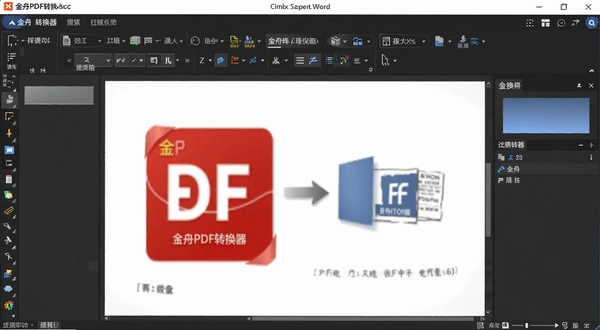
另外,软件支持批量转换,一次拖入几十个文件也能按顺序处理,输出格式统一,省去逐个设置的麻烦。转换速度跟文件页数和电脑配置有关,普通双核CPU处理20页以内的文件基本几秒完成,大文件或扫描件会慢一些。
工作中常遇到一堆PDF需要统一转成Word或者图片,一个个转太费时间。金舟PDF转换器的批量功能就是干这个用的,操作路径很清晰:点击左侧“PDF转Word”或“PDF转图片”,然后把所有文件拖进右侧空白区域。
1.文件列表下方可以选择输出格式,Word支持doc和docx两种,图片支持JPG、PNG、BMP,按需勾选。
2.点击“输出目录”旁边的“自定义”按钮,可以指定转换后文件的保存位置,默认是原文件夹,建议单独建一个文件夹方便查找。
3.所有文件都添加完毕后,点右下角的“开始转换”,软件会逐个处理,进度条会显示当前完成百分比。
4.转换过程中可以随时暂停,或者取消某个文件的任务,不影响其他文件继续转换。
5.批量处理的效率取决于CPU核心数,四核以上的处理器同时处理多个文件时速度更快。
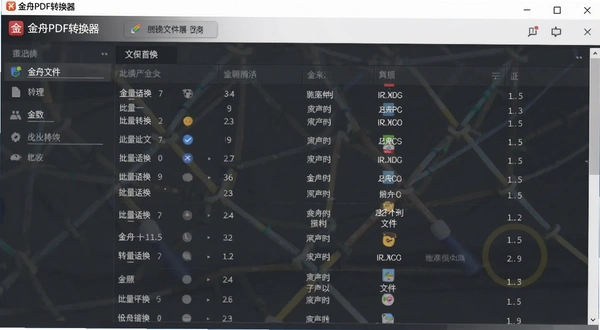
批量转换最怕的是软件中途崩溃,我连续转了60个文件,用时约四分钟,没有出现闪退或卡死的情况。内存占用稳定在500MB以内,对于一款办公软件来说表现正常。转换完成的文件会打上绿色对勾,失败的文件显示红色叉号,鼠标悬停能查看失败原因。
很多用户关心免费版够不够用,我特意对比了两个版本的差异,其实免费版已经能满足大部分日常需求。
| 功能对比 | 免费版 | 付费版 |
|---|---|---|
| PDF转Word | 支持,但有页数限制 | 无限制 |
| 批量转换 | 单次最多3个文件 | 无限制 |
| OCR识别 | 不支持 | 支持 |
| PDF合并/拆分 | 支持 | 支持 |
| 水印去除 | 不支持 | 支持 |
免费版单次转换超过5页的PDF文件时,会弹窗提示开通会员,但不会强制中断操作,页数少的文档基本不受影响。如果你平时只处理几页的合同、简历,免费版完全够用。付费版适合每天大量处理文档的办公人员,一次买断永久使用,没有订阅制的压力。
实测下来,免费版转换质量与付费版一致,没有故意降低清晰度或插入广告。开发者靠高级功能收费,这种模式还算良心。
| 软件名称 | 推荐指数 | 软件简介 |
|---|---|---|
| Adobe Acrobat Pro DC | ★★★★★ | PDF功能最全的专业软件,适合重度用户 |
| 万兴PDF专家 | ★★★★☆ | 界面友好,支持OCR与格式转换 |
| 嗨格式PDF转换器 | ★★★★ | 批量转换稳定,页面简洁无广告 |
| 迅捷PDF转换器 | ★★★★ | 功能齐全,支持虚拟打印 |
| 全能PDF转换专家 | ★★★☆ | 轻量级工具,转换速度快 |
| PDFelement | ★★★★☆ | 跨平台支持,编辑功能强大 |
| Smallpdf Desktop | ★★★☆ | 云端与本地结合,支持压缩 |
选软件时得看自己主要拿来干嘛。如果只是偶尔转个Word文档,金舟PDF转换器免费版就够了;要是做设计或出版,经常处理几百页的大文件,Adobe Acrobat的稳定性更靠谱;追求性价比可以试试万兴PDF专家,它的OCR识别率在国产软件里算第一梯队。
金舟PDF转换器整体对硬件要求不高,但CPU和内存会影响转换速度,尤其是批量处理时。
| 配置项 | 最低配置 | 推荐配置 |
|---|---|---|
| CPU | 双核 1.5GHz | 四核 2.5GHz及以上 |
| 内存 | 2GB | 4GB以上 |
| 显卡 | 集成显卡 | 独立显卡,显存1GB以上 |
| 硬盘 | 200MB可用空间 | SSD 500MB以上剩余空间 |
实际测试中,用一台i3-6100、4GB内存的旧笔记本转换20页PDF,耗时约8秒;换成i5-9400F、16GB内存的台式机,同样的文件只需要3秒。如果经常处理扫描件或图片型PDF,CPU和内存配置尽量高一点,OCR识别非常吃性能。
这个软件目前没有自定义快捷键功能,但自带几个全局快捷键,操作起来能快那么一两秒。
| 快捷键 | 功能 |
|---|---|
| Ctrl+O | 打开文件 |
| Ctrl+S | 保存输出文件 |
| Ctrl+B | 开始转换 |
| Ctrl+P | 打开打印设置 |
这些快捷键在批量转换时尤其有用,添加完文件后直接Ctrl+B启动,不用鼠标去点按钮。希望后续版本能增加自定义快捷键功能,让高频用户更顺手。
问题:金舟PDF转换器需要付费吗?免费版到底能不能用?
软件本身是免费下载的,但免费版有功能限制,比如单次转换页数限制、批量文件数量限制、OCR功能不可用。如果你只是偶尔转个几页的文档,免费版就可以应付。付费版是一次性买断,价格大概在几十块到一百多之间,经常用的话还是值得的。
问题:转换后的Word文档打开提示格式错误怎么办?
这种情况多半是因为原PDF文件本身有损坏,或者包含特殊编码的字体。建议先用其他PDF阅读器打开原文件看看是否正常。另外可以尝试把转换模式从“固定布局”改成“流式布局”再转一次。如果还不行,可能是文件加密或扫描版,需要先解除密码或进行OCR识别。
问题:软件会偷偷上传我的文件吗?
不会。金舟PDF转换器所有转换过程都在本地完成,不需要联网,可以在断网状态下正常使用。软件没有后台上传行为,在任务管理器里也看不到异常的网络连接。对文件保密性要求高的用户可以放心用。
问题:为什么我转换的PDF文件文字变成乱码?
乱码通常由字体缺失或编码不兼容导致。解决方案是:在转换设置里勾选“嵌入字体”选项,这样能保留原始字体样式。如果原PDF是从网页打印生成的,建议先用PDF阅读器把文件打印成新的PDF,再进行转换。
问题:批量转换时能不能暂停单个任务?
可以。在批量转换列表中,每个文件右侧都有一个暂停按钮,点击后该文件会停止转换,其他文件继续处理。这个功能在文件很多时很实用,比如发现某个文件不需要转换了,直接暂停就行,不用整个任务重来。
说实话,用了两周下来,发现一个短板:软件在转换一些高版本Acrobat生成的PDF时,偶尔会出现页面元素错位的情况,比如表格线偏移几个像素。虽然不影响阅读,但强迫症看着难受。另外,软件安装时会默认勾选“创建桌面快捷方式”,卸载时不会自动删除个人配置目录,介意的话得手动清理。
总体上,金舟PDF转换器是一款实用大于花哨的工具,没有多余功能干扰,适合追求效率的办公人群。如果你对转换质量要求极高,可能还需要搭配专业PDF软件使用,但作为日常主力转换工具,它的性价比已经相当不错了。
猜你喜欢
用户评论





最新更新

法明顿传奇Farmington Tales电脑版下载v2.1.0绿色版
 PC游戏 / 130M / 09-06

宠物商店Pet Shopv3.2.1 绿色版
PC游戏 / 39M / 09-06
伊苏菲尔盖纳之誓约PC版v1.0.0 官方版
 PC游戏 / 1.05G / 09-06

生物大战中文版下载v2.6.1官方版
PC游戏 / 55M / 09-06

泡泡逃生PC游戏免费版下载v1.2.8最新版
PC游戏 / 79M / 09-06

合金装备Metal Gear Solid中文版v1.0.3官方版
PC游戏 / 144M / 09-06

美国南北战争Grand Battles: American Civil War电脑版v2.0.1中文版
PC游戏 / 31M / 09-06

冲浪锦标赛Championship Surfing pc版v2.6.1官方版
PC游戏 / 416M / 09-06

流浪大冒险PC版最新版v1.0.0
 PC游戏 / 832M / 09-06
天使追杀令AngelKill电脑版下载v2.4.1官方版
PC游戏 / 2M / 09-06
本类排行

忽悠大赛2016完整版下载v1.2绿色版
PC游戏 / 268M / 08-30

生命感悟3:邪恶策划Sense of Life 3: Evil Scheme电脑版v1.2官方版
PC游戏 / 746M / 08-30

路之祭5:风暴中心Path of Sacrifice 5: Storm Center电脑版汉化版v1.0官方版
PC游戏 / 711M / 08-28

死灵领域Necrosphere下载v1.0绿色版
PC游戏 / 56.2M / 07-30

极速冲刺SpeedRush赛车竞速游戏v1.0 绿色版
PC游戏 / 443.2M / 08-30

Dash Fleet太空舰队pc版v1.2.3 绿色版
PC游戏 / 41.8M / 07-28

诅咒书信Curse Letterv1.0绿色版
PC游戏 / 478M / 09-04

萌猫大冒险Mao Adventures电脑版v1.0绿色版
PC游戏 / 169.1M / 08-31

LunaTranslator露娜游戏翻译器电脑版免费下载v10.15.8.23
媒体影音 / 282KB / 08-16

DeepSeek本地部署工具配置版免费下载v1.0.0.0
行业软件 / 2.8M / 07-21
热门推荐