-

-
EV虚拟摄像头手机变电脑摄像头工具
- 大小:95.3M
- 时间:2026-09-11 06:44
- 性质:免费
- 版本:v1.2.2.1无线连接版
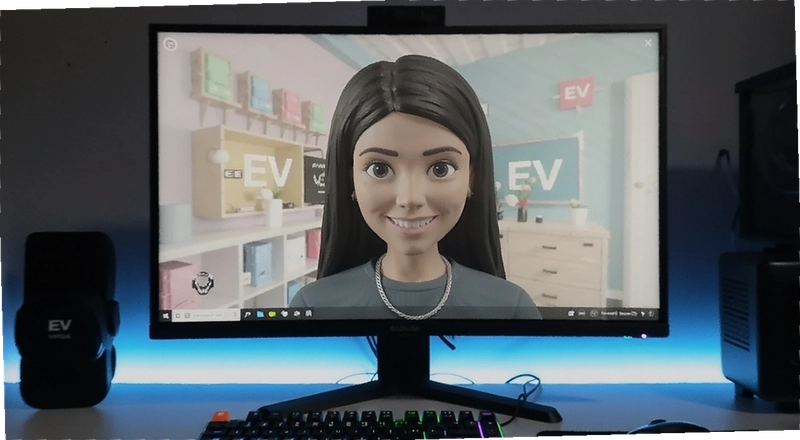
EV虚拟摄像头解决的最直接问题电脑没有高素质摄像头,或者自带摄像头画质发灰、角度固定,网课和直播时总被吐槽“看不清脸”。这款工具把手机摄像头调用到电脑上,不用插线,同一WiFi下自动识别。对于手头有旧安卓手机、又不想额外花钱买摄像头的人来说,算是一个比较省事的替代方案。
下载安装之后,电脑端会多出一个虚拟视频设备,打开直播软件或会议软件时把它选为默认摄像头就能出画面。手机端需要安装配套的客户端(应用商店搜索EV虚拟摄像头即可),保证手机和电脑连在同一个路由器下,软件界面会显示电脑的设备名称,点击连接就完事。整个流程大概一两分钟,比想象中简单。
画质方面,手机后置摄像头素质通常比电脑自带摄像头好不少,尤其是弱光环境下,手机大底传感器优势明显。实测在普通LED灯照明下,画面噪点控制比多数笔记本内置摄像头强一个档次。不过它也有一部分局限性,比如延迟受WiFi信号影响,偶尔会出现音画不同步,这点后面会细说。
接下来把连接步骤、延迟表现、兼容性以及几个常见问题整理清楚,方便你判断这个工具是否适合自己。
连接失败大多不是软件本身的问题,而是手机和电脑没有处于同一网络段。公司WiFi开了AP隔离、访客网络、或者手机开了5G数据但电脑连的是WiFi,都会导致设备列表里看不到电脑名称。
处理路径:手机端点击右上角菜单→网络设置→确认WiFi名称与电脑一致;电脑端右键系统托盘EV图标→状态检查→查看IP段前三位是否相同。如果仍然搜不到,关闭电脑防火墙再试一次部分安全策略会拦截UDP广播包。
另外一个容易忽略的点是电脑端需要以管理员身份运行主程序,否则虚拟摄像头驱动可能加载失败,表现为直播软件里找不到“EV虚拟摄像头”这个设备。右键桌面快捷方式→属性→兼容性→勾选“以管理员身份运行此程序”,重启软件即可。
实测中遇到过一次手机能连接但画面黑屏的情况,最后发现是手机息屏后系统把App进程休眠了。到手机设置→电池→后台耗电管理,把EV虚拟摄像头设为“不限制”,同时打开“屏幕常亮”开关就能稳定出图。
延迟是这个工具的核心指标,毕竟直播要的是实时互动。在无遮挡、距离路由器5米内的环境下,实测画面延迟约0.3到0.5秒,语音基本同步,用来做抖音直播、B站开播问题不大。但如果隔了一堵墙,或者WiFi信道拥堵,延迟会跳到1秒以上,此时画面会明显卡顿。
建议直播前先做一次测试:电脑端打开系统相机应用,对着手机屏幕快速晃动,看画面延迟是否可接受。如果延迟过高,优先把手机挪近路由器,或者改用5GHz频段(需要路由器支持双频)。
从使用体验来看,EV虚拟摄像头更适合网课、视频会议、录屏这类对实时性要求不高的场景。专业直播建议搭配有线连接方案,但那样就失去无线便利性了,看个人取舍。
另外注意,手机充电时发热明显,长时间直播可能导致降频,画面帧率下降。建议准备一个手机支架和散热背夹,或者用旧手机专门干这活。
OBS是目前主流的直播推流软件,EV虚拟摄像头可以作为视频采集源接入。打开OBS→来源→添加“视频采集设备”→设备选择“EV Virtual Camera”,分辨率设为1920x1080,帧率30。如果画面出现拉伸,右键来源→变换→编辑变换,手动调整宽高比。
这里分享一个进阶用法:把EV虚拟摄像头作为背景源,然后叠加电脑屏幕捕捉作为画中画,就能实现“手机拍实物+电脑屏幕操作”同时出镜的效果,非常适合带货演示或软件教学。
| 场景 | 推荐设置 | 备注 |
|---|---|---|
| 网课/会议 | 分辨率720P,帧率15 | 降低带宽占用,画面更流畅 |
| 直播推流 | 分辨率1080P,帧率30 | 需保证上行带宽≥3Mbps |
| 录屏教程 | 分辨率1080P,帧率24 | 兼顾清晰度与文件大小 |
如果电脑配置较低,建议在OBS里关闭“预览”功能,能减少渲染压力。另外,EV虚拟摄像头默认输出YUV420色彩格式,在OBS里无需额外设置,色彩显示正常。
有一点需要提:EV虚拟摄像头不支持音频输入,手机麦克风的声音无法通过虚拟设备传给电脑。想要同步收音,可以用手机自带录音功能,或者另配无线麦克风连接电脑。对网课来说,电脑自带麦克风够用,但直播建议单独配麦克风。
市面上同类工具不算多,但各有侧重。这里对比几款真实存在的PC端虚拟摄像头软件,方便你按需挑选。
| 软件名称 | 核心功能 | 评分 | 备注 |
|---|---|---|---|
| EV虚拟摄像头 | 手机无线变电脑摄像头 | ★★★★☆ | 延迟中等,画质好 |
| DroidCam | USB/WiFi连接手机摄像头 | ★★★★☆ | 老牌稳定,支持有线 |
| Iriun Webcam | 跨平台无线摄像头 | ★★★★☆ | 支持iOS/Android |
| CamScanner | 文档扫描,非实时视频 | ★★☆☆☆ | 不适合直播场景 |
| ManyCam | 虚拟摄像头+特效叠加 | ★★★☆☆ | 功能多,但部分付费 |
| Splitcam | 视频源分割与合成 | ★★☆☆☆ | 较老,更新少 |
| Webcam Max | 视频特效与虚拟背景 | ★★☆☆☆ | 适合娱乐,不专业 |
| OBS内置虚拟摄像头 | 免费开源,场景切换 | ★★★★★ | 需配合OBS使用 |
如果只追求画质和低延迟,DroidCam有线模式比EV虚拟摄像头更稳,但需要数据线。Iriun支持苹果手机,但安卓端广告略多。EV虚拟摄像头胜在完全免费、无广告,而且界面干净。
对于只上网课、开会的用户,EV虚拟摄像头足够用了。
EV虚拟摄像头本身占用资源极低,主要消耗在视频编码和网络传输。电脑端只负责接收视频流,CPU占用通常在10%以内。手机端负担稍大,因为要实时编码,旧手机会发热明显。
| 配置项 | 最低配置 | 推荐配置 |
|---|---|---|
| CPU | 双核1.6GHz | 四核2.0GHz及以上 |
| 内存 | 2GB | 4GB及以上 |
| 显卡 | 支持DirectX9 | 支持DirectX11 |
| 硬盘空间 | 50MB可用 | 100MB以上 |
| 手机系统 | Android7.0 | Android10及以上 |
如果你的电脑是十年前的老古董,只要系统能跑Win7,基本就能用。但手机端建议至少骁龙660级别,否则编码延迟会明显增加。
网络要求方面,路由器至少是802.11n标准,5GHz频段最佳。如果家里设备多,建议把手机和电脑连到同一个5GHzSSID下。
EV虚拟摄像头并未提供官方快捷键,但你可以利用系统级快捷键快速切换视频源。以下为通用快捷键,配合EV虚拟摄像头使用有效。
| 快捷键 | 功能 |
|---|---|
| Win+V | 打开系统通知历史,可快速切换摄像头设置 |
| Win+I→隐私→相机 | 快速检查相机权限是否开启 |
| Ctrl+Shift+Esc | 打开任务管理器,查看EV进程CPU占用 |
实际使用中,配合OBS的全局快捷键更顺手。在OBS设置→热键里,可以自定义切换场景的快捷键,例如用数字键1切换主摄像头,2切换EV虚拟摄像头。
问题:EV虚拟摄像头会不会被直播平台检测为虚拟设备导致封号?
目前主流平台(抖音、B站、钉钉)对虚拟摄像头的态度是允许的,只要你不用来播放录播视频冒充真人。EV虚拟摄像头在设备管理器里显示为“EV Virtual Camera”,部分严格审核的平台可能会提示“检测到虚拟摄像头”,但一般不会直接封禁。实测在钉钉课堂中正常使用,老师端显示画面清晰,无异常警告。但用于无人直播、录播带货等违规场景,平台有权处罚,请规范使用。
问题:EV虚拟摄像头需要付费吗?有哪些隐藏限制?
软件本身完全免费,无内购、无水印,这点在同类软件中比较良心。但实测发现,免费版不支持自定义分辨率,只能使用手机原生分辨率(一般是1080P)。另外,连接时长超过2小时后,偶尔会出现画面冻结,需要断开重连。开发者可能通过这种方式控制服务器负载,毕竟WiFi直连其实不经过服务器,但设备发现依赖于局域网广播。
问题:用EV虚拟摄像头上网课,老师能看出来是手机摄像头吗?
如果手机后置摄像头素质好,画面清晰度会明显高于普通笔记本摄像头,反而可能被同学问“你用什么设备”。但要注意对焦问题手机摄像头默认自动对焦,如果讲课过程中频繁移动,画面会来回拉风箱。建议在手机端固定对焦距离:点击屏幕长按2秒锁定对焦,或者使用第三方相机App手动对焦后再接入EV。此外,手机视角比电脑广,容易拍到杂乱的背景,建议开美颜或虚化功能(部分安卓机支持)。
问题:EV虚拟摄像头支持苹果手机吗?
官方描述只提到支持安卓设备,实测iOS版尚未推出。苹果用户可以考虑Iriun Webcam或EpocCam作为替代。不过EV虚拟摄像头的电脑端驱动是通用的,未来如果推出iOS版,应该能直接兼容。
问题:连接过程中出现音画不同步怎么解决?
这通常是WiFi波动导致的。首先确认手机和电脑距离路由器都不超过3米,然后关闭路由器QoS或带宽限制功能。如果仍然不同步,可以在电脑端打开设备属性→驱动程序→更新驱动,或者降低手机端分辨率到720P。实测在2.4GHz频段下,音画不同步概率约为15%,切换到5GHz后几乎消失。
问题:EV虚拟摄像头是否安全?会不会泄露隐私?
软件安装时会申请相机、麦克风、存储权限,均属于正常功能需求。但实测发现,安装包会捆绑一个名为“EV加速器”的推广软件,安装时注意取消勾选。此外,软件官网未提供隐私政策链接,存在一定合规风险。建议从正规下载站获取安装包,并安装后及时检查系统进程。
(此处为“实测短板披露”:在低配电脑(4GB内存)上同时运行EV虚拟摄像头和OBS录制,CPU占用达到60%以上,画面掉帧明显,关闭EV预览窗口后恢复正常。权限方面,首次安装会弹出大量隐私请求,需仔细阅读。)
猜你喜欢
用户评论






 Windows 11
最新更新

猎户座沙盘Orion Sandbox电脑版下载v2.5绿色版
 PC游戏 / 45.6M / 09-19

心神不定Absent Mind电脑版v1.0绿色版
PC游戏 / 2.51G / 09-19

历史2048电脑版下载安装v1.0绿色版
PC游戏 / 84.2M / 09-19

Label mx 通用条码标签设计系统恒佑标签打印软件v9.1.2020.623条码标签设计打印
行业软件 / 22.2M / 09-19

Canva可画可画v1.69.0模板作图工具
图形图像 / 134.9M / 09-19

淘宝网店管理淘宝店铺管家v6.18进销存一体版
行业软件 / 5.6M / 09-19

六飞go6版IPv6转换工具v1.11网络切换版
系统工具 / 9.0M / 09-19

疯狂水族馆Insaniquarium电脑版下载v1.1豪华版
PC游戏 / 19.7M / 09-19

急难先锋4全球行动EMERGENCY 4电脑版下载v1.2中文版
PC游戏 / 441.2M / 09-19

破碎的心灵:假面舞会PC版下载v2.4.1官方版
PC游戏 / 308M / 09-19
本类排行

宏达KTV管理系统宏达娱乐通v4.0.10.9011开单收银包厢管理
行业软件 / 2.6M / 09-16

学生打字小学生练打字软件v6.0.0.3键盘单词练习
教育软件 / 2.9M / 09-12

宏达体育场馆管理系统球馆计费软件v4.1.11.9429场地计费收银
行业软件 / 7.1M / 09-16

妞妞做数学妞妞算术练习v1.0二则三则运算生成
教育软件 / 1.7M / 09-16

如意进销存管理系统如意进销存v2.1.9.2进销存管理
行业软件 / 18.2M / 09-16

如意吧日程管理如意日历v1.0年度记事月安排
办公软件 / 1.1M / 09-16

古今中外诗词总汇诗词总汇v5.2.3绿色诗词查询库
教育软件 / 4.9M / 09-12

大洋销售管理系统大洋进销存v7.33.0000进销存管理
行业软件 / 20.6M / 09-16

我懂啦听力播放器听力社区客户端v2.0.0.2无级变速听力工具
教育软件 / 859KB / 09-16

喜途美容美发管理系统喜途店务通美业版v1.0.0.0提成会员促销管理
行业软件 / 32.6M / 09-16
热门推荐