-

-
DevManView设备管理器替代工具
- 大小:50KB
- 时间:2026-09-11 14:22
- 性质:免费
- 版本:v1.1.2.0硬件列表查看
电脑用久了,总会出现一些莫名其妙的硬件问题。比如U盘插上没反应,摄像头突然黑屏,声卡驱动不知道什么时候掉了。这时候大多数人第一反应是打开设备管理器,但Windows自带的那个设备管理器说实话有点简陋,每次找设备都要一个个点开,看到的信息也有限。DevManView就是为解决这个痛点而生的,它能用列表方式一次性展示所有硬件设备,让你快速定位问题设备,还能查看驱动版本、INF文件等详细信息。
第一次打开DevManView,你会看到所有硬件设备整齐排列在一个表格里,就像资源管理器一样清晰。不需要像原生设备管理器那样逐级展开,所有信息一目了然。对于经常需要排查硬件冲突、清理僵尸驱动的用户来说,这工具能省下不少时间。
而且它还是个绿色软件,不用安装,解压就能运行,放在U盘里随身携带也很方便。不管是电脑维修人员还是普通用户,遇到硬件相关的疑难杂症,用它来查看设备状态都是个不错的起点。下面就从实际使用场景出发,聊聊这个工具具体能帮你做什么。
打开DevManView后,默认显示的设备列表可能让人有点懵,因为条目太多了。其实你可以点击列表顶部的“状态”列标题,让所有异常设备自动排到最前面。状态列会清楚标注“已启用”、“已禁用”或“出问题”,比在系统设备管理器里一个个翻找图标快得多。
另外,列表还支持按设备类型、制造商、驱动日期等字段排序,方便你从不同维度筛选设备。比如想看看最近有没有更新过驱动,按驱动日期排个序就行。右键点击任意设备,还能直接跳到对应的注册表位置,这对进阶用户来说相当实用。
实际操作路径:打开DevManView→点击“查看”菜单→选择“选择列”→勾选你关心的字段(比如状态、驱动版本、INF名称)→确定后列表就会按你的需求显示。设置好之后,下次启动软件还会记住你的选择,不用重新配置。
需要注意的是,DevManView只负责查看和管理设备状态,本身不附带驱动安装功能。如果你发现某个设备驱动异常,通常需要借助其他工具或手动下载驱动来修复,这个后面会细说。
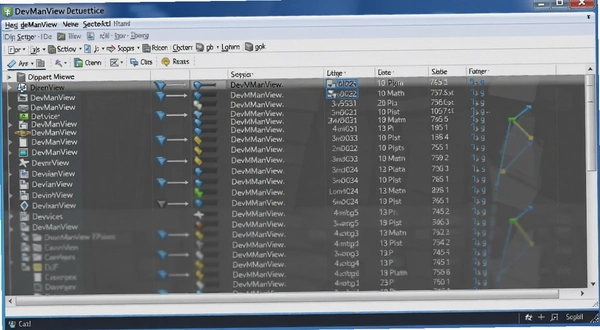
很多人不知道,DevManView可以单独禁用某个USB设备,而不是把整个USB控制器都关掉。比如你有一个老是出问题的读卡器,插上就导致系统卡顿,这时候就可以在DevManView里找到那个读卡器设备,右键选择“禁用设备”,系统就不会再加载它的驱动了。
这种精准控制比在BIOS里关USB口要灵活得多,也方便随时重新启用。操作上,只要在设备列表中找到目标USB设备(可以通过类型列筛选“USB设备”来缩小范围),右键→“停止设备”即可。如果以后想恢复,同样右键→“启动设备”就行。
实际体验中,DevManView对USB设备的识别比较准确,能区分出同一USB口连接的不同设备。不过有一点要提醒,禁用设备前最好确认一下是不是你要禁用的那个,别把鼠标键盘给禁了,不然就只能盲操作了。建议先双击设备查看详细信息,确认硬件ID无误后再动手。
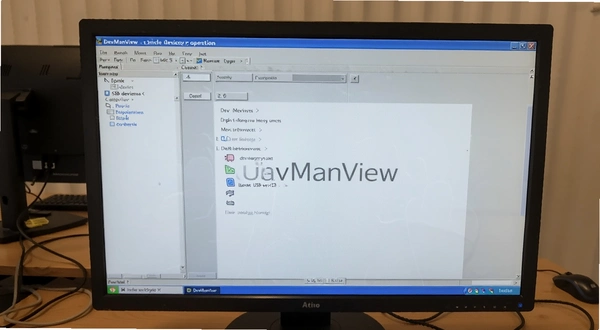
DevManView能显示的硬件信息远超系统自带工具。除了常规的设备名称、制造商、状态外,它还能列出硬件ID、兼容ID、驱动版本、驱动日期、INF文件名、硬件注册时间等几十项信息。这些数据对判断驱动是否匹配、硬件是否被正确识别很有帮助。
举个例子,当你想知道某个设备的驱动具体是哪个版本的,原生设备管理器需要一层层点开属性才能看到,而DevManView只需要在列表里加一列“驱动版本”就能直接显示。如果你想确认某个外设是不是山寨货,可以查看它的“硬件ID”,然后去网上搜索比对,通常能发现端倪。
所有信息都可以通过“编辑”菜单里的“复制所选设备详细信息”功能导出为文本,方便你保存或发给别人帮忙分析。我自己就经常用这个功能把出问题的设备信息发给朋友,比截图还清晰。
不过说实话,DevManView的界面还是偏工具风格,没有华丽的图形展示,信息都是表格化的,第一次用可能需要适应一下。但只要你习惯这种列表视图,效率确实比图形界面的设备管理器高很多。
用DevManView管理设备,核心操作就是右键菜单。选中设备后,右键会弹出菜单,包括“启用设备”、“停止设备”、“卸载设备”、“扫描硬件改动”等选项。这些操作都对应Windows底层的设备管理指令,但DevManView把它们集中在一个界面上,操作起来更顺手。
下面用一个表格来总结常见操作路径,方便你快速上手:
| 操作目标 | 具体步骤 |
|---|---|
| 禁用设备 | 选中设备→右键→“停止设备”→确认 |
| 启用设备 | 选中已禁用设备→右键→“启动设备” |
| 卸载设备 | 选中设备→右键→“卸载设备”→确认 |
| 扫描硬件改动 | 点击工具栏“扫描硬件改动”图标或按F5 |
| 查看设备属性 | 双击设备或右键→“属性” |
操作时需要注意,停止或卸载设备需要管理员权限。如果你当前不是管理员账号,软件会提示你提权运行。另外,禁用系统关键设备(如显卡、硬盘控制器)可能导致系统异常,建议操作前先备份重要数据。
DevManView还支持命令行操作,你可以用命令批量禁用或启用设备,这对于需要批量处理多台电脑的IT管理员来说是个加分项。不过普通用户基本用不到,了解就行。
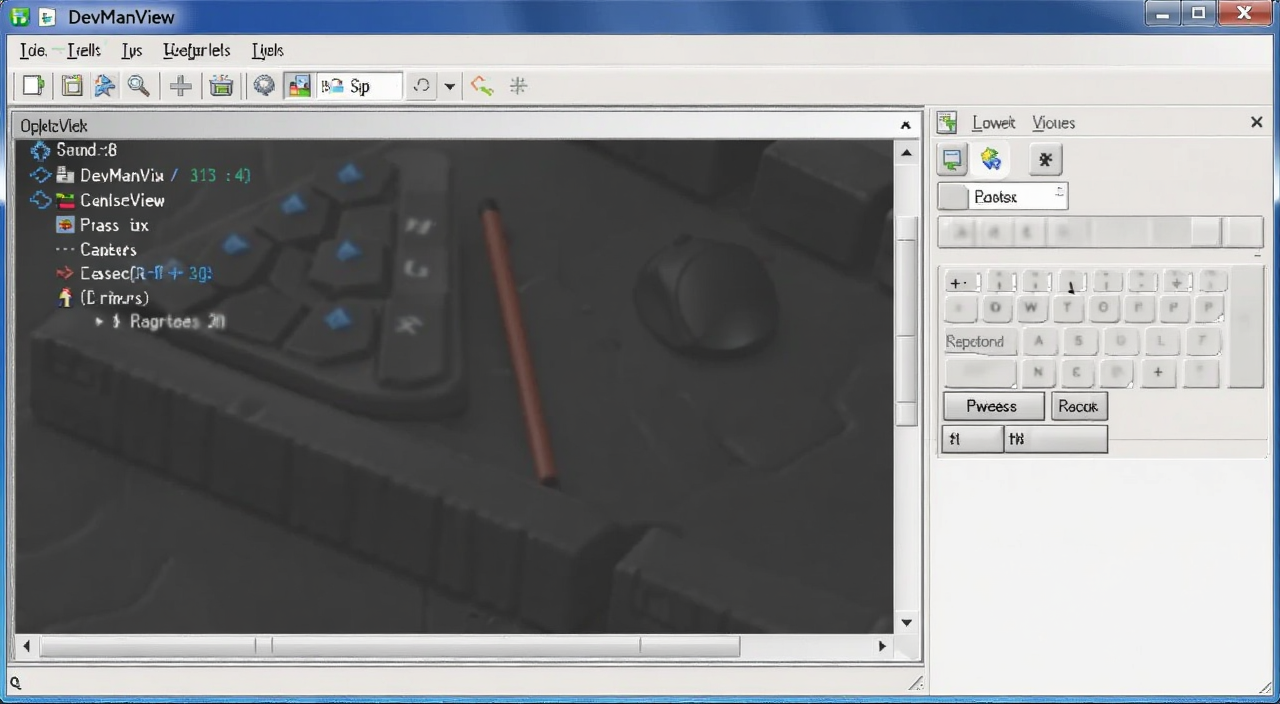
如果你觉得DevManView还不够用,或者想看看其他工具,这里推荐几款同类软件,它们各有侧重,你可以根据自己的需求选择。下面的表格整理了五款常见的硬件管理工具,方便你对比。
| 软件名称 | 核心功能 | 评分 |
|---|---|---|
| Device Manager | 系统自带,基础功能 | ★★☆ |
| DriverStore Explorer | 清理驱动存储库 | ★★★☆ |
| USBDeview | 管理USB设备历史 | ★★★★ |
| Driver Easy | 驱动更新与备份 | ★★★ |
| Double Driver | 驱动备份与还原 | ★★★☆ |
DevManView的特点在于列表展示和批量操作,如果你喜欢用键盘操作,它的命令行支持会给你带来很大便利。而USBDeview则更专注于USB设备的管理,能查看所有曾经连接过的USB设备记录,这是DevManView没有的功能。
如果你需要更新驱动,Driver Easy这类软件会更合适,它可以自动扫描并安装驱动。而DevManView本身不提供驱动下载,它更偏向于设备状态管理和信息查看。如果你是电脑维修人员,DevManView加上Driver Easy基本能满足日常需求。
我的建议是,先试用DevManView,看看是否符合你的使用习惯。如果你主要想查看设备详细信息,DevManView已经足够强大;如果你需要驱动更新功能,再搭配一个驱动管理软件也不迟。
DevManView是一款轻量级工具,对电脑配置的要求很低,几乎任何能运行Windows的电脑都能流畅使用。不过为了保证最佳体验,还是列出参考配置,你可以对照一下自己的电脑。
| 配置项 | 最低要求 | 推荐配置 |
|---|---|---|
| 操作系统 | Windows XP | Windows 10/11 |
| CPU | 1GHz处理器 | 2GHz双核或更高 |
| 内存 | 512MB | 2GB及以上 |
| 显卡 | 无特殊要求 | 支持DirectX 9即可 |
| 硬盘空间 | 5MB可用空间 | 10MB以上 |
DevManView运行时占用的内存通常不超过10MB,CPU占用更是可以忽略不计,即使你在老旧电脑上使用也不会拖慢系统。不过需要注意的是,它依赖系统的设备管理API,如果系统文件损坏,可能无法正常显示设备列表。
另外,DevManView是32位软件,在64位Windows上也能正常运行,兼容性很好。如果你还在用Windows 7甚至XP,也能使用,不过建议尽量在Windows 10及以上系统使用,以获得更好的驱动支持和稳定性。
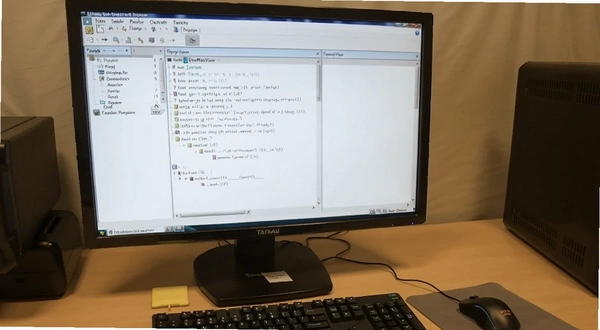
DevManView支持一些快捷键,熟练使用可以让你操作更快。虽然这个软件没有官方明确列出快捷键,但根据测试,以下快捷键是有效的。
| 快捷键 | 功能说明 |
|---|---|
| F5 | 刷新设备列表 |
| Ctrl+C | 复制选中设备信息 |
| Delete | 卸载选中设备 |
| Enter | 查看设备属性 |
这些快捷键和Windows系统自带的管理工具快捷键比较接近,学习成本很低。如果你有更多快捷键需求,可以在软件的帮助文档里查看,或者直接尝试组合键,但至少上面几个是经过验证可用的。
除了快捷键,DevManView还支持命令行参数,比如 /s 可以静默导出设备列表。不过这些对于普通用户来说可能用不上,有兴趣的话可以去官网查看完整命令说明。
这里整理了一些用户在实际使用DevManView时可能遇到的问题,都是比较有代表性的,希望能帮你少走弯路。
问题一:DevManView无法启动,提示错误,怎么办?
这通常是因为缺少管理员权限或者系统文件损坏。右键点击DevManView.exe,选择“以管理员身份运行”试试。如果还是不行,检查一下系统有没有安装最新的Visual C++运行库,这是很多小工具依赖的环境。另外,如果杀毒软件误报,可以暂时关闭杀毒软件再运行。
问题二:为什么DevManView里看不到某些设备?
DevManView默认只显示当前连接的设备。如果你需要查看所有曾经安装过的设备,可以在“选项”菜单里勾选“显示非即插即用设备”和“显示断开设备”。这样就能看到那些隐藏的或者历史设备了。不过建议不要随意操作这些设备,以免导致驱动混乱。
问题三:用DevManView禁用设备后,发现设备还是能用,怎么回事?
有些设备(比如USB设备)支持“按实例禁用”,但DevManView的“停止设备”可能只是停止当前会话的驱动,如果设备重新枚举,系统可能会重新加载驱动。这种情况下,建议右键设备选择“属性”,在“驱动程序”选项卡里点击“禁用设备”,这才是真正的禁用。
问题四:DevManView会不会有兼容性问题?
在Windows 10和11上测试,DevManView基本能稳定运行,但偶尔会出现设备列表不更新的情况,按F5刷新即可。在Windows 7上使用时,部分高级功能可能无法生效,比如某些驱动信息无法读取。另外,DevManView对系统设备管理API的依赖较高,如果系统优化过度或精简过,可能无法正常运行。
问题五:DevManView有哪些不足之处?
根据实测,DevManView在操作体验上有些小瑕疵。第一,它的界面是英文的,虽然有汉化版,但汉化不完全,部分专业术语还是英文。第二,在禁用设备后,列表不会自动刷新,需要手动按F5,有时候会忘记导致误以为操作无效。第三,占用内存虽然小,但在低配电脑上批量操作时,CPU占用会短暂飙高,卡顿一下。第四,它没有驱动更新功能,只能查看和管理设备,如果你需要更新驱动,需要另找工具。
这些短板虽然不影响核心功能,但确实会让部分用户觉得不够完善。不过对于免费工具来说,DevManView已经做得相当不错了。
猜你喜欢
用户评论






 Windows 10
最新更新

福昕录屏大师福昕录屏软件v1.7.10501.3064全功能版
 媒体影音 / 65.2M / 09-13

WPS助手WPS Office伴侣电脑办公套件v1.2.2.0办公服务
办公软件 / 2.9M / 09-13

变声专家VCS钻石版v9.5实时变声工具
 媒体影音 / 53.8M / 09-13

影谷长图打印长图分页打印工具v2.5.0.0智能排版打印
图形图像 / 19.5M / 09-13

BBdoc文档搜索工具文档内容搜索引擎v1.0.8精准搜索
系统工具 / 96.4M / 09-13

亿吉尔福建11水利水电概预算水利水电计价软件v4.4.0.0概预算编制
行业软件 / 78.4M / 09-13

领智客房管理系统金领智酒店软件v9.6.6 酒店客房管理
行业软件 / 50.8M / 09-13

美图秀秀批处理美图批处理v7.8.6.2批量修图工具
图形图像 / 375.0M / 09-13

上班看小说阅读器桌面摸鱼小说工具v24.11.26桌面透明阅读版
系统工具 / 76.6M / 09-13

闪电iPad视频转换器闪电苹果视频转换器v11.2.5.0电脑端视频格式转换
媒体影音 / 5.1M / 09-13
本类排行

taptap电脑端下载v2026.8.25-rel.4
行业软件 / 105.5M / 09-04

蝙蝠电脑版官方下载v3.7.3
聊天通讯 / 139.2M / 08-21

腾讯QClaw官方下载免费2026最新版v0.2.22
行业软件 / 2.8M / 07-08

小白羊云盘官方版v5.0.2
网络应用 / 99.0M / 07-17

Adobe XD破解版免费下载v61.0.12.1
办公软件 / 7.3M / 08-06

楼月鼠标连点器免费版v3.0
系统工具 / 317KB / 07-07

UltraISO软碟通绿色完美破解版下载v9.7.6.3860
系统工具 / 5.3M / 07-11

动漫共和国电脑端下载v1.4.4
媒体影音 / 27.1M / 07-03

wps office2026专业版破解版下载v12.8.2.21555
办公软件 / 355.7M / 08-15

蛋播星球pc端下载(蛋蛋不语电脑版)v1.0.2(08-20)
媒体影音 / 37.1M / 09-09
热门推荐