-

-
MyEclipse企业级JavaEE开发平台
- 大小:899.5M
- 时间:2026-09-17 09:06
- 性质:免费
- 版本:v10.5集成开发环境
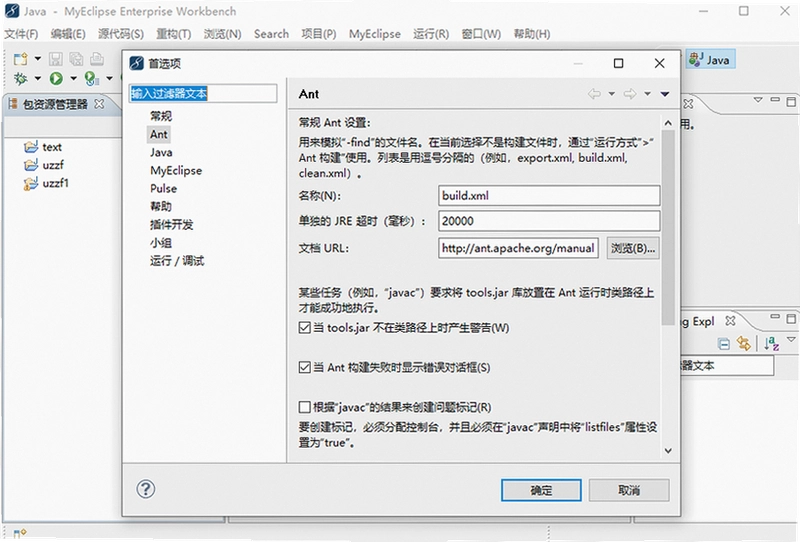
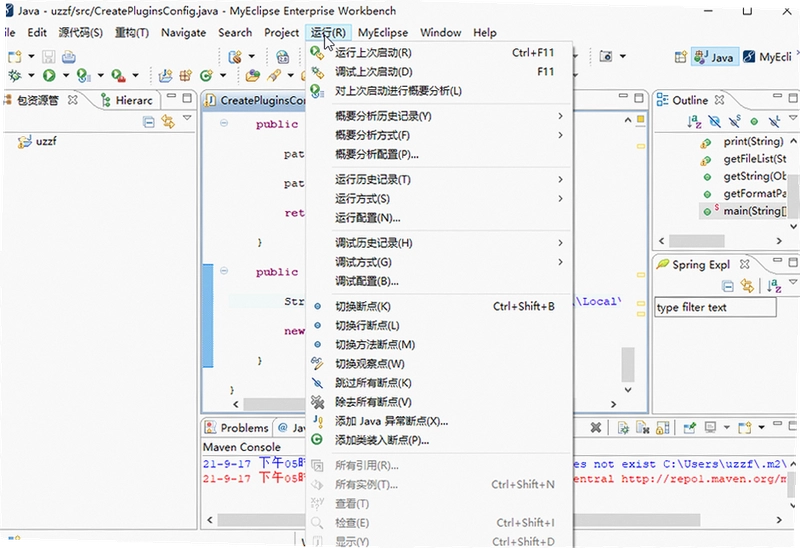
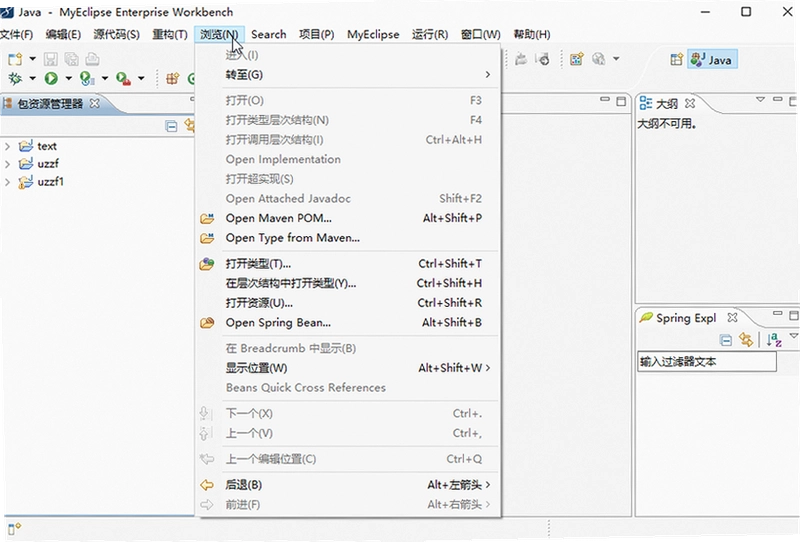
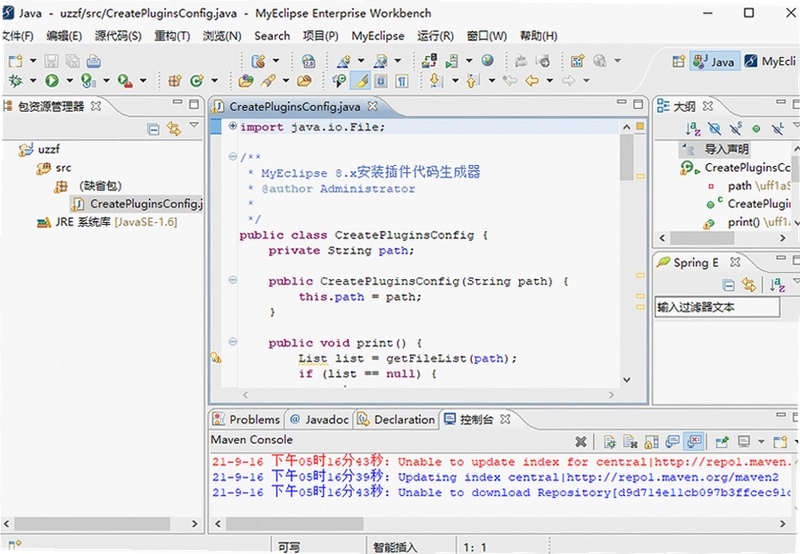
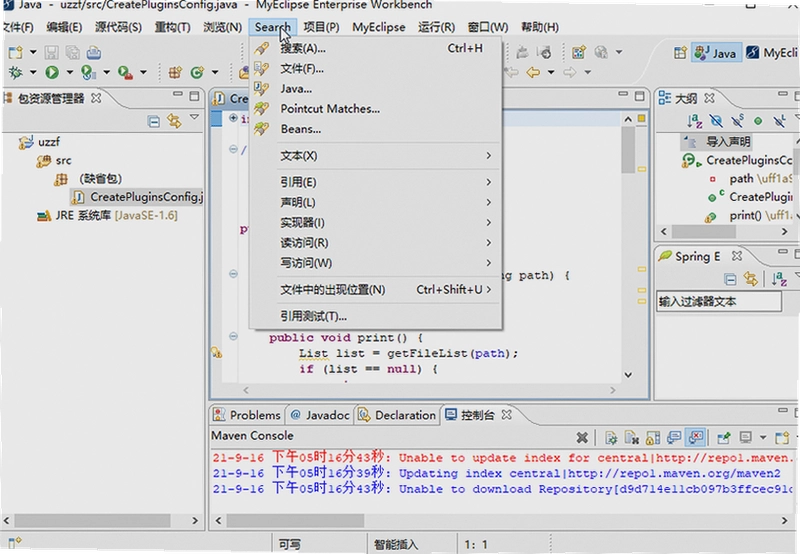
MyEclipse下载安装包已经准备好,这次带来的是10.5版本。很多刚接触JavaWeb开发的朋友可能正在纠结,到底用Eclipse还是MyEclipse?其实两者的关系很简单,MyEclipse就是Eclipse的增强版,把JSP、Struts、Spring、Hibernate这些常用框架的插件提前整合好了,省去自己一个个装插件的麻烦。
在实际的项目开发里,时间往往消耗在环境配置上。比如你刚拿到一个老项目的源码,发现用的还是Hibernate3的映射方式,如果用原版Eclipse,得自己去下载对应版本的Hibernate工具,还要处理各种依赖冲突。而MyEclipse打开后直接就能识别项目结构,数据库连接、HQL语句调试、JSF页面设计这些工作都能在一个窗口里完成。
这次分享的10.5版本,对于还在维护老项目的开发人员来说比较合适。它不像新版本那样对硬件要求高,也不会有太多用不上的新功能干扰操作。如果你的电脑配置一般,或者只是想找一个稳定的JavaEE开发环境用来做课程设计、毕业设计,这个版本基本够用。
下面会从实际使用角度,把安装注意事项、常见设置、快捷键这些内容梳理一遍。文章里提到的操作路径都是基于10.5版本的真实界面,照着点就能找到对应功能。
很多新手第一次接触这两个软件时容易犯迷糊。简单来说,Eclipse是一个通用的插件化IDE,你可以通过安装不同插件来支持不同语言开发。而MyEclipse则是基于Eclipse扩展出来的商业版本,它把JavaEE开发所需的一整套插件都打包好了,装上就能用。
举几个具体的差异点:
1. Web项目创建方式不同。Eclipse里新建一个Dynamic Web Project后,还需要手动添加服务器运行时,并且要自己把Struts、Spring的jar包导入到WEB-INF/lib目录。MyEclipse新建Web Project时,可以直接勾选需要的框架版本,项目结构自动生成好。
2. 数据库工具集成度不一样。Eclipse自带的Data Tools Platform只能提供基本的连接浏览功能,写SQL语句时没有自动补全。MyEclipse的Database Explorer可以反向生成Hibernate映射文件,编辑HQL语句时有语法提示,这一点在老项目维护时特别有用。
3. 部署流程简化了。MyEclipse工具栏上直接有Deploy按钮,点击后选择服务器类型(Tomcat、Jetty、GlassFish等)就能完成部署。Eclipse需要先配置Server视图,再右键Run As→Run on Server,步骤繁琐不说,遇到端口占用问题还得去改配置文件。
总的来说,如果你不需要开发JavaEE项目,只是写写JavaSE程序,那么用Eclipse就够了。但如果你需要频繁开发Web应用、做框架整合,MyEclipse能明显减少重复劳动。
安装MyEclipse之前,最好先确认自己的电脑是否符合要求。这个10.5版本属于2013年左右的产品,对硬件要求不算高,但为了运行流畅,还是建议满足以下条件:
| 项目 | 最低配置 | 推荐配置 |
|---|---|---|
| 操作系统 | Windows7/8/10(32位) | Windows10/11(64位) |
| CPU | 双核2.0GHz | 四核3.0GHz或更高 |
| 内存 | 2GB | 4GB以上 |
| 硬盘空间 | 2GB可用空间 | SSD固态硬盘 |
| JDK版本 | JDK1.6 | JDK1.7或1.8 |
特别提醒一下,如果你的操作系统是Windows11,安装这个旧版本可能会遇到兼容性问题。右键点击安装文件,选择“疑难解答”里的“兼容性疑难解答”,系统会自动帮你设置成Windows7兼容模式。另外,MyEclipse10.5自带了一个JDK,但你最好还是先安装自己需要的JDK版本,以免项目编译时出现版本不匹配。
安装过程中,建议把工作空间(Workspace)放在非系统盘,比如D盘或E盘,以免系统重装时丢失代码。
Tomcat是JavaWeb开发中最常用的Servlet容器,MyEclipse里配置Tomcat其实很简单,但很多朋友第一次操作时会找不到入口。下面按照实际点击路径说明一下:
1. 启动MyEclipse,点击菜单栏的Window→Preferences。
2. 在弹出的偏好设置窗口里,左侧导航栏找到MyEclipse→Servers→Tomcat。
3. 点击Tomcat 7.x(或者你安装的版本),在右侧选中Enable单选按钮。
4. 点击Browse按钮,选择你的Tomcat安装根目录(比如D:\apache-tomcat-7.0.100)。
5. 在Tomcat JDK name下拉框里选择你本机安装的JDK版本,如果列表里没有,点击Add按钮手动添加。
6. 点击Apply,再点击OK保存设置。
配置完成后,在MyEclipse工具栏上会有一个服务器启动按钮(一个绿色圆形带三角形图标的按钮),点击下拉箭头,选择Tomcat 7.x就可以启动服务了。
这里有个小技巧:如果你在部署Web项目时遇到端口被占用的情况,可以打开Tomcat安装目录下的conf/server.xml文件,找到Connector节点,修改port属性值。比如把8080改成8081,然后重启Tomcat就能解决。
另外,MyEclipse10.5自带的部署功能有时候会缓存旧文件。如果你修改了Java代码但运行结果没变化,试试Project→Clean,然后重新部署项目。
| 常见问题 | 解决办法 |
|---|---|
| Tomcat无法启动 | 检查JDK环境变量是否配置正确,或者端口是否被占用 |
| 部署后访问404 | 确认项目是否已部署到Tomcat的webapps目录,检查部署路径是否正确 |
| 内存溢出 | 修改myeclipse.ini文件中的-Xmx参数,调大堆内存 |
MyEclipse默认是英文界面,对于英文不好的朋友来说,操作起来确实有些吃力。不过这个10.5版本本身没有官方中文语言包,想要设置成中文需要自己动手汉化。
方法一:安装Babel语言包。打开Eclipse Marketplace(在Help菜单下),搜索Babel Language Pack,找到对应版本的语言包进行安装。安装完成后重启软件,界面就会变成中文。但要注意,Babel语言包更新较慢,可能有些新功能菜单还是英文。
方法二:使用汉化补丁。网上有一些第三方做的MyEclipse汉化包,下载后解压覆盖到MyEclipse安装目录下的dropins文件夹,重启即可。这种方式汉化得比较彻底,但安全性无法保证,建议在虚拟机或非工作电脑上使用。
方法三:只汉化常用菜单。如果你只需要了解几个核心菜单的意思,可以自己查一下对照表:File(文件)、Edit(编辑)、Source(源码)、Refactor(重构)、Navigate(导航)、Search(搜索)、Project(工程)、Run(运行)、Window(窗口)、Help(帮助)。记住这些关键单词,基本操作就不会迷路。
这里要提醒一下,汉化可能会影响软件稳定性,特别是使用第三方汉化包时,有可能导致某些插件无法正常加载。如果只是个人学习使用,可以尝试;如果是正式项目开发,建议还是用英文原版,毕竟出现问题也好在官方社区搜索解决方案。
开发好的JSP项目需要部署到服务器上才能运行,MyEclipse的部署操作非常直观。下面以部署到Tomcat为例,列出详细步骤:
1. 在项目名称上右键,选择Export→WAR file,将项目打包成WAR文件。注意,导出时勾选Export source files选项,这样会保留源代码,便于后续调试。
2. 将生成的WAR文件复制到Tomcat的webapps目录下。Tomcat启动时会自动解压WAR文件,生成项目文件夹。
3. 启动Tomcat,在浏览器地址栏输入http://localhost:8080/项目名/访问你的项目。
如果你不想手动复制WAR文件,也可以直接在MyEclipse中部署。点击工具栏上的Deploy MyEclipse J2EE Project to Server按钮(一个蓝色带向下箭头的图标),选择要部署的项目,然后点击Add按钮,选择Tomcat服务器,点击Finish即可。
部署成功后,MyEclipse会自动将项目发布到Tomcat的webapps目录下。之后修改了代码,只需要重新部署一次,或者点击工具栏上的Redeploy按钮。
这里有个使用经验:部署时MyEclipse会默认把项目发布到工作空间的.metadata目录下,这样每次启动Tomcat时读取的是临时副本,如果你直接用外部Tomcat连接数据库,可能会出现数据不一致。建议在Server视图里双击你的Tomcat服务器,打开编辑界面,在Server Path选项里选择Use Tomcat installation(使用Tomcat安装目录),这样部署的文件会直接放到Tomcat的webapps下,方便管理。
还需要注意一点,如果你用了Maven管理依赖,部署时可能会遇到jar包未打包进WEB-INF/lib的情况。解决方法是右键项目,选择Properties→Deployment Assembly,点击Add,选择Java Build Path Entries,把你需要的Maven依赖加进去。
熟练使用快捷键能明显提升编码效率。这里整理一下MyEclipse中比较常用的快捷键,基本都通用:
| 快捷键 | 功能 |
|---|---|
| Ctrl+Shift+T | 查找类文件 |
| Ctrl+Shift+R | 查找资源文件 |
| Ctrl+O | 快速查看当前类的方法和属性 |
| Ctrl+E | 切换编辑器 |
| Alt+↑/↓ | 上下移动当前行 |
| Ctrl+D | 删除当前行 |
| Ctrl+/ | 注释/取消注释 |
| Ctrl+Shift+F | 格式化代码 |
| Ctrl+Shift+G | 查找方法被哪些地方引用 |
这些快捷键在MyEclipse的Java编辑器里都有效。在JSP或HTML编辑器里,格式化代码的快捷键可能会变成Ctrl+Shift+J,具体可以查看菜单栏Source下的命令提示。
另外,MyEclipse还支持代码模板功能。输入sysout然后按Alt+/,会自动补全为System.out.println();输入main然后按Alt+/,会补全main方法。这些模板可以在Window→Preferences→Java→Editor→Templates里查看和自定义。
除了MyEclipse,市面上还有其他几款不错的JavaEE开发工具,各有特点。下面整理了目前比较主流的几款,供大家参考:
| 软件名称 | 简介 | 评分 |
|---|---|---|
| Eclipse | 开源免费,插件丰富,轻量灵活 | ★★★★☆ |
| IntelliJIDEA | 智能提示强大,支持主流框架 | ★★★★★ |
| NetBeans | 官方支持,内置JavaEE功能 | ★★★☆☆ |
| JBuilder | 老牌工具,适合遗留项目 | ★★☆☆☆ |
| BlueJ | 适合教学,简单易学 | ★★★☆☆ |
如果你追求轻量级开发,Eclipse是不错的选择,毕竟MyEclipse本身也是基于Eclipse的。如果你预算充足,IntelliJIDEA的智能提示更讨喜,不过它对硬件要求稍高,启动速度也慢一些。NetBeans虽然由Oracle维护,但使用人数相对较少,社区资源也没有前两者丰富。
针对MyEclipse10.5这个版本,它的优势在于内置了高级的数据库工具和Hibernate支持,但劣势是界面比较老旧,对新版JDK的支持也不够好。如果你准备学习较新的技术,比如SpringBoot、微服务架构,建议还是考虑IDEA或较新版本的Eclipse。
这里汇总几个用户经常问到的实际问题,都是基于真实使用场景的反馈:
问题:MyEclipse启动后一直卡在加载界面,怎么解决?
这种情况多半是工作空间里的配置损坏了。可以先关闭软件,找到工作空间目录下的.metadata文件夹,把它重命名(比如加上.bak后缀),然后重新启动MyEclipse,让它生成新的配置。如果还不行,可以试试在启动时加-clean参数,强制清理缓存。
问题:MyEclipse10.5支持最新的JDK14吗?
不支持。这个版本发布时JDK8才刚推出不久,所以最多只能使用JDK8。如果你需要学习新特性,建议使用新版本的IDE。强行把JDK版本调高,会导致无法编译,甚至启动报错。
问题:MyEclipse里怎么查看项目部署到了哪个目录?
在Server视图里,双击你的Tomcat服务器,打开编辑界面,在Server Path选项里可以看到部署路径。默认是使用工作空间的.metadata目录,你可以改成Use Tomcat installation,部署到Tomcat的webapps下。
问题:MyEclipse的代码自动提示功能突然消失了?
检查一下Window→Preferences→Java→Editor→Content Assist里,是否勾选了Enable auto activation。另外,把Auto activation triggers for Java设置成.abcdefghijklmnopqrstuvwxyz,这样输入任意字母都能触发提示。
问题:MyEclipse运行一段时间后内存占用变得很高?
这个确实存在。MyEclipse本身集成了很多插件,启动时占用的内存就比Eclipse多。如果你的电脑内存只有4GB,建议在myeclipse.ini文件里把-Xmx参数调低一点,比如512m,同时关闭不用的视图和编辑器。另外,定期清理工作空间的日志文件也有帮助。
问题:MyEclipse中如何破解或激活?
这里不提倡使用破解版。MyEclipse是商业软件,官方提供了30天试用期,试用期过后需要购买许可证。如果只是学习用,可以申请免费的Student License。商业项目使用请务必购买正版授权。
猜你喜欢
电脑集成开发环境(IDE)大全 宅在家自学技能的软件
 电脑集成开发环境(IDE)大全
进入专区
电脑集成开发环境(IDE)大全
进入专区

Visual Studio Code 2021中文免费版v1.56.2专业版
Visual Studio微软集成开发环境IDEv2.11.13.53049完整开发工具

IntelliJ IDEA 2025中文激活版v2025.3.4最新版
Visual Studio Code电脑版下载v1.133.0.0 代码编辑器

Visual Studio Code 2020中文激活版v1.96 最新版

Visual Studio Code 2023中文版v1.98官方版

Visual Studio Code 2025中文最新版v1.96纯净版

Visual Studio微软集成开发环境IDEv1.18.1100.314正式版
用户评论






 Windows 10
最新更新

腾讯QQQQ聊天软件v9.7.25.29417正式版
 聊天通讯 / 218.6M / 09-17

ArtRage Studio Pro Demo油画绘画软件v3.0.7.0油画创作
图形图像 / 35.1M / 09-17

管家婆免费记账软件管家婆致胜管家精简版v5.2.4零售管理
行业软件 / 55.1M / 09-17

段码输入法段码拼音输入法v8.1正式版 音形码输入
系统工具 / 8.9M / 09-17

TeamTalk团队语音聊天工具v5.1.7.4622语音会议版
聊天通讯 / 14.6M / 09-17

中国移动手机桌面助理MDA桌面客户端v4.1.4.154电脑收发短信工具
聊天通讯 / 18.0M / 09-17

MiniTool分区向导分区助手免费版v8.1.0.2磁盘管理
系统工具 / 15.1M / 09-17

FramePhotoEditor相框图片编辑器v5.0.2.0图片合成工具
图形图像 / 10.3M / 09-17

排版助手Gidot Typesetter绿色版v3.1.0.12智能排版工具
办公软件 / 2.0M / 09-17

马里奥和索尼克在东京奥运会pc版v65536奥运竞技
PC游戏 / 6.40G / 09-17
本类排行

宏达KTV管理系统宏达娱乐通v4.0.10.9011开单收银包厢管理
行业软件 / 2.6M / 09-16

学生打字小学生练打字软件v6.0.0.3键盘单词练习
教育软件 / 2.9M / 09-12

宏达体育场馆管理系统球馆计费软件v4.1.11.9429场地计费收银
行业软件 / 7.1M / 09-16

妞妞做数学妞妞算术练习v1.0二则三则运算生成
教育软件 / 1.7M / 09-16

如意进销存管理系统如意进销存v2.1.9.2进销存管理
行业软件 / 18.2M / 09-16

如意吧日程管理如意日历v1.0年度记事月安排
办公软件 / 1.1M / 09-16

古今中外诗词总汇诗词总汇v5.2.3绿色诗词查询库
教育软件 / 4.9M / 09-12

大洋销售管理系统大洋进销存v7.33.0000进销存管理
行业软件 / 20.6M / 09-16

我懂啦听力播放器听力社区客户端v2.0.0.2无级变速听力工具
教育软件 / 859KB / 09-16

喜途美容美发管理系统喜途店务通美业版v1.0.0.0提成会员促销管理
行业软件 / 32.6M / 09-16








热门推荐