-

-
DiskGenius硬盘分区工具
- 大小:37.0M
- 时间:2026-09-08 23:14
- 性质:免费
- 版本:v6.2.0.1821正式版

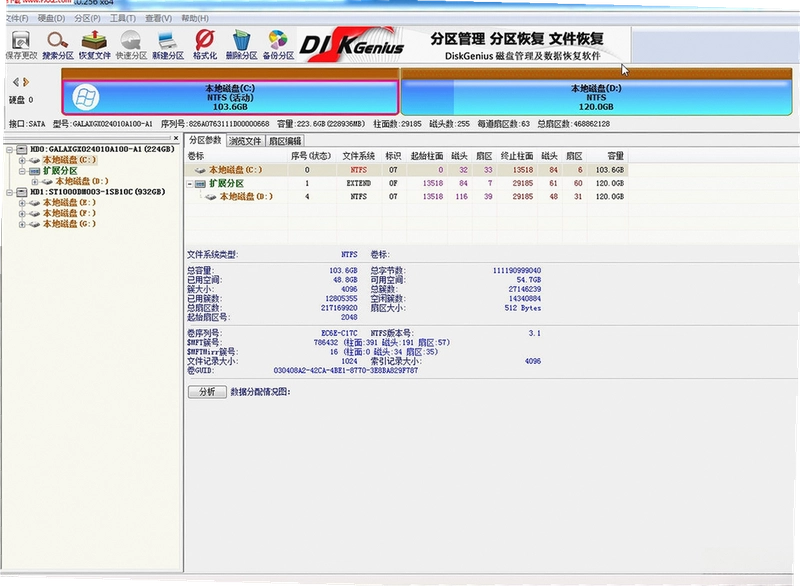
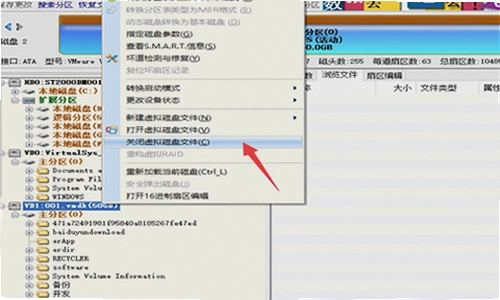
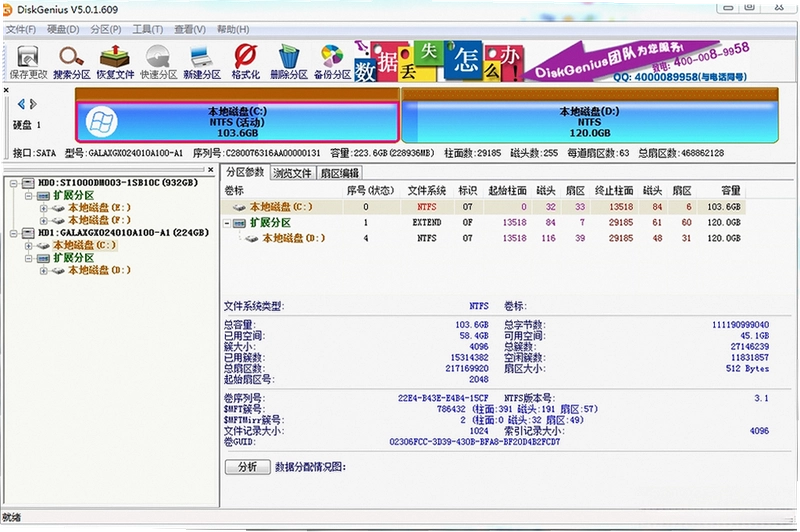

DiskGenius硬盘分区工具,很多人在给新硬盘装系统或调整分区时,第一个想到的就是它。其实除了分区,它还藏着不少数据恢复的本事,真正遇到误删文件、分区打不开的时候,能让人松口气。下面结合真实使用场景,聊聊这个软件到底能帮上什么忙。
新买的电脑硬盘只有C盘一个分区,用着总觉得别扭,想把空间重新划分一下,又怕弄丢系统引导。又或者移动硬盘插上后提示未初始化,里面还有不少工作资料,那种着急的心情,用过的人都懂。
DiskGenius就是针对这些麻烦事来的,它把磁盘管理和数据恢复揉到了一起。日常给硬盘分个区、格式化、调整容量大小是基本功,更关键的是,当分区误删、格式化后文件不见了,它还能尝试找回来,不用再去求人或者花大价钱找数据恢复店。
软件支持机械硬盘、固态硬盘、U盘、移动硬盘,也能处理虚拟磁盘,文件系统方面FAT32、NTFS、exFAT这些常见格式没问题,连Linux的Ext4也能识别。不管是新硬盘装系统前的分区规划,还是老硬盘出问题后的应急修复,它都能派上用场。
1.在用DiskGenius给硬盘分区或调整大小时,有时候会看到分区前面带个小锁的图标,点操作会提示拒绝访问,这是怎么回事?
2.这通常是BitLocker加密造成的。Windows系统自带BitLocker功能,很多品牌机出厂时C盘默认开启了加密,在DiskGenius里就会显示为锁定状态。另外,某些移动硬盘或U盘也可能被手动加密过。
3.遇到这种情况,先不要急着格式化或者强行删除分区,否则数据可能彻底丢失。正确做法是先在Windows系统里解除BitLocker加密,路径是控制面板→BitLocker驱动器加密→选择关闭自动解锁,等解密完成后再用DiskGenius操作。
4.如果系统都进不去了,可以用另一台电脑把这个硬盘挂载为从盘,在系统里解锁BitLocker后再处理。DiskGenius本身不提供解密功能,这点要注意。
5.对于非系统分区上的锁,可以右键分区选择“解锁驱动器”,输入密码后就能正常访问了。如果忘记密码且没有恢复密钥,那数据基本找不回来,所以BitLocker的恢复密钥一定要备份好。
1.想把相邻的两个分区合并,比如C盘和D盘合到一起,操作并不复杂,但前提是这两个分区在物理上是紧挨着的,中间没有未分配空间或其他分区间隔。
2.打开DiskGenius,选中其中一个分区(比如D盘),点击菜单栏的“分区”→“合并分区”,软件会弹窗让你选择一个相邻分区进行合并。这里要注意,如果合并的是系统分区,软件会提示需要重启进入WinPE环境执行,因为Windows不允许在系统运行时直接移动系统文件。
3.合并后,被合并的那个分区的所有数据会放到新分区的一个文件夹里,不会自动帮你删除,这点比较保险。实际操作时,建议先把重要数据单独备份,毕竟涉及底层写操作,谁也不敢保证万无一失。
4.速度方面,如果是从机械硬盘合并几百GB的数据,耗时可能接近半小时,期间尽量不要断电或者强制关机。固态硬盘会快很多,但也要耐心等待。
5.还有个细节,合并分区前最好先做一次磁盘错误检查,在分区上右键→检查分区表错误,确认没有逻辑坏道再操作,可以降低中途失败的概率。
1.新硬盘第一次使用,或者旧硬盘想彻底重来一遍,用DiskGenius的“快速分区”功能最省事。它能把分区、格式化、设置卷标一次做完,省去了逐个建分区、再格式化的麻烦。
2.具体操作是,选中物理硬盘(注意别选错盘),点击工具栏上的“快速分区”按钮(或右键→快速分区),弹窗里可以设置分区数目、每个分区的大小,还能选择文件系统格式和对齐方式。
3.对齐方式建议直接选4096扇区(也就是4K对齐),对固态硬盘尤其重要,否则会影响寿命和读写速度。系统类型默认MBR还是GPT,要根据主板引导方式和系统版本来选,近几年的电脑基本都支持UEFI启动,选GPT更合适。
4.快速分区适合对电脑比较熟悉的用户,因为一旦确认,硬盘原有数据会被清空。新手操作前务必把硬盘里的资料拷贝出来,并再三确认选中的是目标硬盘,而不是系统盘。
5.如果是给老电脑装Win7,分区表类型要选MBR,不然系统装不上。现在新装机基本都是Win10/11,用GPT没问题。
| 功能项 | 推荐设置 | 适用场景 |
|---|---|---|
| 分区表类型 | GPT(新机)/MBR(老机) | 根据主板引导模式选择 |
| 对齐方式 | 4096扇区 | 固态硬盘必选 |
| 文件系统 | NTFS/exFAT | 大文件/跨平台选exFAT |
| 分区数量 | 2-4个 | 系统+软件+资料 |
1.移动硬盘拔插不当、电脑非正常关机,下次再插上就可能出现分区打不开,提示“文件或目录损坏且无法读取”。这时候DiskGenius能派上大用场。
2.打开DiskGenius,找到那个有问题分区,右键选择“检查分区表错误”,它会扫描分区表是否有异常。如果是引导扇区坏了,软件会提示是否重建引导扇区,选择“修复”即可。
3.如果分区直接变成了未格式化状态,别急着格式化,先尝试右键→“搜索已丢失分区”,软件会扫描整个磁盘,找到原来的分区记录并恢复。这个过程可能需要几分钟到几十分钟,取决于硬盘容量。
4.有个朋友遇到U盘插上去能识别盘符,但双击提示需要格式化,用DiskGenius搜索分区后,文件全回来了,省了一大笔数据恢复费用。
5.但说实话,如果是坏道导致的损坏,DiskGenius能做的只是恢复分区表和文件,硬盘本身的物理坏道它难以修复。检测到严重坏道的话,建议赶紧备份数据然后换盘。
1.换了块新固态硬盘,想把原来机械硬盘上的系统直接搬过去,不用重装系统,DiskGenius提供了“迁移系统”功能,简单说就是把当前系统分区克隆到目标盘上。
2.操作路径:菜单栏“工具”→“迁移系统”,然后选择目标硬盘(新固态),软件会提示设置系统分区大小,默认会占用整个硬盘空间,也可以手动调整。确认后等待完成,再把BIOS启动顺序改成新硬盘即可。
3.迁移过程需要重启电脑,在WinPE环境下执行,所以要用U盘做一个PE启动盘。整个过程会自动完成,基本不需要干预,比用Ghost手动克隆简单得多。
4.迁移完成后,原来的机械硬盘可以格式化当存储盘用,但建议先别急着格式化,等新硬盘系统正常运行几天后再清理,避免万一迁移失败导致系统起不来。
5.需要注意的是,迁移系统要求目标硬盘容量不小于当前系统分区已用空间,否则会提示空间不足。还有,如果原来系统里有BitLocker加密分区,最好先解密再迁移。
| 迁移准备 | 具体操作 |
|---|---|
| 系统环境 | Windows7及以上,建议关闭杀毒软件 |
| 目标硬盘 | 新固态需提前连接到电脑,无需分区 |
| PE环境 | 制作U盘启动盘,进入WinPE后运行DiskGenius |
| 执行迁移 | 工具→迁移系统→选择目标盘→开始 |
| 软件工具 | 核心特点 | 评分 |
|---|---|---|
| DiskGenius | 分区+数据恢复,功能全面 | ★★★★★ |
| EaseUS Partition Master | 界面友好,向导式操作 | ★★★★☆ |
| 傲梅分区助手 | 免费版功能足够,中文支持好 | ★★★★☆ |
| Paragon Partition Manager | 专业级,支持虚拟磁盘 | ★★★★☆ |
| Acronis Disk Director | 分区+备份一体化 | ★★★☆☆ |
| GParted | 开源免费,Linux环境常用 | ★★★★☆ |
| MiniTool Partition Wizard | 支持分区转换,功能丰富 | ★★★★☆ |
DiskGenius本身对硬件要求不高,因为它主要运行在Windows系统上,无论是Win7还是Win11,只要能正常开机,基本就能流畅运行这个软件。但进行分区操作时,如果硬盘容量大、文件多,对CPU和内存会有一定压力。
比如给一个2TB的机械硬盘做全盘格式化,或者恢复一个损坏分区里的大量文件,这时候CPU占用率会明显升高,内存不足可能导致软件卡顿甚至假死。
另外,如果是通过WinPE启动盘运行DiskGenius,那PE环境本身的配置也会影响性能。建议PE里至少分配2GB以上内存。
| 硬件项 | 最低配置 | 推荐配置 |
|---|---|---|
| CPU | 1GHz单核 | 2GHz双核及以上 |
| 内存 | 1GB | 4GB以上 |
| 显卡 | 集成显卡即可 | 无特殊要求 |
| 硬盘空闲空间 | 50MB | 建议1GB以上用于临时文件 |
DiskGenius提供了不少键盘快捷键,熟练使用能提高操作效率。下面列出几个常用的,表格里没有覆盖到的,可以在软件菜单栏的提示里查看。
| 快捷键 | 功能 |
|---|---|
| Ctrl+D | 删除分区 |
| Ctrl+F | 搜索已丢失分区 |
| Ctrl+N | 新建分区 |
| Ctrl+Z | 撤销操作 |
| Ctrl+Y | 重做操作 |
| F5 | 刷新磁盘信息 |
问题:DiskGenius分区时不小心把整个磁盘清空了,还能找回文件吗?
可以尝试用“搜索已丢失分区”或者“恢复文件”功能。如果只是分区被删除,搜索分区能快速找回并且保留原有文件结构。如果已经格式化了,那需要用文件恢复功能,能扫出大量文件,但文件名可能丢失,恢复成功率取决于写入新数据的多少。实测中,如果分区删除后没有再写入新数据,恢复成功率很高,几乎100%能找回文件。但要是又往里面拷了新东西,那部分覆盖区域的文件就可能损坏。建议一旦发现误删,立刻停止对该磁盘的一切写入操作。
问题:DiskGenius在WinPE下运行和在Windows下运行,有什么不一样?
在Windows下运行时,系统分区(通常是C盘)会被锁定,无法直接修改,所以调整C盘大小时会提示需要重启进入WinPE模式。而在WinPE环境下,所有磁盘都没有系统占用限制,可以随意操作C盘,包括格式化、扩容、迁移系统等。另外,WinPE下运行DiskGenius,需要把软件放到U盘或PE盘里,启动PE后再运行。实测中,WinPE下操作硬盘速度比Windows下更快,因为没有后台读写干扰。
问题:DiskGenius恢复文件时,扫描速度太慢,有什么办法加快?
扫描速度跟硬盘容量、文件数量、坏道情况都有关系。如果硬盘有大量坏道,扫描会非常慢,甚至卡住。可以尝试在“恢复文件”对话框中勾选“仅扫描空闲空间”或“忽略坏道”,能明显提升速度。另外,如果只恢复特定类型文件,可以用“文件过滤”功能,比如只找图片或文档,会快很多。实测中,一个1TB移动硬盘,用快速扫描大约10分钟出结果,完整扫描可能40分钟以上,所以建议优先用快速扫描。
问题:DiskGenius会不会对固态硬盘有损伤?
正常的读写操作不会损伤固态硬盘,但频繁的格式化、分区调整会消耗SSD的写入寿命。不过这种操作不是天天做,偶尔一次影响微乎其微。倒是“彻底擦除数据”功能会反复写入,比较伤SSD,不建议在固态硬盘上使用。另外,DiskGenius支持TRIM指令,在删除分区时能正确通知SSD清理闪存块,所以对SSD的兼容性还是不错的。
问题:用DiskGenius给U盘做启动盘,需要注意什么?
DiskGenius本身不直接做启动盘,它是用来给U盘分区的。做启动盘一般用Rufus或UltraISO,但如果想把U盘分成两个区,一个放PE系统,一个放日常文件,可以用DiskGenius先给U盘分区,然后手动把PE文件复制到第一个分区。注意U盘分区格式最好选FAT32,兼容性最好。还有,U盘分区后,在部分老主板上可能无法引导启动,实测中有些老BIOS只支持识别U盘第一个分区,所以第一个分区要设为活动分区。
问题:DiskGenius在低配电脑上运行流畅吗?
在只有2GB内存的老笔记本上运行DiskGenius,基本操作没问题,但进行大容量分区调整时,界面可能会卡顿。实测中,一个2GB内存的电脑给500GB机械硬盘重新分区,操作过程中CPU占用率达到90%,卡了十几秒。内存占用方面,软件本身占用大约150MB,但扫描大硬盘时内存占用会涨到500MB以上。所以如果电脑内存低于2GB,建议关闭其他程序再运行。另外,在WinPE下运行,PE本身占用内存,如果PE分配的内存不足,可能直接闪退。
猜你喜欢
用户评论






 Poco_F7_Ultra
最新更新

Adobe Illustrator 2026中文激活版v31.2.1免费版
 图形图像 / 3.16G / 09-09

连连看3.1官方版v3.1经典怀旧版
 PC游戏 / 4M / 09-09

网络人远程监控软件网络人远程控制电脑版v2.335远程监控管理
网络应用 / 9.9M / 09-09
WisMencoder视频格式转换器v2.2.1.1高速转换
媒体影音 / 34.9M / 09-09
ADSL超频奇兵ADSL加速器v7.1.2.8网络优化工具
系统工具 / 418KB / 09-09

格雷完整版下载v2.4.1官方版
PC游戏 / 1.60G / 09-09

天行浏览器绿色极速版v4.0.5全能上网工具
网络应用 / 62.8M / 09-09

爱易课中学版易课appv1.1.0学习辅导
教育软件 / 53.0M / 09-09

Source Insight代码导航与阅读器v4.0.102.0代码分析
开发编程 / 20.3M / 09-09

天翼宽带客户端天翼客户端v2.1.0.0网络接入管理
网络应用 / 15.6M / 09-09
本类排行

荒野之枪:重装上阵Wild Guns: Reloaded PC电脑版v1.0.0官方版
PC游戏 / 147M / 07-29

Tungulus图古拉斯电脑版v1.2.3绿色版
PC游戏 / 482.1M / 08-30

被看到的旋律See Canon汉化电脑版下载v1.0绿色版
PC游戏 / 21.5M / 07-28
暗黑地牢:猩红庭院Darkest Dungeon: The Crimson Court电脑版下载v1.2.0绿色版
PC游戏 / 1.98G / 08-27
杀虫剂:第一章Insecticide: Chapter 1电脑版v1.0.0绿色版
PC游戏 / 251.2M / 09-07

王道Kingsway电脑版下载安装v1.0.1完整版
PC游戏 / 45M / 07-29
灰烬世界Ashworld电脑版下载v1.2.0绿色版
PC游戏 / 48.8M / 07-28

恶魔之巢:上帝之陨Monsters Den: Godfall单机游戏v1.0.3完整版
PC游戏 / 100.3M / 09-03

乱斗大消除Spaera电脑版v2.1.0绿色版
PC游戏 / 161.8M / 07-29

4K Downloader高清4K视频下载便携版v6.3.16
媒体影音 / 145KB / 06-02
热门推荐