-

-
Godox Cam神牛美拍
- 大小:210.3M
- 时间:2026-09-09 18:09
- 性质:免费
- 版本:v1.0.7手机打印工具
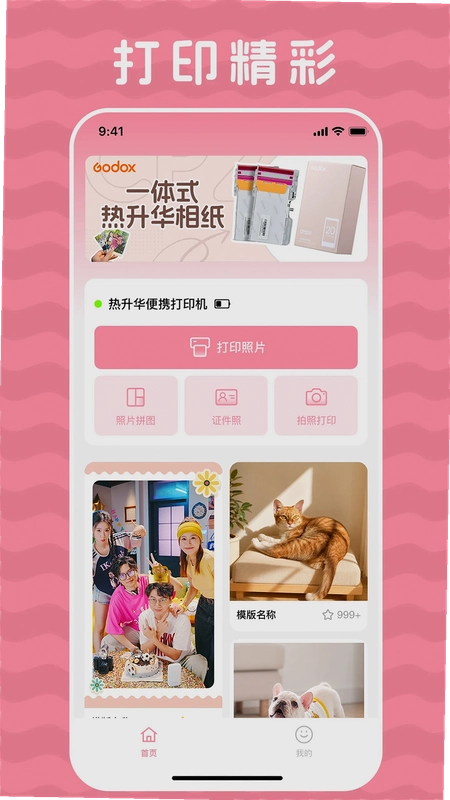
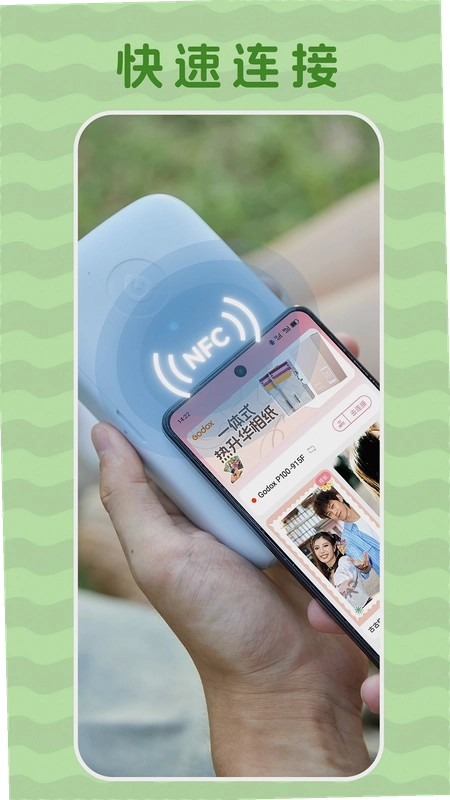

手里攒了一堆照片,平时除了发朋友圈就是在手机相册里吃灰。想打印出来吧,去照相馆麻烦,自己买打印机又怕操作复杂。Godox Cam这个软件就是专门解决这个问题的,它配合神牛P100便携照片打印机,把手机和打印机一连,照片就能直接出来。我拿到手第一感觉是,配对过程比想象中顺,不用折腾驱动,也不用对着说明书一步步来。Godox Cam下载安装之后,打开软件跟着提示走就行,基本属于那种不用动脑子的操作。软件界面是中文的,功能分区清楚,不会让人一进去就发懵。考虑到有些朋友可能跟我一样,比较在意软件到底干不干净、会不会偷偷装一堆乱七八糟的东西,我特意观察了一下,它属于官方原版资源,安装的时候没有捆绑其他应用,运行起来也比较安静,没有那种防不胜防的弹窗广告跳出来,这点在现在的工具类软件里算是难得的。
1.说实话,最开始我有点担心无线连接会不稳定,毕竟以前用过一些蓝牙设备,连接过程能让人等到怀疑人生。但Godox Cam和P100的配对逻辑做得很直接:先把打印机开机,然后手机打开软件,点击界面左上角的功能菜单,找到“设备连接”选项,软件会自动搜索附近的P100。整个过程大概就是点几下屏幕的事,不用手动输入什么IP地址或者密码。
2.打印的时候,从相册选一张照片,软件会先让你预览一下效果,这时候可以顺便调整一下照片的尺寸和边框,免得打印出来构图不好看。确认没问题就点右下角的打印按钮,打印机会自己开始工作。一张6英寸的照片,从按下按钮到出片,大概需要十几秒,速度还算能接受。热升华打印的好处是照片出来之后表面有一层保护膜,摸上去是滑的,不用担心指纹印上去擦不掉,放久了也不容易褪色。
3.有一点值得提一下,软件里有个“顺序打印”的选项,如果你是一次性打印多张照片,可以在这里调整顺序,避免打出来的照片乱糟糟的。另外,打印过程中如果遇到卡纸或者没纸了,软件会用弹窗提示你,不会让你干等着不知道发生了什么。整体体验下来,无线连接这块做得比我想象中要稳,至少我在使用期间没遇到断连的情况。
1.我一开始以为这个软件自带的美化功能就是糊弄人的,毕竟现在手机里谁还没个修图软件。但实际用下来发现,它内置的编辑器还真不是摆设。在预览照片的界面点“编辑”按钮,就能进入一个功能挺全的编辑页面。滤镜风格有复古、胶片、鲜艳、黑白这些,不算多,但每类都挑了几款有代表性的,不会让你陷入选择困难症。
2.调色工具值得单独说一说。亮度、对比度、饱和度这些基础参数就不提了,它居然还支持色温和曝光度的单独调节,甚至还有一个“锐化”的滑杆。对于想在打印前稍微修一下照片细节的人来说,这个配置已经够用了。操作方式就是左右滑滑杆,调整的效果会实时显示在照片上,所见即所得,不需要什么学习成本。
3.相框和贴纸这两块,我个人的使用频率不高,但家里有小孩的朋友可能会喜欢。贴纸库里有不少卡通图案,给孩子打印照片的时候加上去,照片会显得活泼不少。裁剪功能也做得比较灵活,除了自由裁剪,还预设了1:1、3:2、4:3这些常用比例,方便你根据打印纸的尺寸来裁。整体来说,它的美化工具定位是“够用且顺手”,不是那种堆砌一堆功能但每个都难用的类型。
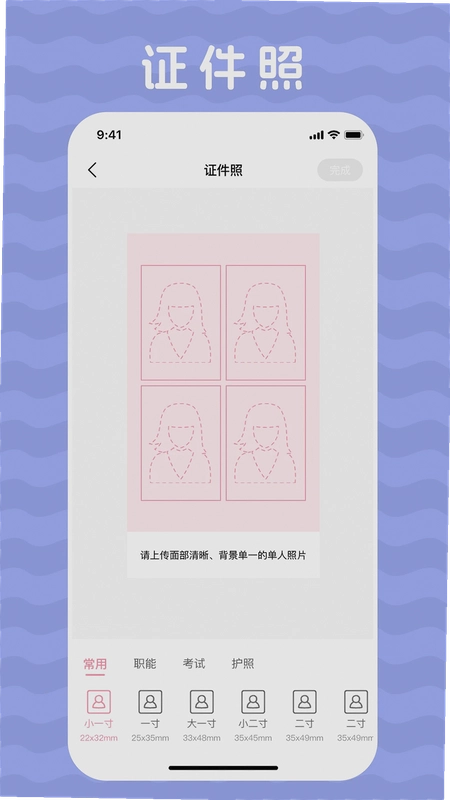
1.证件照模式是我觉得比较惊喜的一个功能。以前要打印证件照,要么去照相馆花钱,要么自己用PS排版然后去网上冲印,都挺费劲的。Godox Cam里直接就有“证件照”入口,点进去之后能看到一寸、二寸这些常见的尺寸规格。你可以现场拍一张,也可以从相册里选一张正面照,软件会自动帮你裁剪出头像的位置。背景替换功能也内置了,白色、蓝色、红色背景一键切换,虽然边缘处理效果跟专业软件没法比,但应付日常的简历、办证需求是足够了。
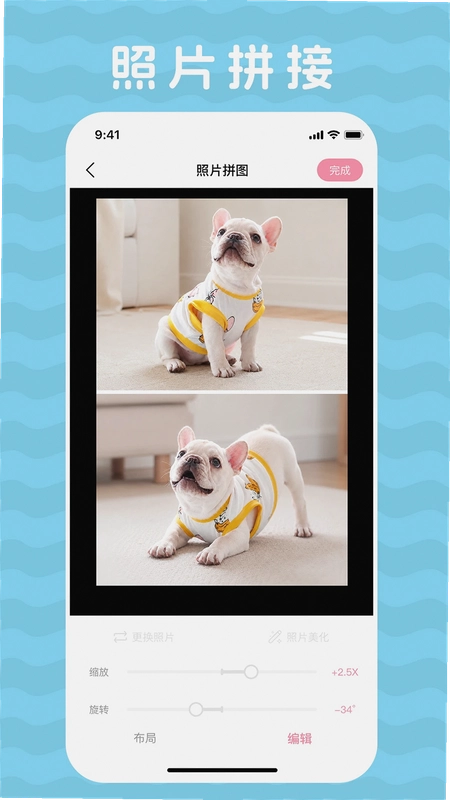
2.拼图功能算是锦上添花。它可以把两张到九张照片拼在一张图里,布局模板有几种,可以横向拼、纵向拼,也可以选那种带白边的网格拼图。我试了一下,拼图的时候每张照片都可以单独调整位置和大小,操作逻辑跟手机相册自带的拼图功能差不多,上手没难度。拼好之后可以直接发送到打印机打印,省去了先保存再导入的步骤。
3.对比我之前用过的其他打印机配套软件,Godox Cam的证件照和拼图功能算是做得比较细致的,起码不是那种随便做个界面糊弄用户的感觉。它明白用户需要什么打印证件照就是为了省事,拼图是为了让版面更丰富,这两个出发点都拿捏住了。软件整体运行环境安全纯净,没有那些乱七八糟的插件,用着放心。
| 功能模块 | 使用路径 | 实测感受 |
|---|---|---|
| 模板库入口 | 首页底部“模板”图标→分类浏览 | 分类清晰,有节日、日常、纪念日等不同主题 |
| 模板预览 | 点击任一模板→查看大图效果 | 预览加载速度快,所见即所得,不会出现图不符实的情况 |
| 自定义编辑 | 选中模板→点击“使用”进入编辑页 | 支持替换照片和修改文字,编辑过程流畅,不卡顿 |
| 新手引导 | 首次进入打印页→自动弹出操作提示 | 引导清晰,帮助新用户快速熟悉打印流程,减少误操作 |
| 素材更新 | 软件设置→检查素材更新 | 官方会不定期推送新模板和贴纸,通过此路径手动更新 |
| 保存与分享 | 编辑完成后→右上角“保存”按钮 | 支持保存到相册或直接打印,手势操作符合安卓用户习惯 |
1.说实话,软件内置的模板库不算海量,但胜在风格比较统一,不会有那种很low的审美。如果你对排版不太敏感,直接用模板比自己瞎拼要好看得多。整个操作路径很清晰,即便是第一次用,也能凭直觉找到想要的功能。
1.为了写这个评测,我特意拿它跟手机里另一款照片打印软件做了个对比。那款软件连接打印机的时候需要手动选择打印机型号,而Godox Cam是自动搜索,连接速度上明显快一截。在照片传输稳定性上,我也做了个简单测试,连续打印了十张照片,Godox Cam没有出现传输中断或者照片打了一半卡住的情况。
2.内存占用方面,Godox Cam安装包不大,运行起来对手机资源的消耗也控制得不错。我用一台几年前的老安卓手机测试过,打开软件和进行照片编辑时,没有出现明显的卡顿或者手机发烫问题。低配兼容性这块,比某些动辄几百兆的修图软件要友好得多。当然,它也不是没有短板,比如编辑功能里的“消除笔”或者“美颜”这类功能确实是缺失的,如果你习惯了用美图秀秀修完再打印,那 workflow 就得稍微调整一下。
3.还有一个细节值得说,软件对安卓版本的适配范围比较广,不像有些新出的软件,强制要求安卓13以上才能装。我查了一下,官方合规上线,它在权限申请上也比较克制,只申请了存储空间和相机这两个跟打印强相关的权限,没有那些偷摸读取通讯录或者定位的行为,这点让我挺安心的。
问:打印出来的照片颜色偏暗怎么办?
答:照片偏暗通常是因为手机屏幕亮度较高,导致预览时看着正常,打印出来却显得暗。建议在打印前,把手机屏幕亮度调到50%左右再预览照片,或者直接在编辑功能里把亮度参数调高5%到10%,这样打出来的照片会更接近屏幕上看到的亮度和色彩。
问:软件支持哪些型号的打印机?是不是只能用神牛的?
答:目前Godox Cam只支持神牛自家的P100便携式照片打印机,也就是说,它的核心功能必须要配合P100这个硬件才能用。软件本身不带虚拟打印或者分享到其他打印机的功能。如果你手里没有P100打印机,单纯下载这个软件是没法完成照片打印的,这点在下载之前得心里有数。
问:打印出来的照片能保存多久?会褪色吗?
答:神牛P100用的是热升华打印技术,跟传统喷墨打印不同,热升华是把染料渗透到相纸的涂层里,再加上机器出片时会自动覆一层透明保护膜,所以照片的防水和防指纹效果都挺好。官方给出的保存时间比较长,我自己的使用体验是,只要不长期放在阳光直射的地方,照片放个几年是没问题的。
问:手机上没有网络的时候能连打印机吗?
答:可以。Godox Cam连接打印机的时候,用的是P100自带的热点或者Wi-Fi直连功能,不依赖外部互联网环境。就算你手机开了飞行模式,只要打印机是开机的,软件也能正常搜索到设备并完成连接,这点在户外露营或者没有Wi-Fi信号的场合特别实用,不用担心断网就打不了照片。
| 软件名称 | 功能亮点 | 推荐理由 |
|---|---|---|
| 米家打印 | 支持多种耗材,打印照片/文档 | 小米生态链产品,智能联动体验好 |
| 情能打印 | 主打社交分享,滤镜丰富 | 适合年轻用户,社区氛围活跃 |
| 打印客 | 功能全面,支持证件照打印 | 老牌打印软件,稳定性较强 |
| 惠普打印 | 官方出品,扫描复印一体 | 适合办公场景,功能专业 |
| 伴我打印 | 界面简洁,操作门槛低 | 给长辈买打印机可以配这个 |
| 打印帮 | 支持远程打印,文件管理方便 | 适合经常出差需要远程操作的人 |
上面这几款软件我都简单试过,各有各的长处。不过说到底,软件得配合对应的打印机硬件才能用,所以选软件之前,先确认自己手里是哪家的打印机,不然下载了也用不了。Godox Cam目前就是神牛P100的专属搭档,如果你是这款打印机的用户,那不用犹豫,直接下载就对了。
猜你喜欢
用户评论





最新更新

记忆助手安卓版最新v1.5.8
 生活工具 / 17.8M / 09-09

附近寻爱平台官方版v9.5.4
社区交友 / 101.4M / 09-09

聚店通手机版v26.09.05
 系统工具 / 114.7M / 09-09

包裹自提邮政最新版本2026(中邮E通)v3.1.4.1
办公商务 / 77.1M / 09-09

弦趣二胡助手二胡练音准v14.3
音乐软件 / 113.3M / 09-09

foodie官方下载安装v8.3.1
拍照美图 / 243.3M / 09-09

知心AI下载官方版v1.1.7
聊天通讯 / 66.6M / 09-09

开拍Action软件下载v4.39.0
拍照美图 / 126.2M / 09-09

虎嗅虎嗅网v9.12.2
新闻资讯 / 62.1M / 09-09

有块田本地生活商家端官方下载最新版v3.4.3
办公商务 / 45.0M / 09-09
本类排行

蛋蛋分享库最新游戏版v1.1.5
 娱乐软件 / 6.9M / 09-03

抖音国际版海外版下载(TikTok)v46.6.1
视频软件 / 568.4M / 08-21

deepseek智能助手下载v2.1.5
娱乐软件 / 12.3M / 06-08

豆包app下载安装新版本v15.0.0
娱乐软件 / 373.5M / 09-09

豚豚剧2026最新版本下载v1.0.3
视频软件 / 72.5M / 09-07

囧次元app正版下载免费版v1.0.8
图书杂志 / 67.7M / 09-09

囧次元无广告版下载安装最新版2026v1.5.8.0(84)
图书杂志 / 36.7M / 08-17

omofun动漫下载最新版v1.1.74
视频软件 / 143.0M / 08-10

动漫共和国app免费下载最新版v1.0.8
图书杂志 / 117.6M / 08-26

追番达人软件下载v6.2.1
视频软件 / 59.2M / 07-25
热门推荐
包裹自提邮政最新版本2026(中邮E通)v3.1.4.1
转转app官方正版下载2026最新版本v12.16.6
囧次元app正版下载免费版v1.0.8
clicli动漫正版安装2026v1.0.10
shokz耳机appv6.1.1
字体美化大师回归版v8.14.5
豆包app下载安装新版本v15.0.0
微信app下载安装官方版2026v8.0.78_28004e12