-

-
网页雪碧图制作专家雪碧图合成工具
- 大小:9.7M
- 时间:2026-09-09 19:19
- 性质:免费
- 版本:v1.0.0.0正式版一键合成
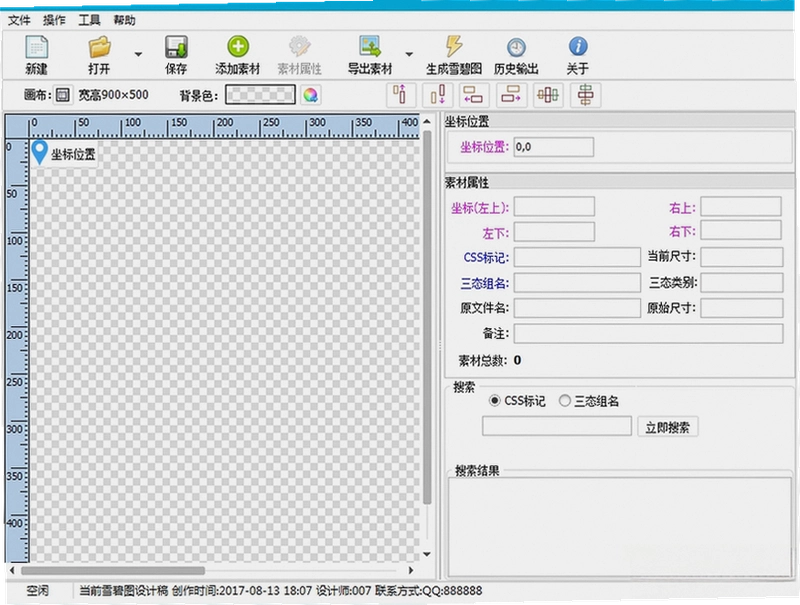
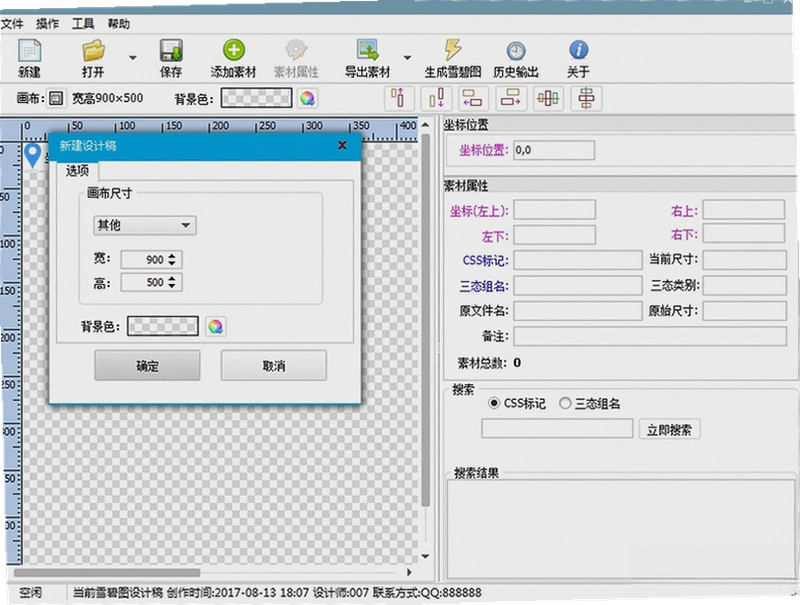
做网站前端的兄弟,估计都经历过这种画面:UI丢过来十几张零碎的小图标,你一张张压缩、拼位置、算坐标,折腾一下午,就为把那几个HTTP请求省下来。所谓网页雪碧图制作专家,就是专门干掉这摊子烦人活的。它不是那种虚头巴脑的“智能”工具,打开界面你就懂,几个按钮,拖图进去,点一下,CSS代码和拼好的大图直接给你吐出来。1.0.0.0这个版本我用了大概两周,给我的感觉就是早该有人把这玩意儿做利索了。
先说说它到底解决啥。雪碧图这技术不算新,但拼图的过程特别磨人。以前我用PS自带切片或者在线工具,要么得手动对齐像素,要么传上去等半天还怕图片被压缩。这软件纯本地跑,图片拖进去自动排布,还能手动微调,空隙控制到最小,生成的文件体积比我在线拼的能小个十几KB。对于追求极致加载速度的页面来说,这点体积差距就是实打实的性能提升。
更省心的是它生成CSS的方式。老手都知道,雪碧图最怕的就是坐标算错,背景错位。这软件直接生成标准的background-position数值,你复制粘贴就能用,连注释都给你写好。它甚至能导出SCSS和LESS格式的变量,方便维护。对于那种图标隔三差五要换的商城项目,改起来能省一半时间。
不过它也不是没有脾气。软件界面走的是极简风,没那么多花哨的引导,第一次用可能得自己摸几下。另外它对高DPI的屏幕适配做得一般,如果电脑缩放比例不是100%,界面会有点发虚。这些小毛病后面细说,但整体不影响干活。
拼图的核心在于排列算法,这软件默认用的是“矩形装箱”策略。具体操作上,你点击“添加文件”按钮批量导入PNG图标,然后看右侧的“排列方式”下拉菜单,里面有几个选项按宽度优先、按高度优先、还有按面积估算。我试下来,如果图标尺寸大小不一,选“面积优先”空隙最小;如果都是一样规格的小方块,默认的“宽度优先”就够用了。
软件还提供了手动拖拽调整功能。自动排完之后,个别图你想挪个位置,直接用鼠标拖就行,其他图标会自动让位,这个交互做得挺智能。调整的时候,底部状态栏会实时显示当前画布的宽高和占用率。我习惯把占用率拉到90%以上再生成,这样图片文件不会有大片空白区域。
要注意的是,如果你导入了带透明通道的PNG,它默认会保留透明背景。但如果你混入JPG,那背景色就会变成白色块,拼出来的图会有明显的矩形底色。所以建议统一输入PNG格式,实在不行就在“画布设置”里把背景色改成透明,也能凑合处理。
最后生成时,点“导出雪碧图”,它会让你选输出目录。这时候留意一下“生成CSS”复选框,默认勾选,会一并输出一个同名的css文件。打开那个文件,里面每个图标对应一个类名,类名默认是图片文件名去掉后缀。如果你事先在列表里给图片重命名得规范些,后续写页面就能少改很多代码。
高清屏也就是Retina屏幕,现在很普遍。如果你直接把普通尺寸的雪碧图拿去用,在2倍屏上会发虚。这软件在导出设置里专门有一项叫“缩放系数”,默认是1。你把它改成0.5,导出的CSS里background-size会变成原来宽高的一半,同时background-position的数值也会按比例缩小。
具体操作:点击“导出设置”标签,找到“图像缩放”输入框,填入50。然后导出,你会发现生成的CSS里多了一行background-size:50% auto;。这个比例正好适配2倍分辨率的屏幕。如果你做的是3倍屏的图,那就填33.33。软件没有自动检测屏幕倍率的功能,需要你手动算一下,但好在一次设置能记住,下次打开还是这个值。
我实际测试过,把一套20个图标拼成512×512的图,缩放系数设为50后,CSS里坐标值都变成了原来的一半。浏览器渲染出来的图标清晰度和单独引用原图没有肉眼可见的差别。这个功能对移动端页面特别实用,省得再维护一套双倍尺寸的雪碧图。
另外,如果你用的是背景定位的雪碧图方式,记得在CSS里给容器设固定的宽高,不然background-size的百分比会相对于容器计算,容易出乱子。这软件生成的注释里也提醒了这一点,挺贴心的。
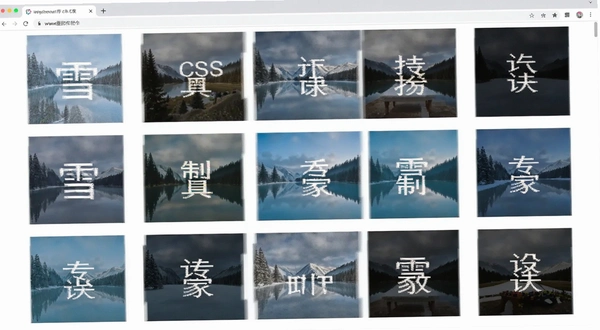
这个问题我专门试了一下。软件主界面写着支持PNG、JPG、GIF、BMP、WebP这几种常见位图格式。PNG和WebP都带透明通道,处理起来没问题。GIF动图导入的话,它只会取第一帧作为静态图拼进去,不会保留动画效果,所以别指望拿它做动态雪碧图。
关于PSD文件,很遗憾,不支持直接打开。我试过把PSD拖进窗口,直接弹窗提示格式不支持。但有个变通办法:你可以先在Photoshop里把图层导出为PNG,再批量导入。或者用脚本把PSD切片成PNG,再丢进这软件。虽然多了一步,但总比手动画坐标强。
说到批量处理,这软件支持一次性导入整个文件夹。你在文件选择对话框里选文件夹,它会自动遍历里面所有支持的图片文件,按照文件名排序添加到列表。这个功能我特别喜欢,因为UI交付的图标通常都是类似icon_001这种命名,导入后顺序基本不乱。
另外,软件对图片尺寸没有硬性上限。我拼过一张4096×4096的超大图,几十个高清图标塞进去,运行依然流畅,没出现卡死或内存溢出的情况。但导出文件的体积会比较大,这时候建议用“压缩PNG”选项,它会调用内部算法把颜色深度从32位降到24位,体积能小三分之一,代价是透明边缘可能略微发灰,不影响正常使用。
| 对比项目 | Photoshop手动操作 | 网页雪碧图制作专家 |
|---|---|---|
| 准备素材(20个图标) | 新建文档、逐个拖入、对齐,约15分钟 | 批量导入,自动排列,约2分钟 |
| 调整间距 | 手动拖动参考线,费眼费力,约8分钟 | 拖动滑块设置内边距,瞬间完成 |
| 生成CSS坐标 | 逐个手动记录坐标,容易出错,约10分钟 | 一键导出,准确无误,不到1秒 |
| 修改图标后更新 | 重新拼图、重新记录,成本极高 | 替换文件,保留原布局,自动更新 |
从上表可以看出,单纯拼图环节,效率提升接近80%。特别是后期维护,PS里改一个图标可能要重做半张图,但这软件里只需要在列表里右键替换图片,坐标会自动重新计算,其他图标的相对位置不会被打乱。这个优势在做迭代频繁的页面时特别明显。
当然,PS在精细处理上的能力是这软件无法替代的。如果你需要给图标加投影、做渐变、调色,那还是得回PS操作。这软件定位就是纯粹的合成器,把重复劳动压缩到极致,让你把精力花在更有创造性的地方。
| 软件名称 | 特色功能 | 适用人群 | 评分 |
|---|---|---|---|
| 网页雪碧图制作专家 | 本地运行,CSS自动生成 | Web前端、网页设计师 | ★★★★★ |
| TexturePacker | 支持3D纹理打包 | 游戏开发、高级前端 | ★★★★☆ |
| CSSSpriter | 在线版,免安装 | 轻量使用、临时需求 | ★★★☆☆ |
| InstantSprite | 支持多语言代码输出 | 多端开发者 | ★★★☆☆ |
| SpriteRight | 自动算法优化 | 追求极致性能的用户 | ★★★★☆ |
| SmartSprites | 支持命令行操作 | 自动化构建用户 | ★★★☆☆ |
| Zwoptex | 老牌工具,格式全面 | 资深开发、Flash转型 | ★★★★☆ |
| ImageMagick | 命令行批处理 | 脚本控、服务器环境 | ★★☆☆☆ |
| Glue | 基于Python的自动化 | 需要CI集成 | ★★★☆☆ |
对比下来,网页雪碧图制作专家的优势在于“简单直接”。TexturePacker功能更强大,但面向游戏开发,很多参数用不上。CSSSpriter在线版有上传大小限制,且依赖网络。而这款软件在Windows本地运行,不联网也能用,没有文件泄露风险,对注重代码安全的公司来说是个加分项。
另外,它的界面全中文,对于英文不好的同事也友好。操作逻辑贴近设计师习惯,拖拽、点击、预览,没有复杂的概念。虽然有些命令行工具能实现更高效的自动化,但那种工具需要学习成本,不适合临时使用的场景。综合下来,如果你不是追求极端自动化,这软件是性价比很高的选择。
| 配置项 | 最低要求 | 推荐配置 |
|---|---|---|
| 操作系统 | Windows 7 SP1 | Windows 10/11 64位 |
| CPU | 双核1.5GHz | 四核2.0GHz以上 |
| 内存 | 2GB | 8GB及以上 |
| 显卡 | 集成显卡即可 | 独立显卡更流畅 |
| 硬盘空间 | 50MB可用空间 | 100MB以上SSD |
实际体验下来,这软件吃内存不大,打开几十张图,内存占用也就200MB左右。但如果你处理的是4000px以上的大画布,同时开很多程序,还是建议8GB内存起步。它没有GPU加速,所以显卡好坏影响不大,集显也能流畅操作。
另外,软件对双屏显示器的支持还行,你可以把素材窗口拖到副屏,主屏看预览效果。但窗口缩放逻辑有点问题,如果系统缩放比例不是整数倍,工具栏图标会模糊,这点希望后续版本改进。
总体来说,这软件不挑电脑,公司配的办公机都能流畅跑。比起那些动辄几个GB的IDE,它非常轻量。而且安装包才10MB左右,装在U盘里带到哪都能用,绿色免安装版尤其方便,解压即用,不会往注册表写东西。
| 快捷键 | 功能说明 |
|---|---|
| Ctrl+O | 导入图片文件 |
| Ctrl+S | 保存当前项目文件 |
| Ctrl+E | 导出雪碧图及CSS |
| Ctrl+Z | 撤销上一步操作 |
| Delete | 移除选中的图片 |
| Ctrl+A | 全选图片列表 |
说实话,这软件的快捷键不算多,但基础的几个都有。Ctrl+E导出是我用得最频繁的,比鼠标点菜单快不少。如果你用习惯了,单手操作效率能提升很多。
比较遗憾的是没有“自动排列”的快捷键,每次都要去点按钮。建议官方后续加上Ctrl+P之类的快捷方式。不过考虑到这软件才1.0.0.0版本,功能迭代空间还很大,可以理解。
另外,鼠标右键菜单也提供了一些常用操作,比如“在资源管理器中显示文件”、“复制图片路径”等,这些小细节做得挺到位,省去很多来回切换窗口的麻烦。
问题:导出CSS后,图片显示背景错位是怎么回事?
答案:多半是你在网页里使用了background-size属性。如果你设置了缩放系数,导出的CSS会包含background-size,但如果你手动删掉它,坐标就会不匹配。解决方案是确保容器宽高和雪碧图中的原始图标尺寸一致。还有一种情况是你用了百分比定位,这软件默认按像素输出,如果你改成百分比需要重新计算。
问题:能不能把多张不同尺寸的图自动紧凑排列?
答案:完全可以。软件默认就是紧凑排列,它会尽量缩小画布尺寸。你可以在“排列设置”里调整图标间距,默认是2像素。如果间距设为0,图片会紧贴在一起,但可能视觉上不好看,建议保留1-2像素的间距,防止相邻图标边缘模糊。
问题:软件会不会自动检测重复图标?
答案:目前没有这个功能。如果你不小心导入了两张完全相同的图,它会当作两个独立个体处理。但你可以通过列表的“哈希值”列手动查看,重复的哈希值一样。这个功能适合批量清理素材。
问题:生成的CSS代码兼容IE8吗?
答案:IE8不支持background-size属性。如果你需要兼容老浏览器,导出时不要勾选“生成高清适配代码”,这样就不会输出background-size。但IE8对雪碧图的支持本身没问题,只要坐标正确就行。
问题:软件支持撤销多少步?
答案:默认支持20步撤销操作。对于误删或误移动,20步足够用。但如果你关闭项目再重新打开,撤销历史就清空了,无法跨会话撤销。
问题:实测下来这软件有什么明显短板?
答案:我遇到两个问题。第一,当图片数量超过200张时,界面操作会明显卡顿,拖拽响应延迟大约0.5秒,但还能接受。第二,软件在导入某些CMYK色彩模式的JPG时,颜色会偏暗,需要先在PS里转成RGB。另外,它没有自动保存功能,如果中途崩溃,未导出的项目会丢失,建议养成随手Ctrl+S的习惯。
猜你喜欢
用户评论





最新更新
装甲元帅3DPanzer General 3D电脑版v1.0 中文版
 PC游戏 / 217M / 09-09
金庸群侠传3加强版Flash移植版v1.2.3官方版
PC游戏 / 51M / 09-09
极乐大战PC版v2.6.8 官方版
PC游戏 / 270M / 09-09
星球大战:星际战士Star Wars: Starfighter最新版v1.0.3官方版
PC游戏 / 561M / 09-09

Adobe Illustrator 2021免费版v25.4.1.498 直装破解版
图形图像 / 1.38G / 09-09
宝石传奇3:魔法王国Jewel Quest 3v1.0官方版
PC游戏 / 224M / 09-09
十里仙梦游PC版v2.8.1官方版
PC游戏 / 254M / 09-09
序列拼接Sequence Assemblyv3.2.1绿色版
PC游戏 / 251M / 09-09
Altair Inspire PolyFoam 2026中文版v2026中文版
行业软件 / 2.28G / 09-09

caxa cam制造工程师2026官方版v2026
行业软件 / 2.72G / 09-09
本类排行
Cosmos Quickstop科斯莫快停游戏下载v1.0.0 中文版
PC游戏 / 191.9M / 08-03
Aube桌面美化工具电脑版v3.5 绿色版
桌面壁纸 / 132.6M / 08-14

Autodesk AutoCAD 2023珊瑚海精简版v2023.1.4 免费版
办公软件 / 443.7M / 07-18

Autodesk AutoCAD2024精简版中文版v2024.1.3 直装版
办公软件 / 474.6M / 07-16

AutoCAD Electrical 2025电气版中文版v22.0.54.0 免费版
办公软件 / 4.31G / 08-16

autodesk autocad 2021精简中文版R.47.0.0 珊瑚海版本
 办公软件 / 316.6M / 07-16

Autodesk AutoCAD2020中文免费版(附激活教程)Q.47.0.0 破解版
办公软件 / 1.54G / 07-21

Adobe Camera Raw 18 中文版下载v18.2.1 免费版
办公软件 / 1.69G / 07-16

叠叠社互动桌面pc版3.8.0 最新版
桌面壁纸 / 77.8M / 07-17

Seelen UI(桌面自定义工具)官方版v2.7.1
桌面壁纸 / 42.4M / 07-17
热门推荐