-

-
bkViewer看图工具
- 大小:8.0M
- 时间:2026-09-09 19:21
- 性质:免费
- 版本:v5.0.7.0照片浏览编辑
bkViewer是一款主打轻量、快速的数码照片浏览与基础管理工具,专门解决电脑里图片越攒越多、文件夹打开卡顿、想批量处理却找不到顺手软件的问题。它不往系统里塞数据库,也不生成一堆缓存缩略图,直接顺着你现有的文件夹结构看图,打开即用,关掉就走,特别适合那些硬盘里存了大量照片、又不想被臃肿软件绑架的普通用户。
很多人第一次用bkViewer,就是冲着它“绿色免安装”和“启动快”来的。确实,跟那些动辄几百MB、启动还要转圈加载的看图软件相比,bkViewer的体积和响应速度优势非常明显。它更像一个随身携带的数字照片整理夹,你不需要改变自己原本的文件夹存放习惯,软件会按目录结构自动生成预览,翻照片跟翻实体相册似的,很直观。
除了看,bkViewer还顺手管了照片的“轻加工”。比如旋转、缩放、裁剪这些日常高频操作,不用再专门开Photoshop去处理。它还支持调用外部编辑器,想精修的时候一键跳转到你熟悉的专业软件里,流程很顺。对于不想折腾、只想快速看图偶尔调调角度的朋友来说,这个度拿捏得刚刚好。
下面这篇内容,就结合我实际用下来的体验,把bkViewer的下载安装、核心功能、操作技巧以及一些网上问得比较多的问题,一次性讲清楚。如果你正为电脑看图效率低发愁,不妨花几分钟看完,也许它就是你在找的那个工具。
下载软件之前,脑子里最好先有个谱:我到底需要它做什么?bkViewer的定位很清晰,就是“看图”和“整理”,它不会像Lightroom那样管你调色,也不会像ACDSee那样搞复杂的数据库分类。它专注解决下面这几个实际问题:
1.快速预览大目录下的图片,不卡顿。用系统自带查看器翻下一张要等一两秒?bkViewer基本是秒开。
2.直接通过文件夹树浏览,所见即所得。你不用先“导入”照片,软件直接读取磁盘路径。
3.简单编辑操作随手做。旋转、裁剪、改尺寸、调亮度,选中图片点几下就完成。
4.给图片批量重命名或格式转换。一次性处理几十张照片,省去重复劳动。
5.查看照片的EXIF信息。对摄影爱好者来说,看参数很方便。
搞清楚这些,你就明白bkViewer替换的是你电脑里那个“又慢又简陋”的默认图片查看器,而不是去对抗那些专业级修图软件。
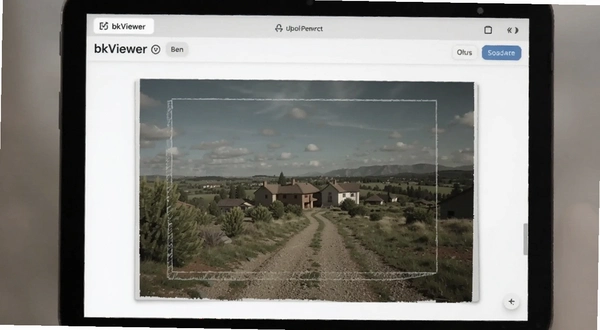
如果只是偶尔看个图,那系统自带的画图工具也许够用。但要是你经常需要从一堆照片里挑图、对比、简单处理,bkViewer这种效率上的优势就会非常明显。它把“看”和“管”这两件事做透了,不添乱。
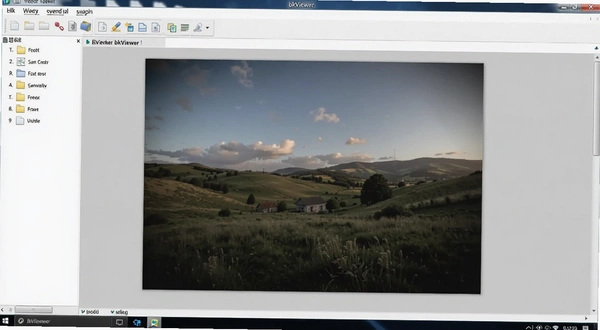
为了让你更直观地了解操作逻辑,我专门在电脑上跑了一遍完整流程。整个体验下来,最大的感受就是“直接”几乎没有学习成本,也不用建什么图库。下面我把操作步骤拆解开,每一步都对应着软件界面里的真实按钮。
| 操作目标 | 具体路径 | 体验小结 |
|---|---|---|
| 打开图片所在文件夹 | 启动bkViewer→左侧目录树找到目标文件夹→单击 | 缩略图加载速度很快,几百张图也就一两秒。 |
| 全屏查看单张图片 | 双击图片或按回车→进入全屏浏览模式 | 全屏下鼠标滚轮缩放很跟手,没有迟滞感。 |
| 旋转图片方向 | 选中图片→点击工具栏“向左旋转”或“向右旋转”图标→按Ctrl+S保存 | 操作很直观,旋转后保存会覆盖原图,建议先备份。 |
| 调整图片尺寸 | 选中图片→菜单“编辑”→“调整大小”→输入目标像素→确定 | 支持按百分比或像素调整,适合做网络上传前压缩。 |
这套流程走下来,我最大的感受是“干净利落”。软件界面虽然不算华丽,但功能入口摆放得很直观,基本不需要翻找。对于只想快速处理一两张照片的场景,比打开PS等上十几秒再操作,效率提升不是一点半点。
另外,bkViewer也支持调用外部编辑器。在图片上右键→“外部编辑”,可以把当前图片发送到你指定的软件里(比如Photoshop)。这意味着你可以把bkViewer当作一个快速的“图片中转站”,简单操作直接做,复杂操作一键转交,工作流很顺畅。
为了让你心里更有数,我把市面上几款主流的看图软件拉出来,从体积、启动速度、功能侧重点几个维度做了个简单对比。不吹不黑,就说说它们各自的特点,方便你按需选择。
| 软件名称 | 主要特点 | 适合人群 | 推荐指数 |
|---|---|---|---|
| 2345看图王 | 支持格式多,有云服务 | 普通家庭用户 | ★★★★ |
| ACDSee | 老牌经典,功能全面 | 专业摄影、图片管理重度用户 | ★★★★★ |
| 快图看图 | 轻量快速,无广告 | 追求简洁速度的用户 | ★★★★ |
| IrfanView | 极度小巧,插件丰富 | 电脑配置较低或极简主义者 | ★★★★ |
| XnView | 支持格式广泛,有批处理 | 需要批量转换格式的用户 | ★★★★ |
| 美图看看 | 有美化功能,界面时尚 | 女性用户、爱修图的自拍党 | ★★★ |
| Honeyview | 无广告,支持RAW格式 | 摄影爱好者 | ★★★★ |
从对比能看出,bkViewer的优势在于它的“小而专”。它不像ACDSee那样大而全,但相比2345看图王,它没有弹窗广告和捆绑安装的烦恼;相比IrfanView,它的界面和操作逻辑对新手更友好。如果你厌倦了那些夹带私货的看图软件,bkViewer会是一个清爽的替代品。
当然,它也有不足。比如界面设计相对朴素,一些进阶功能(比如人像识别、智能分类)完全没有。但换个角度想,这也正是它启动快、占用低的代价。鱼与熊掌不可兼得,关键看你更看重什么。
很多人担心新软件对电脑配置要求高,尤其是一些服役多年的老笔记本。bkViewer在这方面做得相当不错,因为它本身就不是一个吃硬件的应用。下面是我整理的参考配置,你可以对照一下。
| 硬件项目 | 最低配置 | 推荐配置 |
|---|---|---|
| CPU | 1GHz以上处理器 | 双核2.0GHz或更高 |
| 内存 | 512MB | 2GB及以上 |
| 显卡 | 支持DirectX 9 | 独立显卡或高性能集成显卡 |
| 硬盘 | 安装需10MB空间 | 建议留有100MB以上缓存空间 |
从表格可以看出,bkViewer对硬件几乎没什么门槛。即便你的电脑是十年前的配置,跑起来也毫无压力。这也要归功于它不往系统里塞服务和后台进程的设计,平时不用的时候,它不会占用任何资源。
我自己在公司的老台式机(i3-2100,4GB内存)上试过,同时打开一个包含500多张RAW格式照片的文件夹,滚动浏览时依然比较流畅。虽然不能跟专业软件比,但作为看图工具,这个表现已经超出预期了。
用快捷键操作是提升看图效率的关键。bkViewer支持的快捷键不少,下面整理的是我平时用得最多、也觉得最实用的几个。刚上手的朋友可以先记熟这几个,基本就能玩转日常操作了。
| 快捷键 | 功能说明 |
|---|---|
| 空格键 | 下一张图片 |
| Backspace | 上一张图片 |
| Enter | 全屏/退出全屏 |
| + / - | 放大/缩小图片 |
| Ctrl+F | 快速查找图片文件 |
| Ctrl+R | 向右旋转图片 |
| Ctrl+L | 向左旋转图片 |
快捷键虽然不多,但覆盖了看图的核心操作。尤其是空格键翻图和加减号缩放,用熟了之后基本可以扔掉鼠标,纯键盘就能快速浏览大量照片。对于需要快速筛选图片的场景,效率提升非常明显。
如果你觉得默认快捷键不顺手,也可以看看设置里能不能自定义。不过就我体验而言,默认的这套键位已经比较符合常规操作习惯了,基本不用改。
在下载使用前,不少朋友会有一些疑虑。我结合自己的使用经历,以及网上一些网友的反馈,挑了几个典型问题集中回答一下。这些问题都是真实用户问过的,不是那种空泛的教程。
问题:bkViewer是全免费的吗?会不会有广告弹窗?
bkViewer是完全免费的,官方没有任何收费项目。更难得的是,软件本体非常干净,没有广告弹窗,也没有任何捆绑安装的推广软件。使用过程中不会突然跳出来一个“推荐安装”或者“每日热点”之类的打扰你。这一点在现在的免费软件里真的算是一股清流了。我用了大概一个月,没遇到过任何诱导点击的弹窗。
问题:bkViewer能直接浏览HECI格式的照片吗?
经实测,bkViewer不支持直接预览HEIC格式图片。HEIC是苹果系统主推的高效压缩格式,在Windows上支持度普遍不太好。如果你有大量HEIC图片需要查看,建议先用格式工厂等工具转换成JPG,或者考虑安装苹果官方提供的iCloud客户端。这点确实不太方便,但考虑到软件体积和定位,也算可以理解。
问题:软件提示缺少DLL文件,无法启动怎么办?
这个情况多半是系统缺少VC++运行库。bkViewer本身是绿色软件,但依赖微软的Visual C++运行环境。解决办法很简单,去微软官网下载最新的Visual C++ Redistributable包安装一下就好了。或者你也可以在百度搜“微软常用运行库合集”安装,基本能解决大部分缺少DLL的问题。我自己在重装系统的电脑上遇到过,装上运行库后一切正常。
问题:bkViewer会不会在电脑里留下垃圾文件?
这点可以放心。bkViewer的设计理念就是“不留痕迹”,它不会在注册表写入复杂的启动项,也不会在后台偷偷运行。软件关闭后,进程就彻底结束了。唯一可能产生的文件是图片缩略图缓存,但你可以设置退出时自动清理。我用系统清理工具扫描过,没有发现残留的临时文件,这点做得相当干净。
问题:用bkViewer处理图片会损害原图吗?
这里要分情况说清楚。如果你对图片执行旋转、裁剪等操作后直接按Ctrl+S保存,那么原图会被覆盖,不可恢复。所以对重要图片操作前,最好先复制一份到其他文件夹。但如果你只是查看、缩放,不执行保存操作,原图绝对安全。软件在保存时也会弹出确认提示,多留意一下就不会误操作。
问题:bkViewer的批量重命名功能好用吗?
这个功能我特意试过,虽然没有专门的批量重命名软件那么强大,但应付日常需求足够了。你可以选择多个文件,然后通过菜单里的“批量重命名”功能,设置统一前缀和起始序号。比如把一组旅行照片命名为“三亚度假_001、三亚度假_002”这样,操作起来很简单。不过要注意,重命名操作是不可逆的,批量处理前建议先选几张试试。
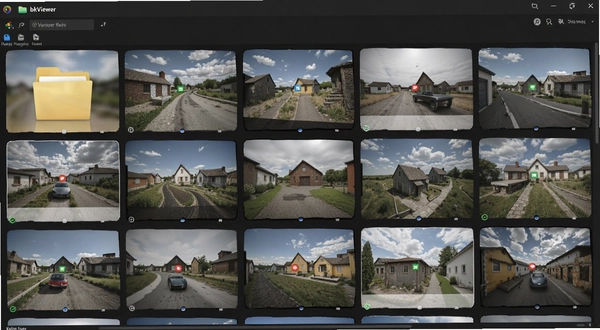
总的来说,bkViewer是一款实用至上的小工具。它不会给你天花乱坠的功能列表,但在看图这件事上,它做得足够快、足够稳、足够干净。如果你受够了系统自带看图器的卡顿,也反感那些满屏弹窗的“全家桶”,那bkViewer值得一试。
猜你喜欢
用户评论





最新更新

装甲元帅3DPanzer General 3D电脑版v1.0 中文版
 PC游戏 / 217M / 09-09

金庸群侠传3加强版Flash移植版v1.2.3官方版
PC游戏 / 51M / 09-09

极乐大战PC版v2.6.8 官方版
PC游戏 / 270M / 09-09

星球大战:星际战士Star Wars: Starfighter最新版v1.0.3官方版
PC游戏 / 561M / 09-09

Adobe Illustrator 2021免费版v25.4.1.498 直装破解版
图形图像 / 1.38G / 09-09

宝石传奇3:魔法王国Jewel Quest 3v1.0官方版
PC游戏 / 224M / 09-09

十里仙梦游PC版v2.8.1官方版
PC游戏 / 254M / 09-09

序列拼接Sequence Assemblyv3.2.1绿色版
PC游戏 / 251M / 09-09

Altair Inspire PolyFoam 2026中文版v2026中文版
行业软件 / 2.28G / 09-09

caxa cam制造工程师2026官方版v2026
行业软件 / 2.72G / 09-09
本类排行

taptap电脑端下载v2026.8.25-rel.4
行业软件 / 105.5M / 09-04

蝙蝠电脑版官方下载v3.7.3
聊天通讯 / 139.2M / 08-21

腾讯QClaw官方下载免费2026最新版v0.2.22
行业软件 / 2.8M / 07-08

小白羊云盘官方版v5.0.2
网络应用 / 99.0M / 07-17

Adobe XD破解版免费下载v61.0.12.1
办公软件 / 7.3M / 08-06

楼月鼠标连点器免费版v3.0
系统工具 / 317KB / 07-07

UltraISO软碟通绿色完美破解版下载v9.7.6.3860
系统工具 / 5.3M / 07-11

动漫共和国电脑端下载v1.4.4
媒体影音 / 27.1M / 07-03

wps office2026专业版破解版下载v12.8.2.21555
办公软件 / 355.7M / 08-15

蛋播星球pc端下载(蛋蛋不语电脑版)v1.0.2(08-20)
媒体影音 / 37.1M / 09-09
热门推荐