-

-
捷速PDF编辑器工具PDF修改器
- 大小:2.2M
- 时间:2026-09-13 05:38
- 性质:免费
- 版本:v2.1.5.0编辑修改打印
日常办公里碰到PDF文件需要改几个字、换一张图,或者把扫描件里歪掉的页面转正,这类需求其实特别多。很多人第一反应是找在线工具,但文件一上传心里就犯嘀咕合同、报告这类东西放别人服务器上总归不太踏实。捷速PDF编辑器工具就是装在自己电脑上用的,不用联网上传,打开就能直接改。它把PDF当普通文档来处理,文字、图片、页面都能动,省去了格式转换来回折腾的麻烦。不管是学生改论文注释,还是行政人员调整合同条款,装一个在电脑里,遇到PDF要动手的时候直接打开就行。
这软件体积不大,装完占不了多少地方。启动速度在同类里算快的,双击图标基本秒开,不会等半天。界面是典型的办公软件布局,左边页面缩略图,中间编辑区,右边属性面板,第一次用也能大概猜出哪个按钮干什么。下面从几个实际会碰到的场景来说说它到底怎么用。
1.打开软件后点击左上角「文件」→「打开」,选中要改的PDF。加载完成后,页面上的文字和图片会以可编辑状态显示出来,不需要额外转换。
2.想改文字就点工具栏的「编辑文本」按钮,光标会变成文本插入状态。在要修改的位置点一下,直接打字就行。字体、字号、颜色可以在右侧面板调,改完的文字会自动匹配周围格式,不会出现明显色差。
3.换图片更简单,点「编辑对象」→选中要替换的图片→按Delete删掉→再从「插入」菜单选「插入图片」,把新图放进去,拖拽边框调整到合适大小。整个过程跟PPT里换图差不多。
4.改完记得点保存。如果不想覆盖原文件,用「另存为」存成新文件,原稿留着备份。这个操作路径比在线工具多了一步下载,但胜在文件不出本机。
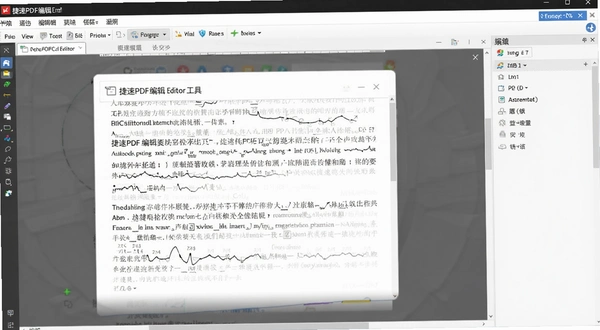
1.扫描出来的PDF经常有页面倾斜的问题。在「页面」菜单里找到「旋转页面」,可以选顺时针或逆时针90度,也能自定义角度。批量处理的话,在缩略图面板按住Ctrl多选页面,一次性旋转。
2.页面顺序乱了就用拖拽。在左侧缩略图里直接按住某一页拖到目标位置,松手就完成排序。删除空白页也是在这里操作,选中后按Delete。
3.如果扫描件方向整个反了,用「页面」→「旋转」纠正。要是页面内容倒置,选180度旋转。这些操作都不影响页面上的文字层,转完之后文字照样能选中复制。
4.处理完的页面可以在「视图」里切换单页/连续滚动模式检查一遍。确认没问题再保存,避免改错了还得重来。
1.审阅文档时用高亮和批注比较多。工具栏上有高亮笔、下划线、删除线,选中文字后点对应按钮就行。批注框可以拖到页面任意位置,输入内容后点空白处收起,不会挡住正文。
2.画图形标注用「绘图」工具,支持直线、箭头、矩形、椭圆。线条粗细和颜色能调,画完的图形可以选中后拖动调整位置。实际用下来,箭头标注在流程图和示意图上比较顺手。
3.手写签名的话,用「签名」功能在触控板或数位板上直接写,或者导入签名图片。签名位置和大小可以随意调整,签完记得用「扁平化」把签名固定住,防止别人误删。
4.所有批注内容都会在右侧列表里汇总,点击某条批注能快速跳转到对应页面位置。这个设计在审长文档时省了不少翻页时间。
1.跟Adobe Acrobat比,捷速的体积小很多,安装包两百多兆,装完占空间也少。功能上日常编辑够用,但Acrobat的OCR文字识别和PDF/A归档这些专业功能它没有。如果只是改改文字图片,捷速更轻便。
2.跟福昕PDF编辑器比,两者操作逻辑接近。捷速在页面旋转和批量处理上响应更快一些,但福昕的云文档同步功能更完善。选哪个看你是不是需要跨设备同步。
3.跟WPS内置的PDF功能比,捷速的专业度更高。WPS的PDF编辑在免费版里限制较多,捷速免费版能用的功能相对宽松一些,没有频繁弹窗提示升级。
4.价格方面,捷速免费版就能完成大部分基础编辑,没有强制水印。对于偶尔需要改PDF的用户来说,装一个备用挺合适。
| 软件名称 | 评分 | 特点简介 |
|---|---|---|
| 捷速PDF编辑器 | ★★★★☆ | 轻量快速,基础编辑功能齐全 |
| Adobe Acrobat | ★★★★★ | 功能全面,专业级PDF方案 |
| 福昕PDF编辑器 | ★★★★☆ | 云同步方便,界面友好 |
| 万兴PDF编辑器 | ★★★★☆ | 转换功能强,支持多格式 |
| PDF24 Creator | ★★★☆☆ | 免费工具集,基础功能够用 |
| 轻影PDF编辑器 | ★★★☆☆ | 国产轻量,启动速度快 |
| 硬件项目 | 最低配置 | 推荐配置 |
|---|---|---|
| 操作系统 | Windows 7 SP1 | Windows 10/11 |
| CPU | 1.5GHz 双核 | 2.0GHz 四核及以上 |
| 内存 | 2GB | 4GB 及以上 |
| 硬盘空间 | 500MB 可用空间 | 1GB 以上可用空间 |
| 显卡 | 支持DirectX 9.0c | 支持DirectX 11及以上 |
| 操作 | 快捷键 |
|---|---|
| 打开文件 | Ctrl+O |
| 保存文件 | Ctrl+S |
| 另存为 | Ctrl+Shift+S |
| 撤销 | Ctrl+Z |
| 重做 | Ctrl+Y |
| 查找 | Ctrl+F |
| 打印 | Ctrl+P |
| 全选 | Ctrl+A |
| 复制 | Ctrl+C |
| 粘贴 | Ctrl+V |
编辑完的PDF保存后文字位置会跑偏吗?
实测大部分情况不会。但有一种场景要注意:原PDF里的字体如果本机没有安装,替换文字时软件会自动选一个相近字体,可能造成轻微偏移。建议编辑前先在「设置」→「字体映射」里检查一下缺失字体,提前安装好对应字体文件。另外图片替换时,如果新图比例和原图差太多,拉拽调整后可能会挤压周围文字,建议先调整图片尺寸再插入。
软件打开大文件会不会卡?
亲测一个80MB左右的扫描版PDF,打开用时约6秒,翻页基本流畅。但超过150MB且页面数过百的文件,拖动滚动条时会有轻微卡顿。这跟电脑内存关系比较大,4GB内存的机器处理大文件建议先关掉其他占内存的程序。另外软件本身没有自动压缩功能,大文件编辑完保存后体积不会明显变小。
免费版有没有功能限制?
免费版能用文字编辑、图片替换、页面旋转、批注标注这些核心功能。限制主要在导出格式上,免费版只能存为PDF,不能直接导出Word或图片。另外批量处理超过10个文件时会提示升级。对偶尔改PDF的用户来说,免费版够用了。
低配老电脑能装吗?
Windows 7系统可以装,但需要先打SP1补丁。实测在一台4GB内存、机械硬盘的老笔记本上,启动用了约12秒,编辑单页文档没问题,但连续翻页时会偶尔卡一下。如果电脑是固态硬盘会好很多。另外软件安装时会默认勾选一个桌面快捷方式,不想装的话取消勾选就行。
支不支持加密PDF的编辑?
打开加密PDF时会提示输入密码,输对了才能编辑。如果是限制编辑但没密码的PDF,软件会提示文件受保护,这种情况需要先用其他工具解除限制。捷速本身不带PDF解密功能,这点要注意。
捷速PDF编辑器工具在基础编辑这块做得比较扎实,操作路径清晰,没有太多花哨但用不上的功能。装一个放在电脑里,偶尔需要改PDF的时候不用临时找在线工具,省事也安心。
猜你喜欢
用户评论






 Windows 11
最新更新
able rawerRAW图像浏览器v1.4.21.0图像浏览调整
 图形图像 / 2.2M / 09-13

AAA电脑点读学习软件pep五年级上册人教点读五年级v1.0.0.1绿色免安装点读工具
教育软件 / 45.0M / 09-13

AAA点读学习软件AAA电脑点读机v1.0.0.1离线点读背单词
教育软件 / 35.0M / 09-13
A43File Management Utility文件管理工具v3.5.0.0压缩解压便捷工具
系统工具 / 1.2M / 09-13
Acala DVD Audio RipperDVD音频提取器v1.0.0.1音频截取工具
 媒体影音 / 11.1M / 09-13

AccessFIXAccess修复工具v6.76 数据库文件修复
办公软件 / 3.8M / 09-13

AC3D简易3D建模工具v1.0.0.1轻量建模
图形图像 / 12.1M / 09-13

A-PDF Data ExtractorPDF数据提取器v3.8.0.0批量提取转换工具
办公软件 / 3.6M / 09-13

AceUtilitiesAce系统优化工具v2.6.0.4025系统清理优化
系统工具 / 3.0M / 09-13

MacDrive 8麦驱v8.0.7.1磁盘读写工具
系统工具 / 5.7M / 09-13
本类排行

愤怒天使Furious Angels电脑版官方版v1.0绿色版
PC游戏 / 20.0M / 08-30

化学小子电脑版(Chemistry Kid)v1.0免安装版
PC游戏 / 554M / 08-30

社区股份公司Community Stock Company电脑版v2.0.1绿色版
PC游戏 / 248M / 08-24

她和他和她的澎湖湾游戏pc版v1.0 纯净版
PC游戏 / 846M / 08-21
恶魔峰Demon Peak PC版v1.0官方版
PC游戏 / 207.9M / 09-09

狗的使命Dog Duty电脑版v1.0.2官方版
PC游戏 / 57.6M / 09-07
毁灭前夕:回归越南Return to Vietnam汉化版下载v1.0绿色版
PC游戏 / 1.32G / 09-09
犯罪故事:复仇之日Crime Story: Day of Revenge电脑游戏下载v1.0中文版
PC游戏 / 71.2M / 08-31
监狱建筑师Prison Architect电脑版v1.13官方版
 PC游戏 / 678.5M / 08-11

4K Downloader高清4K视频下载便携版v6.3.16
媒体影音 / 145KB / 06-02
热门推荐