-

-
Aegisub字幕制作工具
- 大小:18.7M
- 时间:2026-09-13 10:07
- 性质:免费
- 版本:v3.2.2波形对轴字幕编辑
如果你经常需要给视频配上字幕,尤其是那种对时间轴要求很细的活儿,比如做番剧字幕或者给教学视频加台词,普通软件拖来拖去总是对不准。Aegisub就是专门解决这个问题的。它不是那种点两下就能生成字幕的傻瓜工具,而是把音频波形直接摆在你面前,让你看着声音的起伏去卡每一句台词的时间点。很多做字幕组的朋友,电脑里都装着它。
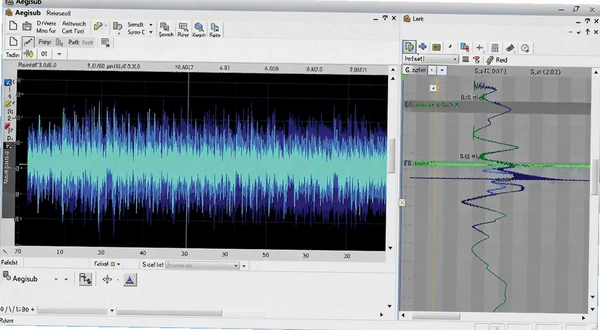
和市面上其他字幕软件比,Aegisub的特点在于把「时间轴」这件事做得很透。你导入视频和音频之后,界面下方会出现一条声音波形图,说话的地方波形会鼓起来,没对白的地方就是一条平线。你只需要在波形上点一下开始,再点一下结束,一行字幕的时间就定好了。它还支持卡拉OK音节切割,做歌词字幕的时候可以精确到每个字什么时候变色。软件完整支持Unicode,中文、日文、英文混排不会乱码,GB2312、Big-5、Shift-Jis这些编码也都能正常读取。
有人可能会问,现在很多剪辑软件自带字幕功能,为什么还要单独装一个?其实剪辑软件的字幕模块更偏向「快速加一行字」,而Aegisub是偏向「精细调整每一行字」。比如你要把字幕整体往前挪0.5秒,或者把某几行的结束时间统一延长,这些操作在Aegisub里就是选中、输入数值、回车的事,不用一行一行去拖。对于做长视频、课程视频、外语翻译的人来说,省下来的时间很实在。
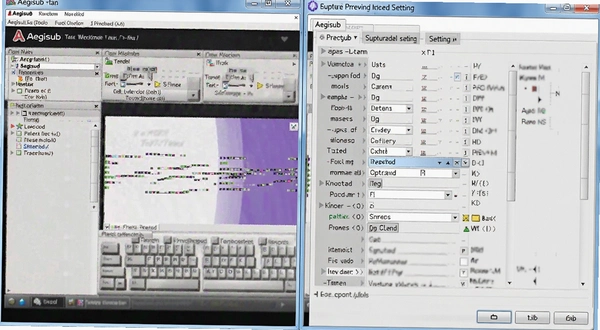
另外它内置了字幕预览窗口,你调整时间轴的时候能直接看到字幕在画面上的位置和样式。字体、大小、颜色、描边、阴影这些都可以调,做出来的字幕不会像默认样式那样生硬。导出格式支持SRT、ASS、SSA等常见格式,大部分播放器和剪辑软件都能直接读取。
1.很多人第一次看到Aegisub这个名字会愣一下,不知道该怎么念。其实读法比较简单,读作「艾-吉-萨布」,重音在中间那个「吉」上。这个名字来源于希腊神话里宙斯的盾牌,不过在字幕圈里没人关心神话,大家只关心它好不好用。
2.第一次打开软件,界面看起来东西很多,但其实常用的就几个区域。左上角是视频预览窗口,导入视频之后能看到画面。右侧是字幕编辑区,你打的每一行字都在这里。下方是音频波形区,时间轴就是在这里调的。菜单栏里「视频」用来加载视频文件,「音频」用来加载音频或者从视频里提取声音,「字幕」用来新建或者打开已有的字幕文件。
3.新手建议先从「新建字幕」开始。点击菜单栏「字幕」→「新建字幕」,然后点击「视频」→「打开视频文件」,选中你要加字幕的视频。接着点击「音频」→「从视频加载音频」,波形图就会出现在下方。这时候在波形上找到有人说话的位置,鼠标左键点一下开始,再点一下结束,右侧字幕编辑区就会自动生成一条时间轴。你在右侧输入文字,按回车确认,一条字幕就做好了。
4.如果想调整某条字幕的时间,直接在波形上拖动那条字幕的边界就行。放大波形用「+」键,缩小用「-」键,按住Shift滚动滚轮也可以缩放。把波形放大之后,你能看到每个字发音的细节,卡点会更准。
5.做完之后点击「文件」→「导出字幕」,选择SRT或者ASS格式,保存到和视频同一个文件夹里。大部分播放器会自动加载同名字幕文件。如果视频和字幕文件名不一致,在播放器里手动加载一下也可以。
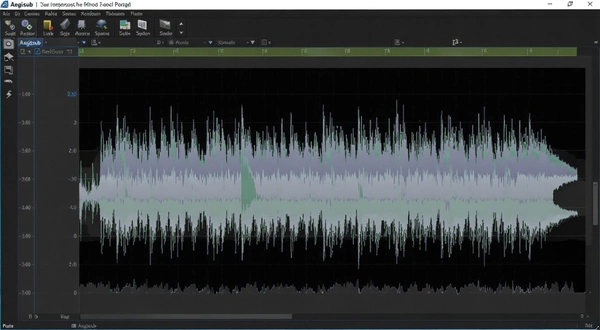
1.音频采样率的问题。有些视频提取出来的音频采样率比较低,波形看起来会很粗糙,这时候卡时间点容易偏。可以在「音频」→「打开音频文件」的时候,选择质量更好的音频源。如果视频本身音质差,那就只能靠多听几遍来弥补了。
2.字幕样式统一。新手容易犯的一个错误是每一行字幕都手动调字体和颜色,结果做到后面发现前面有几行样式不一致。正确的做法是在「字幕」→「样式管理器」里先新建一个样式,把字体、大小、颜色、描边都设好,然后所有字幕都用这个样式。后面想改的话,改一次样式,全部字幕都会跟着变。
3.关于Aegisub的快捷键,记住几个常用的能省不少时间。空格键是播放和暂停,左右方向键是逐帧前进后退,Ctrl+Z撤销,Ctrl+S保存。在波形区按住鼠标中键拖动可以平移视图。这些操作在菜单里都能找到,但用快捷键效率会高很多。
4.导出SRT的时候要注意,SRT格式不支持复杂的样式和位置信息。如果你在Aegisub里设置了字幕位置、颜色渐变、卡拉OK效果,导出SRT之后这些都会丢失。要保留完整效果就导出ASS格式,但前提是播放器支持ASS渲染。
5.最后说一个实测中发现的短板。Aegisub的界面在高分屏上显示效果一般,如果你用的是4K显示器,字体和图标可能会显得比较小,需要在系统设置里调整缩放比例。另外软件本身不提供云同步功能,字幕文件需要自己手动备份,换电脑的时候别忘了把样式文件也一起拷走。
下面用一个实际场景来演示:给一段三分钟的视频加中文字幕。假设视频和音频已经准备好,字幕文本也已经整理成纯文本文件。
| 步骤 | 操作路径 | 注意事项 |
|---|---|---|
| 1.导入素材 | 菜单栏「视频」→「打开视频文件」→选择目标视频 | 视频格式支持MP4、MKV、AVI等,如果打不开先转码 |
| 2.加载音频 | 菜单栏「音频」→「从视频加载音频」 | 等待波形渲染完成,长视频可能需要几秒到十几秒 |
| 3.设置样式 | 菜单栏「字幕」→「样式管理器」→新建样式 | 字体建议选黑体或思源黑体,字号根据视频分辨率调整 |
| 4.打轴 | 在波形区点击开始和结束位置→右侧输入文字→回车 | 放大波形到能看到单个音节,卡点更准 |
| 5.检查调整 | 空格键播放预览,发现偏差拖动字幕边界微调 | 重点检查说话快的地方,容易漏字或重叠 |
| 6.导出字幕 | 菜单栏「文件」→「导出字幕」→选择SRT或ASS | 需要保留样式选ASS,只保留文字选SRT |
整个流程走下来,三分钟的视频大概花十五到二十分钟能完成打轴和校对。如果对白密集,时间会相应增加。熟练之后速度会快很多,因为大部分操作都可以用快捷键完成。这个表格里的步骤是实际做一遍就能记住的,比看文字描述直观。
| 软件名称 | 评分 | 特点简述 |
|---|---|---|
| Subtitle Edit | ★★★★☆ | 开源免费,支持格式多,界面稍显老旧 |
| VisualSubSync | ★★★★☆ | 音频波形显示直观,适合快速打轴 |
| Subtitle Workshop | ★★★☆☆ | 老牌工具,功能基础,适合简单字幕 |
| Arctime | ★★★★☆ | 国产软件,拖拽式操作,上手快 |
| Karaoke Mugen | ★★★☆☆ | 专注卡拉OK字幕,娱乐向定位 |
| Gaupol | ★★★☆☆ | 轻量级编辑器,适合翻译人员快速改稿 |
上面这几款软件各有侧重。Subtitle Edit功能全但界面偏工程化,VisualSubSync波形操作和Aegisub比较接近但样式编辑弱一些,Arctime对新手最友好但精细调整不如Aegisub灵活。选哪个主要看你做字幕的频率和对精度的要求。
| 硬件项目 | 最低配置 | 推荐配置 |
|---|---|---|
| CPU | 双核1.5GHz及以上 | 四核2.0GHz及以上 |
| 内存 | 2GB | 4GB及以上 |
| 显卡 | 支持DirectX9集成显卡 | 独立显卡,显存1GB以上 |
| 硬盘 | 200MB可用空间 | 500MB以上可用空间 |
| 操作系统 | Windows7及以上 | Windows10/11 64位 |
Aegisub本身对硬件要求不高,毕竟是字幕编辑工具,不涉及视频渲染。但如果你经常处理长视频或者高码率音频,内存大一点会明显更流畅。另外加载音频波形的时候会占用一些内存,视频越长占用越多,建议处理超过一小时的视频时内存不低于4GB。
| 快捷键 | 功能说明 |
|---|---|
| 空格键 | 播放/暂停音频或视频 |
| 左右方向键 | 逐帧后退/前进 |
| Ctrl+Z | 撤销上一步操作 |
| Ctrl+S | 保存当前字幕文件 |
| Ctrl+E | 导出字幕文件 |
| +/-键 | 放大/缩小音频波形 |
| Shift+滚轮 | 横向滚动音频波形视图 |
| 鼠标中键拖动 | 平移波形视图 |
这些快捷键在菜单栏里都有对应标注,刚开始不熟悉可以先用鼠标点菜单,用多了自然会记住。打轴的时候左手放在空格和方向键上,右手握鼠标在波形上点选,这个姿势效率最高。
Aegisub平板可以用吗?
目前Aegisub只有Windows和macOS版本,没有官方的平板版本。安卓平板和iPad都无法直接运行。如果你需要在平板上做字幕,可以试试一些在线字幕编辑器,但功能完整度和Aegisub差距比较大。平板上做精细时间轴调整本身就比较困难,因为触屏操作不如鼠标精确。所以想做字幕还是建议在电脑上完成。
Aegisub导出SRT后字幕位置怎么变了?
这是正常现象。SRT格式本身不支持字幕位置信息,只包含时间轴和文字内容。你在Aegisub里设置的字幕位置、对齐方式、边距这些,导出SRT之后都会丢失。播放器会按照自己的默认设置来显示字幕。要保留位置信息就导出ASS格式,ASS支持完整的样式和定位参数。但需要注意,不是所有播放器都完整支持ASS渲染,有些播放器只读取ASS的文字部分,样式会被忽略。
Aegisub打开视频后没有声音怎么办?
先检查视频文件本身有没有音频轨道。有些视频文件是纯画面没有声音的,这种情况波形区自然就是空白的。如果视频本身有声音但Aegisub加载不出来,可能是音频编码格式的问题。可以尝试用格式转换工具把音频单独提取成WAV或MP3,然后在Aegisub里点击「音频」→「打开音频文件」手动加载。WAV格式的兼容性最好,加载速度也快。
Aegisub占内存大吗?低配电脑能跑吗?
软件本身占用不大,安装包不到20MB,运行时内存占用一般在100MB到300MB之间。但处理长视频的时候,音频波形数据会占用较多内存。实测用一台4GB内存的老笔记本处理40分钟的视频,加载音频后内存占用接近1.5GB,操作起来会有点卡顿。如果电脑内存只有2GB,建议处理短视频,或者先用音频编辑软件把需要打轴的片段截取出来再导入。另外软件启动速度在机械硬盘上会慢一些,固态硬盘会好很多。
Aegisub做完字幕后怎么导出成播放器能用的文件?
点击菜单栏「文件」→「导出字幕」,在弹出的窗口里选择保存位置和格式。SRT格式兼容性最广,几乎所有播放器都支持。ASS格式保留的样式信息更完整,适合需要特效字幕的场景。导出之后确保字幕文件名和视频文件名一致,放在同一个文件夹里,大部分播放器会自动加载。如果播放器没有自动加载,在播放器设置里手动指定字幕文件路径即可。
猜你喜欢
电脑视频播放器大全 视频字幕自动生成软件大全
 电脑视频播放器大全
进入专区
电脑视频播放器大全
进入专区

PotPlayer播放器电脑版下载v26.7.1.0高清流畅播放

VLC Media PlayerVLC播放器电脑版下载v3.0.23.0全能格式播放
KMPlayer开美播放器v4.2.2.73播放解码增强

potplayer播放器安卓版下载v6.1.2.3
MPC-HCMedia Player Classic Home Cinemav1.9.15.0轻量播放
MPC-HCMedia Player Classic Home Cinemav1.9.15.0轻量播放器

MPC-BE媒体播放器经典增强版v1.5.8.6302全能影音解码
KMPlayer 64X64位播放器v2023.2.9.11全能影音解码
用户评论






 Windows 11
最新更新

汇通来电显示管理汇通来电通v1.0正式版客户信息弹屏
 系统工具 / 11.1M / 09-27

极端冲击ExtremeImpact中文版v2.4.1官方版
 PC游戏 / 319M / 09-27
一故事一世界StoryWorldv2.1.0官方版
PC游戏 / 53M / 09-27

奇迹时代:暗影魔法Age of Wonders: Shadow Magicv1.5.2最新版
 PC游戏 / 465M / 09-27
终极炸弹人Bombermanv2.0经典怀旧版
PC游戏 / 36M / 09-27
洛克人ZX官方版v1.0中文版
PC游戏 / 31M / 09-27

世纪大富翁游戏电脑版v1.0.3 官方版
PC游戏 / 158M / 09-27

水枪版合金弹头无敌版Water Gun Metal Slug官方版v2.6最新版
PC游戏 / 10.1M / 09-27

僵尸祖玛Zombie Zumav3.2官方版
PC游戏 / 9M / 09-27

机甲冒险者破解版下载v2.6.1免安装版
PC游戏 / 79.1M / 09-27
本类排行
英雄传说6空之轨迹3RD免安装中文版v1.0完美版
PC游戏 / 2.65G / 07-21

三国志11威力加强版PC版免安装版v1.0.0绿色版
PC游戏 / 772.0M / 07-23

帝国时代2非洲王国高清版电脑版v5.8.1纯净版
PC游戏 / 912.1M / 07-24

信长之野望14创造威力加强版 信长之野望14PK版v1.0.0.1豪华版
PC游戏 / 4.41G / 07-18
骑马与砍杀风云三国整合版v1.172最终版
PC游戏 / 364.6M / 07-25
信长之野望13天道威力加强版v1.0 完整版
PC游戏 / 1.94G / 09-09

贝贝影视盒网络电视直播聚合工具v1.0.0.0高速直播
媒体影音 / 3.9M / 09-11

Billfish比尔鱼图片素材管理v1.5.4.0素材整理工具
图形图像 / 1.2M / 09-13

迅捷视频剪辑软件迅捷剪辑电脑版v2.10.1.0正式版
媒体影音 / 2.1M / 09-11
神狐录音机电脑录音软件v2.0.0.0高音质录音
媒体影音 / 2.9M / 09-11


热门推荐