-

-
AMV转换精灵AMV视频转换器
- 大小:1.1M
- 时间:2026-09-13 10:10
- 性质:免费
- 版本:v3.0正式版视频格式转换

手头攒了一堆老视频,想塞进MP3、MP4里在路上看,结果发现设备只认AMV格式?或者你从旧手机里导出了一批AVI、WMV文件,想转成体积更小的AMV存着,却找不到趁手的工具。AMV转换精灵就是冲着这个需求来的它能把AVI、ASF、WMV、MPG、MPEG、MOV、DAT、RM、VOB这些常见格式一口气转成AMV。相比早年的MTV格式,AMV的压缩比更合理,画面也不至于糊成马赛克。实际用下来,转换出来的影音文件一分钟大概在1.6MB到1.8MB之间,一部两小时的电影也就两百来兆,塞进老式MP3播放器或者低配平板里毫无压力。整个软件体积不大,装完占不了多少硬盘空间,启动速度也快,没有花里胡哨的捆绑插件。对于还在用老设备看视频的人来说,这个工具算是解决了格式不兼容的燃眉之急。
1.打开软件后,主界面左侧是功能导航,点击“添加文件”按钮,或者直接把视频拖拽到文件列表区域,支持批量导入多个文件。
2.导入完成后,在下方“输出格式”下拉菜单里选中AMV,旁边的参数设置里可以调整分辨率、帧率和音频码率,一般保持默认就能得到不错的效果。
3.点击“浏览”按钮指定输出文件夹,建议单独建一个文件夹存放转换后的AMV文件,方便后续拷贝到设备里。
4.确认无误后点击右下角的“开始转换”按钮,进度条会显示每个文件的转换状态,转换完成后软件会自动弹出提示。
5.如果转换出来的文件在设备上播放不流畅,可以回到参数设置里把帧率从30降到25,或者把分辨率调低一档,重新转换一次试试。
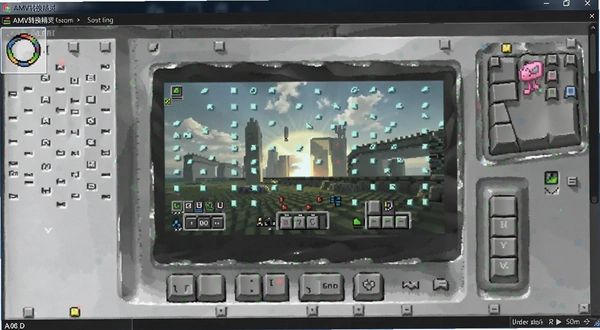
1.网上确实流传着一些AMV转换精灵绿色版,号称解压就能用,不用写注册表。但实际下载下来会发现,部分绿色版缺了运行库文件,打开就报错。
2.真正的绿色版应该包含完整的程序文件和必要的解码组件,解压后双击exe就能启动。如果你拿到的压缩包只有几百KB,那大概率是阉割版或者捆绑了其他东西。
3.从使用体验来说,绿色版和安装版在转换速度、画质上没什么区别,主要区别在于绿色版换电脑时直接拷走文件夹就行,不用重新安装。
4.不过绿色版有个小毛病:部分系统里右键菜单和文件关联不会自动注册,需要手动设置。如果你只是临时用几次,绿色版够用了;长期用的话还是建议装完整版。
1.源视频的格式和编码方式影响很大。比如同样是十分钟的视频,MOV格式的转换速度通常比RM格式快一些,因为RM的解码复杂度更高。
2.电脑的CPU性能是决定性因素。在老旧的赛扬处理器上转换一部电影可能需要二十多分钟,换成酷睿i5可能只要五六分钟。
3.输出参数设置也会影响速度。把分辨率从320x240提到640x480,转换时间大概会增加三到四成,但画质提升肉眼可见。
4.硬盘读写速度也不能忽视。如果源文件和输出目录都在机械硬盘上,转换过程中硬盘灯常亮,速度会比固态硬盘慢一些。
下面这张表整理了不同源格式转AMV时的实测表现,数据基于普通办公电脑(i5处理器、8GB内存)测试得出,供参考。
| 源格式 | 文件大小 | 转换耗时 | 输出体积 | 画质主观感受 |
| AVI | 350MB | 约4分20秒 | 约42MB | 清晰,色彩还原好 |
| WMV | 280MB | 约3分50秒 | 约38MB | 细节略有损失 |
| MOV | 420MB | 约5分10秒 | 约48MB | 画面流畅,边缘稍软 |
| RM | 180MB | 约6分30秒 | 约30MB | 码率偏低,偶有块状 |
从表格能看出来,源文件体积越大、编码越复杂,转换时间就越长。输出体积基本稳定在一分钟1.8MB左右,浮动不大。如果你对画质要求不高,可以把音频码率从128kbps降到96kbps,输出文件还能再小一点。
| 软件名称 | 评分 | 一句话简评 |
| 格式工厂 | ★★★★☆ | 老牌全能转换,功能多但安装包大 |
| 万能视频转换 | ★★★☆☆ | 操作简单,但AMV支持不够稳定 |
| 小丸工具箱 | ★★★★☆ | 压制能力强,偏向进阶用户 |
| 仅仅视频转换 | ★★★☆☆ | 轻量小巧,格式支持偏少 |
| FreemakeVideoConverter | ★★★★☆ | 国外老牌,界面友好但英文 |
| 爱剪辑 | ★★★☆☆ | 偏向剪辑,转换只是附带功能 |
这个软件对硬件要求不高,近十年的电脑基本都能跑。下面是官方建议的配置参数,实际体验中低于最低配置也能运行,就是转换时间会长一些。
| 项目 | 最低配置 | 推荐配置 |
| CPU | IntelPentium41.8GHz | IntelCorei3及以上 |
| 内存 | 512MB | 2GB或更高 |
| 显卡 | 支持DirectX8.1 | 支持DirectX9.0c |
| 硬盘 | 50MB可用空间 | 200MB以上 |
| 系统 | WindowsXP/7 | Windows10/11 |
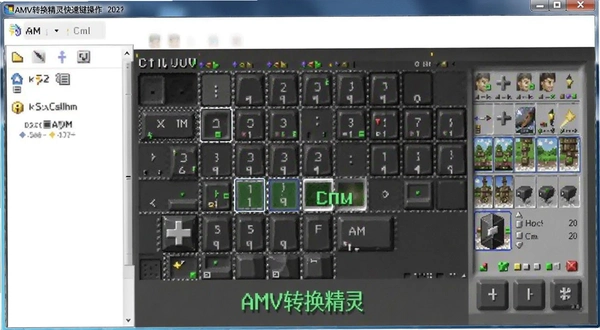
软件本身没有设置太多快捷键,下面这几个是实际测试中确认可用的组合,能省去一些鼠标点击的操作。
| 快捷键 | 功能说明 |
| Ctrl+O | 打开文件添加窗口 |
| Ctrl+D | 删除列表中选中的文件 |
| Ctrl+S | 保存当前参数设置 |
| F5 | 开始转换任务 |
| Esc | 停止当前转换 |
转换出来的AMV文件在播放器上显示“格式不支持”怎么办?
先确认播放器本身是否支持AMV格式。有些老式MP3虽然标称支持AMV,但实际只认特定编码参数。可以回到AMV转换精灵里,把音频采样率改成22050Hz,视频编码选MPEG-4,重新转换一次。另外检查文件扩展名是不是被改成了.amv,有些系统会隐藏已知扩展名,实际文件可能还是.avi。
软件打开后界面显示不全,按钮点不到怎么处理?
这通常是系统DPI缩放导致的。右键点击AMV转换精灵的快捷方式,选择“属性”→“兼容性”→“更改高DPI设置”,勾选“替代高DPI缩放行为”,缩放执行选“应用程序”,保存后重新打开就正常了。如果是Windows7系统,还可以试试把屏幕分辨率调到1024x768以上。
批量转换到一半软件卡住不动了,之前转好的文件还在吗?
已经完成转换的文件会保存在输出目录里,不会丢失。卡住通常是因为某个源文件损坏或者编码异常。建议先关掉软件,把输出目录里已完成的文件移走,然后重新打开软件,只添加剩余未转换的文件,逐个排查是哪个文件导致的问题。如果某个文件反复卡住,可以尝试先用其他工具修复一下源文件。
这个软件占内存大不大?老电脑能带动吗?
实测在转换过程中内存占用大概在80MB到150MB之间,不算高。但有个短板需要说明:如果你一次性导入超过20个文件,内存占用会涨到300MB以上,在老电脑上可能出现响应变慢的情况。建议分批转换,每次不要超过10个文件。另外软件在转换时CPU占用会接近满载,如果同时还在做其他吃性能的事,转换速度会明显下降。
总的来说,AMV转换精灵在冷门格式转换这个小领域里做得比较专注。它没有堆砌太多花哨功能,就是把常见视频格式转AMV这件事踏实做好。对于还在使用老式播放设备、需要控制视频体积的用户来说,AMV转换精灵算是一个务实的选择。转换速度中规中矩,输出体积稳定,操作门槛也低,基本打开就会用。
猜你喜欢
用户评论






 Windows 11
最新更新

桌球旅行电脑版最新v2.3.1官方版
 PC游戏 / 10M / 10-04

被封印的记忆May电脑版下载v2.0.1完整版
PC游戏 / 263M / 10-04

植物大战僵尸融合版pc安装包下载v4.0.5官方版
 PC游戏 / 432.0M / 10-04

pvz融合版PC版下载v4.0.5融合新玩法
 PC游戏 / 432.0M / 10-04

Siemens NX12.0激活版破解版v12.0绿色免安装版
 图形图像 / 3.13G / 10-04

植物大战僵尸融合版二创pc下载安装v4.0(2026.928)
PC游戏 / 1.62G / 10-04

Adobe InCopy 2025中文免激活版v20.5.0.48 最新版本
办公软件 / 1.25G / 10-04

Adobe InCopy 2024直装破解版v19.5.0.084.0 中文版
办公软件 / 1.05G / 10-04

法国高卢战争Gallic Wars官方版v1.0.2中文版
PC游戏 / 454M / 10-04

007初露锋芒高清版(带修改器)v1.3.0官方正式版
PC游戏 / 47.70G / 10-04
本类排行

扭曲空间SpaceTwist电脑版下载v2.4.1官方版
PC游戏 / 90M / 09-01

疯狂游戏大亨Game Dev Tycoon电脑版v1.6.3官方版
PC游戏 / 63M / 08-29

天学网教师客户端天学网教师端v4.9.1.4智能评分与直播教学
教育软件 / 296.1M / 09-14

通量清云科算量v1.0.0.1土建安装算量
行业软件 / 94.6M / 09-14

Win解压缩winrar解压工具v9026.15.25.0705全格式解压
系统工具 / 38.6M / 09-14

RMVB转换器RMVB格式转换工具v2.1.0.0格式互转工具
媒体影音 / 10.5M / 09-14

XBMC多媒体播放器v10.0.0.0多媒体点唱机
媒体影音 / 38.5M / 09-14

NetSetMan网络设置切换器v5.0.3网络配置快速切换
网络应用 / 7.0M / 09-14

脱兔脱兔下载器v3.5.0.113多协议下载工具
网络应用 / 4.3M / 09-14

渐变文字代码生成器渐变字生成器v2.2.0.1文字渐变代码工具
图形图像 / 209KB / 09-20
热门推荐