-
-
BabelPad巴比伦文本编辑器
- 大小:2.0M
- 时间:2026-09-13 16:38
- 性质:免费
- 版本:v5.2.0.7多脚本文字编辑工具

如果你日常要处理藏文、阿拉伯文、希伯来文甚至楔形文字这类复杂脚本,普通记事本打开就是一串问号或者方块。BabelPad下载之后能直接解决这个尴尬它是一款专门针对Unicode复杂脚本渲染的PC文字编辑器,打开文件就能正确显示字符形态,不需要你手动切换系统区域设置。做古文字研究、少数民族语言整理、或者多语言混排文档的人,大概率都遇到过复制粘贴后字符变形的糟心事,这软件就是冲着这类场景来的。
实际用下来,它不像那些功能堆砌的编辑器那样臃肿。安装包不到3MB,双击就跑,没有花哨的启动画面。左边是文本编辑区,右边可以调出字符映射表,需要哪个码位的字符直接点一下就插入到光标位置。对于经常要输入生僻字或者特殊符号的人来说,这个操作路径比在Word里翻插入符号快得多。
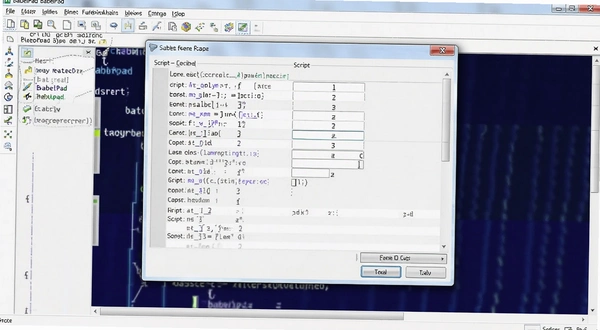
1.打开软件后点击菜单栏的“格式”→“字体”,会弹出一个字体配置窗口。这里不是简单选一个全局字体就完事,下面有一栏“脚本”下拉框,你可以针对拉丁文、阿拉伯文、天城文等分别指定字体。
2.比如把藏文脚本指定为“Microsoft Himalaya”,阿拉伯文指定为“Traditional Arabic”,设置完点击应用。回到编辑区输入对应文字,软件会自动调用你指定的字体来渲染,不需要来回切换。
3.如果某个脚本你还没装对应字体,列表里会显示系统默认字体,这时候去控制面板装好字体再回来刷新一下就行。实测在Windows11上,藏文和梵文混排时的渲染准确度比Notepad++高出一截,后者偶尔会出现连字断裂。
1.拿一个约80MB的纯文本文件做测试,里面混了中文、英文和少量阿拉伯文。用BabelPad打开大约花了4秒,滚动流畅度尚可,但光标定位到文件末尾时会有一两秒的延迟。
2.内存占用方面,打开这个80MB文件后任务管理器显示占用约420MB。如果你同时开十几个标签页处理多个大文件,内存会涨得比较明显,建议8GB内存以下的机器不要一次性开太多。
3.它的查找替换支持正则表达式,但大文件下执行“全部替换”操作会短暂无响应,处理前最好先保存。这一点不如一些专业文本编辑器做得顺滑,属于能接受但不算亮点的地方。
1.点击“查看”→“字符映射表”,右侧会展开一个面板。顶部可以选择Unicode区块,比如“基本拉丁文”“西里尔文”“中日韩统一表意文字”等。
2.找到需要的字符后双击它,字符就会插入到当前光标位置。如果你知道码位,也可以直接在编辑区按Alt+X组合键输入十六进制码位再按一次Alt+X转换,这个和Word里的操作逻辑一样。
3.映射表里还能看到每个字符的Unicode名称和码位,对做文字编码排查的人很实用。比如你拿到一段乱码,可以逐字符查看码位来判断是编码错误还是字体缺失。
下面以制作一份包含中文、阿拉伯文、梵文的多语言对照文档为例,梳理一遍操作路径。
| 步骤 | 操作路径 | 注意事项 |
|---|---|---|
| 1 | 文件→新建,设置编码为UTF-8 | 编码选错后面全乱 |
| 2 | 格式→字体→按脚本指定字体 | 阿拉伯文建议选支持连字的字体 |
| 3 | 输入中文段落,回车换行 | 段落方向默认从左到右 |
| 4 | 切换到阿拉伯文输入,调整段落方向为RTL | 通过格式→段落方向设置 |
| 5 | 梵文天城文输入,检查连字渲染 | 用字符映射表找变音符号 |
| 6 | 文件→另存为,选UTF-8带BOM或不带 | 给旧系统用建议带BOM |
整个流程走下来,最花时间的其实是找合适的字体。BabelPad本身不附带字体文件,你得自己确保系统里装了对应脚本的字体。另外它的段落方向切换不像Word那样有工具栏按钮,需要进菜单操作,频繁切换左右方向文本时会觉得有点繁琐。
| 软件 | 评分 | 简评 |
|---|---|---|
| Notepad++ | ★★★★☆ | 轻量代码编辑,插件丰富 |
| EmEditor | ★★★★☆ | 大文件处理强,Unicode支持好 |
| EditPlus | ★★★★☆ | 老牌编辑器,语法高亮全 |
| SublimeText | ★★★★☆ | 启动快,多光标编辑方便 |
| UltraEdit | ★★★★☆ | 十六进制编辑,功能全面 |
| AkelPad | ★★★☆☆ | 开源小巧,插件扩展 |
| PSPad | ★★★☆☆ | 免费全能,界面稍旧 |
| 项目 | 最低配置 | 推荐配置 |
|---|---|---|
| CPU | 1GHz及以上 | 双核2GHz及以上 |
| 内存 | 512MB | 2GB及以上 |
| 显卡 | 无特殊要求 | 支持DirectX9 |
| 硬盘 | 10MB可用空间 | 50MB以上 |
| 系统 | WindowsXP及以上 | Windows10/11 |
软件本身对硬件要求不高,真正吃资源的是你打开的文本文件大小和系统里安装的字体数量。字体装得越多,启动时枚举字体列表会稍慢一点。
| 快捷键 | 功能 |
|---|---|
| Ctrl+N | 新建文件 |
| Ctrl+O | 打开文件 |
| Ctrl+S | 保存文件 |
| Ctrl+F | 查找 |
| Ctrl+H | 替换 |
| Alt+X | 码位与字符互转 |
| Ctrl+Z | 撤销 |
| Ctrl+Y | 重做 |
BabelPad打开文件显示乱码怎么办
先确认文件本身的编码格式。点击菜单“文件”→“重新加载”,在对话框里手动选择编码,比如UTF-8、UTF-16或者GBK逐个试。如果还是乱码,可能是文件被其他编码污染了,用十六进制查看模式检查一下字节头。另外注意,有些老文件是Big5编码,需要选对对应的中文编码集。
BabelPad能直接编辑Word文档吗
不能直接打开.docx格式,它只处理纯文本。但你可以把Word里的内容复制粘贴到BabelPad里编辑,编辑完再粘回去。不过粘贴时注意格式会丢失,字体渲染依赖你在BabelPad里设置的脚本字体。如果只是纯文本内容,这样操作没问题。
BabelPad在低配电脑上运行流畅吗
软件本身很小,老机器跑起来没问题。但实测在2GB内存的Windows7虚拟机里,打开一个50MB以上的文本文件后,切换标签页会有明显卡顿,内存占用接近500MB。低配设备建议一次只开一个文件,不要同时开字符映射表面板。
BabelPad需要联网使用吗
完全不需要。它是个纯本地编辑器,安装后没有任何联网请求。这一点对处理敏感文本的人来说比较放心。不过也意味着它没有云同步功能,换电脑需要手动拷贝文件。
BabelPad支持哪些Unicode版本
该版本支持到Unicode较新的区块,具体可以在“帮助”→“关于”里查看。日常使用的绝大多数文字都能正常处理。但如果你要编辑最新加入Unicode标准的emoji或者极少数新脚本,可能会遇到显示为方框的情况,这时候需要等软件后续跟进或者换用其他编辑器。
猜你喜欢
用户评论






 Poco_X7_Pro
最新更新

小鹿点睛推广竞价软件小鹿竞价点睛版v1.2.102.6205竞价调价管理
 行业软件 / 9.2M / 09-20

Eagle素材管理工具v2.0.0.0图片整理利器
图形图像 / 85.0M / 09-20

印章生成器火箭水印电脑版v0.1.0.0轻量制章工具
图形图像 / 79.0M / 09-20

dhf视频转换器dhf视频格式转换器v3.1.3格式转换工具
媒体影音 / 36.4M / 09-20

浩辰CAD2019机械版CAD制图软件v19.2.0.1流畅绘图
图形图像 / 209.0M / 09-20
Office 2019 家庭和学生版Office家用学生版v16.0.11328.20144办公套件
办公软件 / 4.9M / 09-20

格调KX音效辅助格调KXv2.0.2.1单音效触发
 媒体影音 / 68.8M / 09-20

迅捷视频转换器迅捷视频格式转换工具v4.15.1.0全能格式转换
媒体影音 / 2.9M / 09-20

Labview 2025中文破解版v2025官方版
开发编程 / 12.80G / 09-20

123加速浏览器双核极速版v3.102.10.16正式版
网络应用 / 74.8M / 09-20
本类排行

TimeCube桌面时钟立方体v1.0桌面时钟
 系统工具 / 519KB / 09-13

EffectiveFileSearch文件检索工具v1.0正式版内容检索工具
系统工具 / 1.1M / 09-13

超易ktv管理系统超易KTV会所管理软件v3.38 会所管理工具
行业软件 / 17.4M / 09-13

新星mpg视频格式转换器新星MPG转换器v1.8.0.0格式转换工具
媒体影音 / 6.2M / 09-13

Exportizer数据库导出助手v5.2多格式数据导出工具
办公软件 / 1.7M / 09-13

Ease MP3 WAV Converter易音频转换器v1.0.0.1双向转档音质标准化
媒体影音 / 10.7M / 09-13

昵图网素材昵图素材助手v1.0.0.0设计师素材获取工具
图形图像 / 831KB / 09-13

自由风汽修软件自由风汽配管理v6.28汽修财务一体化
行业软件 / 36.5M / 09-20

西语助手西班牙语词典v2.01三解有声词典
教育软件 / 18.3M / 09-13

EZ-Pix易图网v8.0图片整理上传
图形图像 / 1.1M / 09-13
热门推荐