-

-
CamStudio录屏神器
- 大小:3.0M
- 时间:2026-09-10 23:04
- 性质:免费
- 版本:v2.7免费录屏转SWF

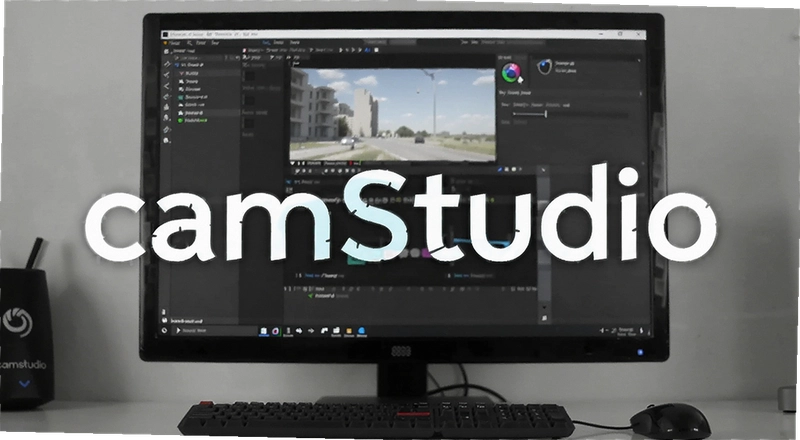
如果你手头有一台老电脑,或者只是单纯想给同事录一段操作演示,又不想为了一个几分钟的屏幕录像去装动辄几百兆的臃肿软件,那camstudio电脑版下载这件事可能比你想象中更值得花两分钟了解一下。这软件打开之后界面小得有点寒酸,菜单栏加一排按钮,没了。但就是这种轻巧劲儿,让它在一堆录屏工具里一直没被淘汰。它最核心的用处就两个:录屏幕上发生的一切,存成avi或者swf。swf这个格式现在看有点年代感,可当年做课件、做flash小动画的人,全靠它把操作过程直接转成能塞进网页里的文件。现在虽然flash播放器退役了,但如果你手里还有老课件要维护,或者需要给某个只认swf格式的内部系统交演示文件,它依然是少数能直接输出swf的免费选择。程序里自带一个avi转swf的小工具,录完不用另外找转换器。录的时候还能用画笔在屏幕上圈圈点点,做注释,讲东西的时候对方一眼就能看到你在指哪里。完全免费,没有水印,没有时长限制,装完就能用。
1.先看软件顶部菜单栏,点Options→Audio Options→Audio Capture Device,确认里面选的是你正在用的麦克风,而不是默认的“None”。很多人装完直接录,结果回放全是默片,问题就出在这。
2.如果你要录的是电脑内部播放的声音,比如网页视频、本地播放器里的音频,那得在系统声音设置里把“立体声混音”启用,然后回到CamStudio的Audio Options里把音源切成Stereo Mix。注意Win10和Win11默认会把立体声混音藏起来,得在声音控制面板的录制标签页右键显示禁用设备才能看到。
3.还有一种情况是录出来的声音特别小或者爆音。这时候去Region菜单下面找Sound Format,把采样率从默认的8kHz调到44kHz,位数从8位调到16位。别小看这个设置,8kHz出来的声音跟打电话似的,44kHz才勉强能听。另外Audio Options里有个“Record audio from speakers”的勾选项,如果只录麦克风就别勾它,两个同时开容易产生回音。
4.实测中遇到过一个坑:在部分Realtek声卡的老笔记本上,开启立体声混音之后录出来的视频音画不同步,画面会比声音慢半拍。解决办法是把视频压缩编码从默认的Microsoft Video 1换成Intel IYUV,文件会大一些,但同步问题基本消失。这个设置藏在Video Options→Compressor里面。
1.CamStudio本身没有那种拖拽式的片尾模板库,它的“注释”功能是在录制过程中实时叠加的。点菜单栏的Effects→Annotations,会弹出一个浮动小窗口,里面能选文字、箭头、矩形框、高亮圈。你一边录,一边在屏幕上画,画完的东西会直接烧录进视频里,后期不用再编辑。
2.片尾如果想加一段固定的文字说明,比如“本视频由XX制作,仅供内部培训使用”,比较省事的做法是:先正常录完主体内容,暂停录制,把画面切到一个提前准备好的纯色背景或静态图片上,然后打开Annotations输入文字,再继续录几秒。这样片尾就自然接上了。
3.如果想让片尾停留时间长一点,可以在Region菜单里选Fixed Region,把录制区域固定在一个小范围,然后手动控制停止时间。
4.有个细节要注意:Annotations里输入中文有时候会显示成方块,这是字体编码的问题。在Annotation的字体设置里把脚本从“西方”改成“中文GB2312”或者直接选宋体、黑体,方块就没了。另外片尾注释的位置最好避开屏幕右下角,因为有些播放器会在那个位置显示控制栏,容易挡住。
1.先说结论:在同样录制800×600分辨率、15帧每秒、不压缩的情况下,CamStudio的内存占用大概在40MB到60MB之间浮动,HyperCam会跑到80MB以上。CPU占用差距更明显,CamStudio在老双核机器上能控制在15%以内,HyperCam经常飙到25%以上。
2.文件体积方面,两者默认都输出avi,但CamStudio的压缩器选择更灵活。它内置了Microsoft Video 1、Intel IYUV、Cinepak等好几种编码,你可以根据用途选。比如只是内部传阅,选Microsoft Video 1,文件小,画质凑合;如果要存档,选Intel IYUV,文件大但几乎无损。HyperCam的编码选项少一些,而且部分版本对免费用户限制输出格式。
3.稳定性上,CamStudio在长时间录制(超过30分钟)时偶尔会出现音画不同步累积,HyperCam在这方面稍好一点。但CamStudio胜在完全免费、没有录制时长限制、没有水印,而且自带avi转swf功能。如果你录的内容最终要放进网页或者课件系统里,CamStudio的swf输出能省掉一道转换工序。
| 操作环节 | 菜单路径 | 关键设置项 | 建议值 |
| 选择录制区域 | Region→Region | Full Screen / Window / Fixed Region | 演示操作选Window,固定区域选Fixed Region |
| 设置帧率 | Options→Video Options | Frame Rate | 操作演示15帧,动画类24帧 |
| 选择压缩编码 | Options→Video Options→Compressor | Microsoft Video 1 / Intel IYUV | 传阅用Video 1,存档用IYUV |
| 音频采样设置 | Options→Audio Options→Sound Format | 采样率 / 位数 / 声道 | 44kHz / 16位 / 立体声 |
| 实时注释 | Effects→Annotations | 文字 / 箭头 / 高亮 | 字体选宋体或黑体,避免中文乱码 |
| avi转swf | Tools→SWF Producer | 选择avi文件→转换 | 转换前确保avi编码为Microsoft Video 1 |
| 软件名称 | 推荐指数 | 一句话简评 |
| OBS Studio | ★★★★★ | 功能全但设置复杂,适合直播推流 |
| Bandicam | ★★★★☆ | 录制质量高,免费版有十分钟限制 |
| Fraps | ★★★☆☆ | 游戏帧数显示为主,录屏文件巨大 |
| Snagit | ★★★★☆ | 截图强于录屏,适合做图文教程 |
| ScreenPresso | ★★★☆☆ | 轻量截图工具,录屏功能较基础 |
| Ezvid | ★★★☆☆ | 自带剪辑功能,输出格式受限 |
| 硬件项目 | 最低配置 | 推荐配置 |
| CPU | Intel Pentium 4 1.6GHz或同级别 | Intel Core 2 Duo 2.0GHz以上 |
| 内存 | 512MB | 2GB及以上 |
| 显卡 | 支持1024×768分辨率 | 支持1920×1080分辨率 |
| 硬盘空间 | 100MB可用空间 | 1GB以上,用于存放录制文件 |
| 操作系统 | Windows XP SP3 | Windows 7/10/11 |
| 声卡 | 任意兼容声卡 | 支持立体声混音 |
| 快捷键 | 功能说明 |
| F8 | 开始录制 / 暂停录制 |
| F9 | 停止录制并保存文件 |
| F10 | 打开Annotations注释工具 |
| Ctrl+Shift+A | 切换录制区域选择模式 |
| Ctrl+Shift+S | 快速打开SWF Producer转换器 |
| Ctrl+Shift+O | 打开Options设置面板 |
录出来的视频文件特别大,几分钟就几个G,怎么压缩?
先去Options→Video Options→Compressor,把编码从默认的“Full Frames”改成“Microsoft Video 1”。Full Frames是无压缩的,画质最好但体积吓人。改成Video 1之后体积能降到原来的十分之一左右。如果还嫌大,把帧率从30降到15,录制区域从全屏改成固定窗口。另外录的时候别开摄像头画中画,那个特别占体积。
这软件在Win11上还能正常跑吗?
实测可以跑,但有几个小毛病。一是安装的时候如果默认路径在C盘Program Files,可能会因为权限问题导致录制时无法写入文件,建议装到D盘或者用户目录下。二是Win11的缩放比例如果是125%或150%,录制出来的画面会有点模糊,把显示缩放调回100%就清晰了。三是立体声混音在Win11里藏得比较深,需要手动开启。整体来说能用,但别指望它像新软件那么顺滑。
camstudio录屏的时候鼠标指针会录进去吗?
默认是会录的。如果你不想录鼠标指针,去Options→Cursor Options里面把“Capture Cursor”的勾去掉。但要注意,去掉之后Annotations里的箭头标注还是会显示,因为那是独立图层。另外有个小短板:这软件对多显示器的支持一般,如果你两个显示器分辨率不一样,录制区域可能会错位,最好把要录的内容拖到主显示器上再录。
为什么我录的视频在手机上放不了?
CamStudio默认输出的是avi格式,而且用的是老式编码,很多手机播放器不认。解决办法有两个:一是录制时选Intel IYUV编码,兼容性好一些;二是录完之后用格式工厂之类的工具把avi转成mp4。如果你一开始就打算在手机上播,建议直接录成swf然后转mp4,多一道工序但兼容性最好。对了,这软件在低配老机器上录1080P会掉帧,CPU占用能到70%以上,老电脑建议降到720P录制。
最后说一句,CamStudio这软件更新频率很低,界面看着也旧,但核心的录制和swf转换功能一直没掉链子。如果你需要的只是一个安安静静录屏、不弹广告、不限制时长的小工具,它依然值得留在硬盘里。
猜你喜欢
用户评论





最新更新

马赛克世界6Mosaic World 6v6.0.2官方版
 PC游戏 / 63M / 09-10

chendana记事提醒陈大拿记事本v1.0.0.0网络同步模块化
办公软件 / 1.2M / 09-10

CC707学习工具大全中小学学习软件v1.0.0.0智能学习工具集
教育软件 / 45.6M / 09-10

chm2webCHM转网页工具v5.2.3CHM编译转网页
开发编程 / 1.6M / 09-10

CHM制作精灵网页打包工具v1.18 网页编译解包
办公软件 / 2.9M / 09-10
ClickyMouse鼠标手势增强工具v7.5.3鼠标动作自定义
系统工具 / 12.7M / 09-10

CheckDiskGUIchkdsk图形界面工具v0.1.1.6硬盘检测修复
系统工具 / 825KB / 09-10
CamSplitter摄像头多开工具v3.0.0.0多程序共享摄像头
媒体影音 / 661KB / 09-10
CHMDecoderCHM解码器v2.1.0.0CHM源文件提取
办公软件 / 397KB / 09-10
CamStudio录屏神器v2.7免费录屏转SWF
媒体影音 / 3.0M / 09-10
本类排行

月华剑士2电脑版v1.0压缩包
PC游戏 / 32.5M / 07-27
战争旗帜电脑版官方版v2.5.0 绿色版
PC游戏 / 1.59G / 07-25

自称天才的魔导士亚露露电脑版v2.3官方版
PC游戏 / 502.1M / 08-05

东方天空璋电脑版v1.00a 官方版
PC游戏 / 440M / 07-25
虚空入侵游戏电脑版下载v1.0.0正式版
PC游戏 / 81.8M / 08-19

老式音乐剧Old School Musical官方版v1.0.8完整版
PC游戏 / 37.9M / 07-25
小小和高高:Gleipnir电脑版v1.2.0纯净版
PC游戏 / 1.12G / 07-18

Akane电脑版最新版v2.1.0 绿色版
PC游戏 / 51.9M / 07-19

70亿人类7 Billion Humans电脑版最新版v1.0.4 官方版
PC游戏 / 138.2M / 07-25
Catmaze 猫之迷宫pc版v1.0.3 绿色版
PC游戏 / 242.4M / 07-21
热门推荐