-
-
CamSplitter摄像头多开工具
- 大小:661KB
- 时间:2026-09-13 17:47
- 性质:免费
- 版本:v3.0.0.0多程序共享摄像头
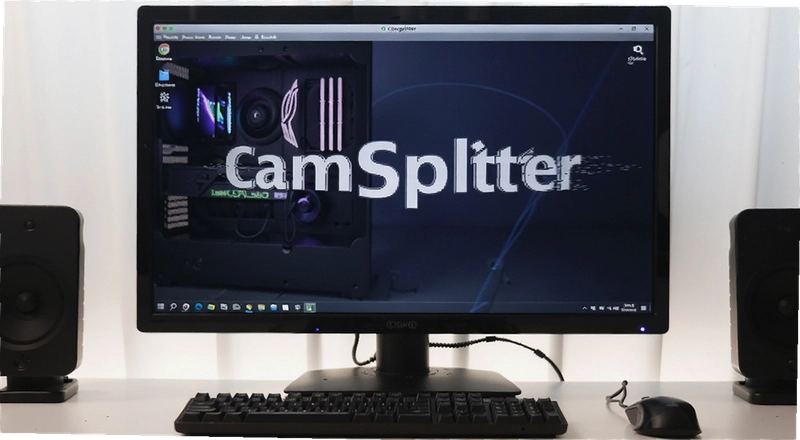
很多人手头只有一个USB摄像头,但偏偏需要同时开直播软件、录屏工具和视频会议客户端。这时候摄像头被一个程序独占,其他软件就只能黑屏或者报错。CamSplitter这个工具就是来解决这个麻烦的。它相当于在摄像头驱动和上层软件之间搭了一座桥,让多个程序能同时读取同一路视频信号。你不需要买第二个摄像头,也不用反复插拔设备,装好之后在后台挂一个服务,剩下的交给各个软件自己去调用就行。
CamSplitter的工作方式并不复杂。它先接管物理摄像头的视频流,然后虚拟出多个摄像头设备供其他程序识别。直播推流软件选虚拟设备A,录屏软件选虚拟设备B,互不干扰。对于经常做直播切片或者一边开会一边录素材的人来说,这个思路省事不少。目前这个版本在Windows平台上的兼容性比较稳定,下面从实际使用角度展开聊聊。
1.安装完成后先别急着打开其他程序,第一步是运行CamSplitter主界面。你会看到一个设备列表,里面会显示当前电脑上连接的物理摄像头。选中你要共享的那个摄像头,点击右侧的“启用”按钮,状态栏会变成绿色。
2.接着点菜单栏的“虚拟设备”选项,设置需要生成的虚拟摄像头数量。一般建议按实际需要来,两到三个就够日常使用。设置好之后回到主界面,点击“应用”保存配置。
3.这时候打开直播软件或者录屏工具,在视频源选择里就能看到新增的虚拟摄像头设备。每个虚拟设备对应一个独立通道,分别选择不同的虚拟设备名称即可。注意不要所有软件都选同一个虚拟设备,否则还是会冲突。
4.如果某个软件识别不到虚拟摄像头,可以尝试先关闭该软件,再重新打开。部分老版本软件需要重启才能刷新设备列表。
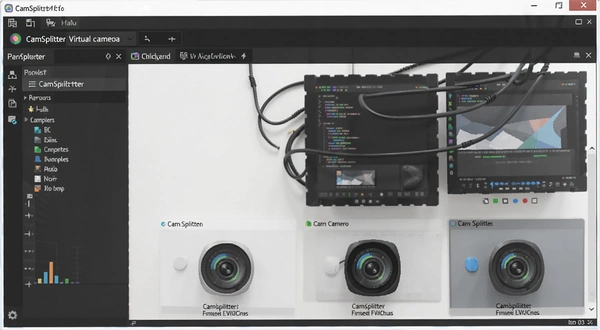
实际体验下来,视频延迟控制得还可以,普通USB2.0摄像头在720p分辨率下基本感觉不到明显卡顿。但如果你用的是4K摄像头,同时开三个以上程序,CPU占用会明显上升。这一点后面会细说。
1.直播场景:OBS里添加一个虚拟摄像头做画面采集,同时用另一个虚拟设备给录屏软件做备份录制。两个软件同时工作半小时,没有出现掉线或者花屏。
2.会议场景:钉钉和腾讯会议同时打开,各自选不同的虚拟摄像头。摄像头指示灯只亮一次,说明物理设备只被CamSplitter占用,虚拟层做了分流。
3.监控场景:配合iSpy这类监控软件,把摄像头画面同时推给本地录像和远程查看端。长时间运行下来内存占用稳定在80MB左右,没有明显泄漏。
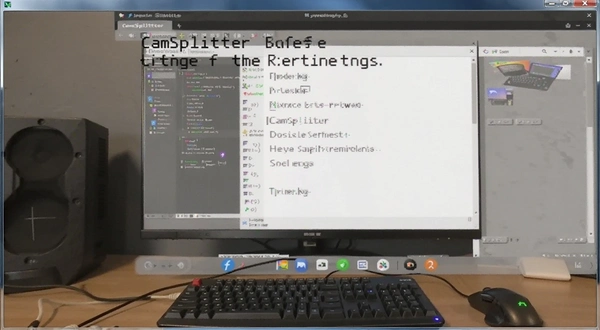
需要提醒的是,CamSplitter本身不提供视频编辑功能,它只做信号分发。如果你需要美颜、滤镜或者画面裁剪,还得在具体使用的软件里单独设置。另外虚拟摄像头的分辨率上限取决于物理摄像头,不能凭空提升画质。
下面这个表格整理了日常使用中会碰到的几个关键设置项,方便对照操作。
| 配置项 | 作用说明 | 建议值 |
|---|---|---|
| 虚拟设备数量 | 生成几个虚拟摄像头供软件调用 | 2-3个 |
| 分辨率模式 | 跟随物理摄像头或手动锁定 | 跟随源设备 |
| 帧率限制 | 限制输出帧率降低CPU负载 | 30fps |
| 开机自启 | 系统启动后自动运行服务 | 按需开启 |
设置完之后记得点“保存配置”,否则下次开机还得重新来一遍。如果发现虚拟设备在某个软件里不显示,先去Windows设备管理器里看看有没有带黄色感叹号的设备,有的话说明驱动没装好,重新运行一遍安装程序修复一下。
| 软件名称 | 评分 | 一句话简评 |
|---|---|---|
| EV Camera | ★★★★ | 虚拟摄像头老牌工具 |
| ManyCam | ★★★★ | 带特效的虚拟摄像头 |
| OBS Virtual Cam | ★★★ | OBS自带虚拟输出 |
| SplitCam | ★★★★ | 多路分发加简单特效 |
| Virtual Camera SDK | ★★★ | 开发向虚拟摄像头方案 |
| WebcamMax | ★★★ | 画面特效叠加工具 |
上面这几款各有侧重。ManyCam和SplitCam偏向直播娱乐,自带不少滤镜和场景切换。OBS Virtual Cam适合已经在用OBS推流的用户,不需要额外装软件。CamSplitter的定位更纯粹一些,就是做信号分发,没有花哨功能,资源占用相对克制。
这个工具本身对硬件要求不算高,但因为是实时视频流处理,还是得看具体使用强度。
| 硬件项目 | 最低配置 | 推荐配置 |
|---|---|---|
| CPU | Intel i3 双核 | Intel i5 四核及以上 |
| 内存 | 2GB | 4GB以上 |
| 显卡 | 集成显卡 | 独立显卡(非必须) |
| 硬盘空间 | 50MB可用空间 | 200MB以上 |
| 操作系统 | Windows 7 | Windows 10/11 |
实际测试中,在i5-8250U加8GB内存的轻薄本上,同时输出两路720p视频流,CPU占用大约在15%到20%之间。如果开到四路,占用会升到35%左右。低配设备建议减少虚拟设备数量,或者把帧率限制调到24fps。
| 快捷键 | 功能 |
|---|---|
| Ctrl+R | 刷新设备列表 |
| Ctrl+S | 保存当前配置 |
| Ctrl+D | 添加虚拟设备 |
| F5 | 重启视频服务 |
上面这几个快捷键在主界面直接按就行,不需要组合鼠标操作。如果快捷键没反应,检查一下是不是被其他软件占用了全局热键。
为什么虚拟摄像头在QQ里能识别,但钉钉里找不到?
这种情况通常是因为钉钉启动时没有刷新设备列表。先把钉钉完全退出,包括右下角托盘图标也右键退出。然后重新打开钉钉,进入设置里的视频设备选项,手动下拉选择虚拟摄像头。如果还是没有,去CamSplitter里点一下刷新设备,再重复上面的步骤。部分版本的钉钉需要先禁用物理摄像头再启用虚拟设备才能识别。
CamSplitter占内存大不大,老电脑能跑吗?
实测在Windows 10 64位系统下,空载状态内存占用约45MB。开启两个虚拟设备并跑视频流之后,内存会涨到80-90MB。这个水平在同类工具里算中等偏下,不算特别省但也不夸张。如果是4GB内存的老机器,建议只开一个虚拟设备,同时关掉其他不相关的后台程序。另外32位系统支持不太好,官方也没有专门适配。
装完之后摄像头指示灯一直亮着,关不掉怎么办?
这是正常现象,因为CamSplitter需要持续占用物理摄像头来获取视频流。只要软件在运行,指示灯就会亮。如果你暂时不用,可以在主界面点“停止服务”,指示灯就会熄灭。下次要用的时候再点“启动服务”。注意不要直接拔摄像头,那样可能导致虚拟设备状态异常,需要重启软件才能恢复。
虚拟摄像头的画质比直接用物理摄像头差吗?
会有一点点损失,但肉眼不太容易察觉。CamSplitter在中间做了一次视频流的复制和转发,理论上会引入轻微的压缩。实际对比720p画面,文字边缘稍微柔和一点,颜色基本没有偏移。如果你对画质要求特别高,比如做产品展示或者专业拍摄,建议直接接物理摄像头。日常直播、会议、录屏这些场景完全够用。
猜你喜欢
用户评论






 Motorola_Edge_60_Pro
最新更新

幂果logo设计幂果logo制作工具v1.1.0矢量编辑
 图形图像 / 73.9M / 09-13

机动车驾驶理论模拟考试软件驾考宝典电脑刷题版v1.0.0.1 驾考刷题练习
教育软件 / 12.1M / 09-13

轻快物流信息管理系统轻快TMSv2.0.0.7 货运全流程管账
 行业软件 / 2.5M / 09-13

飚风信封快递单打印软件飚风打印v3.51套打单据批量打印
办公软件 / 25.0M / 09-13

领智足浴管理系统领智沐足管理软件v9.4前台收银提成报表
行业软件 / 42.9M / 09-13

飚风送货单打印软件飚风送货单制作工具v3.52单据制作打印
行业软件 / 23.5M / 09-13

快乐排课系统快排课v5.7.0.0绿色免费排课
教育软件 / 3.7M / 09-13

动软代码生成器动软Code下载v2.77.0.0自动生成项目代码
开发编程 / 8.7M / 09-13

魔法转换魔法换图v5.1.3.0818批量图像处理工具
图形图像 / 3.8M / 09-13

易达KTV管理系统易达娱乐管理软件v7.4.3.661计时收费收银
行业软件 / 34.7M / 09-13
本类排行

孤帆远航FAR: Lone Sails中文电脑版v1.0.6绿色版
PC游戏 / 732.9M / 07-23

蚂蚁文托AntVentor汉化版下载安装v1.0.2绿色版
PC游戏 / 1.40G / 07-21

Harts汉化版完整版下载v2.1.0 完整版
PC游戏 / 429.1M / 07-23

决策:转变Changeover: Decisions游戏汉化版下载v2.0.0 官方版
PC游戏 / 190.1M / 07-22

听觉不灵Paracusia游戏汉化版下载v2.5免安装版
PC游戏 / 403.9M / 07-24

最终黎明:首次入侵游戏完整版下载v1.2.0绿色版
PC游戏 / 1.26G / 08-04

中世纪店主模拟器游戏下载完整版v1.0正式版
PC游戏 / 554.1M / 07-22

无所不吃All You Can Eat游戏pc版下载v2.1.0绿色版
PC游戏 / 256.7M / 07-22
最后的遭遇战Last Encounter游戏PC版下载v1.2.3官方版
PC游戏 / 463.3M / 07-22

触不到的你Untouchable游戏中文版下载v2.1.0正式版
PC游戏 / 1.01G / 08-20
热门推荐