-

-
Hotkey Helper热键助手
- 大小:616KB
- 时间:2026-09-11 17:06
- 性质:免费
- 版本:v1.5.0.323热键管理工具

如果你每天用电脑超过4小时,大概率遇到过这种憋屈事:想截个图,QQ、微信、系统自带的截图快捷键互相打架,按下去没反应;玩游戏正到关键时刻,某个后台软件的热键突然弹窗,直接把画面切走了。这些问题的根源,是Windows本身对全局热键的管理太粗糙了。系统只认“先到先得”,谁先注册了某个组合键,后面来的就只能吃闭门羹,而你根本不知道是谁抢走了你的快捷键。Hotkey Helper就是冲着这个痛点来的。它把电脑里所有注册了全局热键的软件列出来,让你一眼看清哪个程序占用了哪组按键,还能直接修改、禁用或者重新分配。装完打开主界面,左侧是热键列表,右侧是操作区,没有花哨的动画,就是一个干脆利落的工具面板。对于经常同时开着浏览器、聊天软件、录屏工具、游戏加速器的用户来说,这东西能省下大量“为什么按了没反应”的排查时间。
1.启动Hotkey Helper后,主窗口默认展示“已注册热键”列表。每一行从左到右依次是:热键组合、所属进程名称、进程路径、注册状态。如果某个热键显示为灰色,说明它已经被系统或其他程序锁定,无法直接修改。
2.点击列表上方的“刷新”按钮,可以重新扫描当前所有全局热键。这个操作在刚关闭或打开某个软件后特别有用,因为热键注册状态是动态变化的。
3.想快速定位某个热键,直接在搜索框输入组合键,比如“Ctrl+Alt+A”,列表会自动筛选出匹配项。如果搜索结果为空,说明当前没有程序注册这组键,你可以放心把它分配给自己的常用工具。
4.右键点击任意一条热键记录,菜单里提供“禁用”“修改”“跳转到进程”三个选项。“跳转到进程”会直接打开文件资源管理器并选中该程序,方便你确认是不是自己认识的软件。
5.修改热键时,弹窗会要求你按下新的组合键。如果新键已经被占用,Hotkey Helper会给出提示并显示占用者,避免你改完还是用不了。
实际用下来,这个查看功能比Windows自带的任务管理器直观太多。任务管理器只能看到进程,看不到进程注册了哪些热键。而Hotkey Helper把“热键进程”的对应关系直接摆出来,排查冲突的效率提升很明显。不过有一点要注意:部分系统级热键(比如Win+L锁屏)不会显示在列表里,这是Windows权限限制导致的,不是软件本身的问题。
1.在列表里选中你想改的热键,点击工具栏的“编辑”按钮。如果该热键当前被其他程序占用,编辑按钮会置灰,你需要先禁用占用者或者选择另一组按键。
2.编辑窗口里,光标自动定位到输入框,直接按下你希望使用的新组合键。支持Ctrl、Alt、Shift、Win四个修饰键的任意组合,也支持F1-F12功能键单独使用。
3.确认后点击“应用”,Hotkey Helper会尝试向系统注册新热键。注册成功的话,列表里的组合键会立即更新;如果失败,底部状态栏会显示错误码,常见原因是权限不足或该键被系统保留。
4.对于需要开机自动生效的热键,可以在“设置”→“常规”里勾选“随系统启动”。这样每次开机后,Hotkey Helper会在后台自动恢复你配置过的热键映射。
5.如果改错了想恢复,右键菜单里有“恢复默认”选项,但只对通过本软件修改过的热键有效。系统原生热键和第三方软件自己注册的热键,Hotkey Helper没有权限去重置它们。
靠谱程度方面,实测修改普通应用程序的热键成功率很高,比如把某下载工具的全局呼出键从Ctrl+Shift+D改成Alt+`,一次就成功了。但涉及系统自带程序(比如记事本、计算器)的热键时,偶尔会遇到“注册被拒绝”的情况,需要以管理员身份运行Hotkey Helper才能解决。这个权限门槛不算高,但第一次用的时候容易忽略。
1.办公场景下最实用的功能是“热键冲突检测”。打开Hotkey Helper,点击“扫描冲突”,软件会列出所有重复注册的热键组合,并用红色高亮标出。你不需要理解底层原理,照着红色条目去关掉不常用的那个就行。
2.对于经常用Excel、Word的用户,可以把一些常用操作绑定到顺手的组合键上。比如把“插入当前日期”映射到Ctrl+Shift+D,比每次去点菜单快得多。Hotkey Helper本身不提供宏录制,它只负责把按键映射到目标程序的快捷键上。
3.如果你用多台电脑,配置导出功能很实用。在“文件”菜单里选择“导出配置”,会生成一个后缀为.hkh的配置文件。换电脑后导入这个文件,之前设置的热键映射全部恢复,不用重新一个个设。
4.资源占用方面,Hotkey Helper常驻后台时内存大约占用18-25MB,CPU占用率在0.1%以下。对于现在动辄8GB起步的内存来说,这个开销几乎可以忽略。但如果你用的是4GB内存的老旧办公机,同时开着浏览器和Office,还是能感觉到一点点拖慢,建议不用的时候从托盘菜单退出。
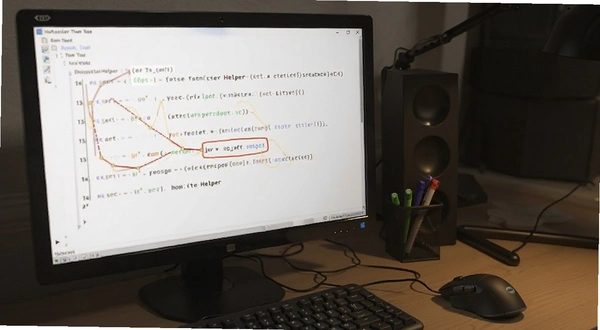
总体来看,普通办公用户用到的功能大概占Hotkey Helper全部能力的30%左右,主要集中在冲突检测和简单重映射上。更高级的“热键分组”“条件触发”这些功能,普通用户可能一年都用不上一次。但话说回来,光是解决热键冲突这一项,就值回安装的时间成本了。
下面用一个真实场景来演示完整操作流程。假设你电脑上同时装了QQ、微信、钉钉、飞书,四个软件都默认注册了Ctrl+Alt+Z作为“打开消息面板”的热键。结果就是只有最先启动的那个能用,其他三个按了没反应。用Hotkey Helper可以这样处理:
| 操作步骤 | 具体动作 | 预期结果 |
|---|---|---|
| 1 | 启动Hotkey Helper→点击“扫描冲突” | 列表中出现四条Ctrl+Alt+Z记录,分别对应QQ、微信、钉钉、飞书 |
| 2 | 右键点击钉钉的Ctrl+Alt+Z→选择“禁用” | 钉钉的热键状态变为“已禁用”,该组合键释放出来 |
| 3 | 右键点击飞书的Ctrl+Alt+Z→选择“修改” | 弹出按键录入窗口 |
| 4 | 按下Ctrl+Alt+F | 飞书热键更新为Ctrl+Alt+F,状态显示“已注册” |
| 5 | 对微信重复步骤3-4,改为Ctrl+Alt+W | 微信热键更新,冲突列表清空 |
| 6 | 点击“文件”→“保存配置” | 当前热键方案存入配置文件,下次开机自动恢复 |
整个流程走下来大概两分钟。关键点在于:Hotkey Helper的“禁用”操作是临时的,重启目标软件后热键会恢复注册,但Hotkey Helper会在开机时重新应用你的禁用规则。如果你希望永久禁用某个软件的热键,需要去该软件自己的设置里关掉,Hotkey Helper没法替它做这个决定。这一点在官方文档里写得很清楚,但很多用户第一次用的时候会误以为禁用是永久的。
Hotkey Helper偏向于“管理已有热键”,如果你需要的是“创建全新热键动作”,下面这些工具可以作为补充。它们各自侧重点不同,按需选择即可。
| 软件名称 | 评分 | 一句话说明 |
|---|---|---|
| AutoHotkey | ★★★★★ | 脚本自定义热键,功能无上限 |
| PowerToys | ★★★★☆ | 微软官方工具集,含快捷键管理器 |
| Wox | ★★★★☆ | 快捷启动器,支持自定义呼出热键 |
| Keypirinha | ★★★★☆ | 轻量启动器,热键响应快 |
| HotkeyP | ★★★☆☆ | 老牌热键工具,界面偏旧 |
| Clavier+ | ★★★☆☆ | 支持文本快速输入,体积小 |
这个工具本身很轻量,对硬件几乎没有压力。下面表格列出官方标注的最低配置和实际使用中比较流畅的推荐配置。
| 硬件项目 | 最低配置 | 推荐配置 |
|---|---|---|
| CPU | 1GHz及以上 | 双核2GHz及以上 |
| 内存 | 1GB | 4GB及以上 |
| 显卡 | 集成显卡 | 集成显卡即可 |
| 硬盘存储 | 50MB可用空间 | 200MB可用空间 |
| 操作系统 | Windows7SP1 | Windows10/11 |
需要说明的是,Hotkey Helper在Windows11上运行最稳定,因为新系统对全局热键的API做了优化。Windows7上也能用,但部分系统级热键的读取会受限,这是系统本身的问题。另外软件安装包本身只有几MB,下载很快。
软件自身的操作快捷键不多,但都很实用。下面整理出来方便快速上手。
| 快捷键 | 功能说明 |
|---|---|
| F5 | 刷新热键列表 |
| Ctrl+F | 聚焦搜索框 |
| Ctrl+S | 保存当前配置 |
| Ctrl+E | 导出配置到文件 |
| Delete | 删除选中的热键记录(仅限本软件创建的) |
| Ctrl+Shift+C | 复制选中热键信息到剪贴板 |
这些快捷键在软件内的“帮助”菜单里也能查到。注意Delete键只能删除通过Hotkey Helper新建的热键,系统或其他软件注册的热键删不掉,会弹提示告诉你权限不够。
为什么Hotkey Helper扫描不到某些游戏的热键?
很多游戏使用DirectInput或RawInput方式直接读取键盘输入,绕过了Windows的全局热键注册机制。这种情况下Hotkey Helper的扫描列表里不会出现游戏的热键。这不是软件缺陷,是WindowsAPI的限制。解决办法是去游戏自己的设置里查看和修改按键绑定。
Hotkey Helper后台运行会不会拖慢电脑开机速度?
实测在Windows11+SSD的配置下,Hotkey Helper对开机时间的影响在0.5秒以内。它注册的是延迟启动项,系统进入桌面后大约3-5秒才会加载。但在Windows10+机械硬盘的老机器上,如果同时装了多个自启动软件,开机时间会多出2-3秒。介意的话可以在设置里取消“随系统启动”,需要时手动打开。
修改热键后目标软件不生效怎么办?
先确认目标软件是否以管理员权限运行。如果目标软件是管理员权限,Hotkey Helper也必须是管理员权限才能把热键映射传过去。右键Hotkey Helper快捷方式→属性→兼容性→勾选“以管理员身份运行此程序”即可。另外部分软件有“热键保护”机制,重启目标软件后才能识别新的热键设置。
Hotkey Helper有没有64位版本?
目前1.5.0.323版本是32位程序,但可以在64位Windows上正常运行。32位程序在64位系统上读取热键信息没有问题,只是无法管理64位进程的某些底层钩子。对于绝大多数日常软件(QQ、微信、浏览器、Office)来说,兼容性完全够用。
软件卸载后之前修改的热键会恢复吗?
不会自动恢复。Hotkey Helper修改的是目标软件的热键注册,卸载Hotkey Helper只是移除了管理工具本身,目标软件的热键设置保持你最后修改的状态。如果想恢复原样,需要在卸载前通过Hotkey Helper把热键改回去,或者去目标软件设置里手动重置。
猜你喜欢
用户评论





最新更新

席德梅尔内战Sid Meiers Antietam官方版v1.0.3中文版
 PC游戏 / 63M / 09-11

瓦尔迪斯传说Valdis Storyv1.12最新版
PC游戏 / 340M / 09-11
世界毁灭者World Destroyer单机版电脑版v2.0.3绿色版
PC游戏 / 143M / 09-11

铳翼Gun Wings电脑版v1.2绿色版
PC游戏 / 110M / 09-11

蜂鸟电脑加速蜂鸟加速器v3.2.4.22系统优化版
系统工具 / 33.8M / 09-11

KeyShot 2023中文解锁版v2023永久免费版
 图形图像 / 1.18G / 09-11

我秀视频聊天我秀直播v1.1.3.4在线演艺
聊天通讯 / 2.7M / 09-11
魔法洞穴2MagicCave2电脑版下载v2.3.1官方版
PC游戏 / 32M / 09-11

Autodesk Moldflow Insight2026激活版v2026最新版
行业软件 / 8.09G / 09-11

sketchup pro草图大师2026中文免费版v26.1.252 正式版
图形图像 / 1.86G / 09-11
本类排行

疯狂推算pc游戏下载v2.3绿色版
PC游戏 / 5.2M / 07-30

Kio的人间冒险Kios Human Adventure电脑版下载v1.0正式版
PC游戏 / 82.8M / 08-30

斯大林请冷静Stalin Calm Down汉化版下载v1.0汉化版
PC游戏 / 236M / 08-30

冷静点斯大林Calm Down,Stalin电脑版下载v1.0中文版
PC游戏 / 236M / 08-30

HEX集换英雄公测版HEX:Shards of Fate电脑版下载v1.0官方版
PC游戏 / 2.86G / 08-24

幽灵传说完整版下载v1.0绿色版
PC游戏 / 54.8M / 08-31

保持通话,不会爆炸Keep Talking Nobody Explodes电脑版下载v1.0.0 官方版
PC游戏 / 78.5M / 09-07

哥萨克3Cossacks 3电脑版下载v1.0.0绿色版
PC游戏 / 972M / 08-24

南瓜狗岛Pumpkin Dog Island电脑版下载v1.0绿色版
PC游戏 / 267.9M / 08-20

掠夺之地Ravenfield电脑版下载v1.2.0最新版
PC游戏 / 30.1M / 09-04
热门推荐