-

-
IconCool妙图妙图照片处理
- 大小:8.2M
- 时间:2026-09-11 17:07
- 性质:免费
- 版本:v2.0.0.0照片处理工具

很多人手机里存着几百上千张照片,想修图第一反应是打开手机APP,但屏幕小、操作精度差,修完一张图眼睛都花了。换到电脑上,又不想为了偶尔调个亮度、加个相框就去装几个G的专业软件。IconCool妙图就是给这种场景准备的它把照片处理最常用的几个功能单独拎出来,安装包不大,打开就能用,补光、减光、白平衡、柔光这些调节项都在一级菜单里,不用翻好几层。新纪元公司之前做过PDFCool Studio个人免费版,妙图是同一系列的免费中文版之一,所以界面语言和操作习惯对国内用户来说没有门槛。
实际用下来,它更像一个“轻量修图台”。你把照片拖进去,左边是工具列表,右边是预览区,点哪个功能就实时看到效果,不用来回切换窗口。对于日常拍的食物、风景、人像,想快速让画面亮一点、颜色正一点,妙图能在一两分钟内搞定。下面从几个真实使用角度说说这个软件到底怎么样。
1.打开IconCool妙图后,点击顶部菜单栏的“文件”→“打开”,选中你要处理的照片。照片会显示在中央预览区,左侧是功能面板。
2.在左侧面板找到“柔光”选项,它通常在“调色”或者“光影”分组下面。点击之后,你会看到强度滑块,默认数值一般是50左右。
3.拖动滑块往左是减弱柔光,往右是增强。建议先拉到80左右看看效果,如果画面变得太朦胧就回调到60。柔光适合人像照片,能让皮肤看起来柔和一些,但拍风景的时候用多了会丢失细节。
4.调整满意后,点击“文件”→“另存为”,选择JPG或PNG格式保存。注意妙图默认保存路径是原文件夹,如果你不想覆盖原图,记得改一下文件名。
另外说一个对比感受:妙图的柔光算法和那些专业修图软件不太一样,它不会做复杂的边缘识别,所以处理头发丝或者树叶边缘的时候,偶尔会出现轻微的光晕。如果你追求精细控制,可能得配合局部处理功能再修一下。但如果是发朋友圈、做PPT配图这种用途,直接出图完全够看。
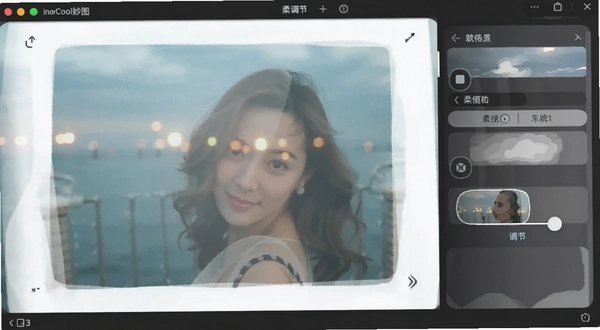
1.在IconCool妙图里打开照片后,点击左侧的“装饰”标签,下面会列出相框、贴图、水印三个子项。
2.相框分类里预置了几十种样式,有简约白边、复古纹理、卡通边框等。点击任意一个,预览区立刻套用。相框的粗细和颜色有些可以微调,但选项不算多,属于够用级别。
3.贴图功能支持导入自己的PNG图片,也自带了一些表情、箭头、气泡素材。贴上去之后可以拖动位置、缩放大小,但旋转角度只能按15度递增,不能任意角度旋转,这一点稍微有点限制。
4.水印功能比较实用,可以输入文字,调整透明度、字体大小和倾斜角度。做图片版权标记的时候,设成半透明灰色斜排文字,不影响观看又能起到标识作用。
整体来说,装饰功能的操作逻辑很直白,不需要看说明书。但素材库更新频率不高,如果你想要网红风格、节日限定那种贴纸,可能得自己去找素材导入。
1.实测在Windows10系统、4GB内存、集成显卡的笔记本上,IconCool妙图打开一张2000万像素的照片大约需要3到5秒,应用滤镜和调色操作基本即时响应,没有明显卡顿。
2.但如果同时打开多张高像素照片,内存占用会升到1.2GB左右,4GB内存的机器切换照片时会有轻微迟滞。建议处理完一张就关掉,不要堆着十几张一起开。
3.软件安装后占用硬盘空间约80MB,加上缓存文件一般不超过200MB。对于老机器来说,这个体积算很克制了。
4.需要留意的是,妙图在部分32位系统上会出现保存失败的情况,官方没有明确说支持32位,如果你还在用Windows7 32位,建议先试一下再决定是否长期使用。
从配置门槛来看,妙图对硬件的要求确实低,这也是它和那些大型修图软件拉开差距的地方。你不需要为了偶尔修几张图去升级电脑,老机器照样能用。
IconCool妙图的局部处理算是它比较有特色的一个功能。和全局调色不同,局部处理可以只对画面某一块区域做调整。操作路径是:打开照片→点击左侧“局部处理”→在预览区用鼠标框选你要调整的范围→然后选择补光、减光、色彩滤镜等操作。框选区域会显示一个虚线框,调整完可以取消选区。这个功能适合处理逆光照片里人脸太暗的情况,或者只想让天空更蓝而地面不变。但实测发现,选区的边缘过渡比较生硬,如果框选的是不规则物体,边缘会出现明显分界线。建议框选规则区域,或者把羽化值调大一些来缓解。
| 功能模块 | 操作路径 | 适用场景 | 实测评价 |
|---|---|---|---|
| 补光/减光 | 左侧面板→光影→补光 | 逆光人像、暗部细节 | 响应快,效果自然 |
| 白平衡 | 左侧面板→调色→白平衡 | 偏色照片校正 | 预设偏少,手动调更准 |
| 色彩滤镜 | 左侧面板→滤镜 | 快速风格化 | 滤镜数量一般,可调强度 |
| 局部处理 | 左侧面板→局部处理→框选 | 分区调整 | 边缘过渡需优化 |
如果你在找和妙图定位差不多的电脑修图软件,下面这几款可以对比看看。都是真实存在的PC端工具,侧重点各有不同。
| 软件名称 | 一句话介绍 | 星级 |
|---|---|---|
| 光影魔术手 | 老牌轻量修图,功能全面 | ★★★★☆ |
| 美图秀秀 | 人像美化见长,素材丰富 | ★★★★☆ |
| Paint.NET | 免费开源,图层支持好 | ★★★★☆ |
| PhotoScape | 批量处理方便,拼接功能强 | ★★★☆☆ |
| 拼图影院 | 专注拼图和海报模板 | ★★★☆☆ |
| IrfanView | 看图为主,轻量编辑辅助 | ★★★☆☆ |
| 硬件项目 | 最低配置 | 推荐配置 |
|---|---|---|
| CPU | Intel Pentium 4 或同级别 | Intel Core i3 及以上 |
| 内存 | 1GB | 4GB 及以上 |
| 显卡 | 支持DirectX 9.0c | 独立显卡或较新集成显卡 |
| 硬盘空间 | 200MB 可用空间 | 500MB 以上(含缓存) |
| 操作系统 | Windows XP SP3 | Windows 7/10/11 |
| 操作 | 快捷键 |
|---|---|
| 打开文件 | Ctrl+O |
| 保存文件 | Ctrl+S |
| 另存为 | Ctrl+Shift+S |
| 撤销 | Ctrl+Z |
| 重做 | Ctrl+Y |
| 放大视图 | Ctrl+加号 |
| 缩小视图 | Ctrl+减号 |
| 适应窗口 | Ctrl+0 |
妙图打开RAW格式照片总是报错怎么办?
IconCool妙图目前对RAW格式的支持比较有限,只识别部分佳能和尼康的老机型RAW文件。如果你用索尼、富士或者较新机型的RAW,打开时可能会提示“无法识别的文件格式”。解决办法是先用相机自带软件或Lightroom把RAW转成JPG或TIFF,再拖进妙图处理。这个短板在官方说明里没有明确写,实测才发现,所以如果你主要拍RAW,建议把它当辅助工具而不是主力。
软件安装时提示缺少dll文件是怎么回事?
这种情况通常出现在精简版Windows系统或者没有安装VC++运行库的电脑上。妙图依赖Microsoft Visual C++ 2015运行库,如果系统里没有,安装程序不会自动补全,需要你手动去微软官网下载安装。装完运行库再重新打开妙图就能正常启动。另外,如果你用的是Windows7系统,还需要确认系统已经打了SP1补丁,否则部分功能会闪退。
妙图处理完的照片保存在哪里?
默认情况下,点击“保存”会覆盖原文件,点击“另存为”会弹出路径选择框,默认定位到原照片所在文件夹。如果你没有主动改路径,处理后的照片会和原图放在一起。建议养成习惯:打开照片后先“另存为”一份副本,再在副本上操作,避免误覆盖。妙图没有自动备份功能,这一点不如一些在线修图工具方便。
为什么妙图占用的内存越来越高?
连续处理多张高像素照片后,妙图不会自动释放已关闭照片占用的内存,导致占用逐步上升。实测处理10张2000万像素照片后,内存占用从初始的300MB涨到1.5GB左右。解决办法是每处理完3到5张就重启一次软件,或者把大图先缩小尺寸再处理。这个内存管理机制在2.0版本里没有明显改善,属于软件本身的优化短板。
妙图支持批量处理吗?
支持,但功能比较基础。点击“文件”→“批量处理”,可以添加多张照片,然后统一应用某个滤镜或者调整尺寸。不过批量处理不支持局部处理和贴图功能,只能做全局的调色和缩放。如果你需要给几十张照片统一加相框,妙图做不到,得换其他工具。这个功能适合快速统一照片亮度或者尺寸,复杂操作还是得一张张来。
猜你喜欢
用户评论





最新更新

席德梅尔内战Sid Meiers Antietam官方版v1.0.3中文版
 PC游戏 / 63M / 09-11
瓦尔迪斯传说Valdis Storyv1.12最新版
PC游戏 / 340M / 09-11
世界毁灭者World Destroyer单机版电脑版v2.0.3绿色版
PC游戏 / 143M / 09-11
铳翼Gun Wings电脑版v1.2绿色版
PC游戏 / 110M / 09-11

蜂鸟电脑加速蜂鸟加速器v3.2.4.22系统优化版
系统工具 / 33.8M / 09-11

KeyShot 2023中文解锁版v2023永久免费版
 图形图像 / 1.18G / 09-11

我秀视频聊天我秀直播v1.1.3.4在线演艺
聊天通讯 / 2.7M / 09-11
魔法洞穴2MagicCave2电脑版下载v2.3.1官方版
PC游戏 / 32M / 09-11

Autodesk Moldflow Insight2026激活版v2026最新版
行业软件 / 8.09G / 09-11

sketchup pro草图大师2026中文免费版v26.1.252 正式版
图形图像 / 1.86G / 09-11
本类排行

疯狂推算pc游戏下载v2.3绿色版
PC游戏 / 5.2M / 07-30

Kio的人间冒险Kios Human Adventure电脑版下载v1.0正式版
PC游戏 / 82.8M / 08-30

斯大林请冷静Stalin Calm Down汉化版下载v1.0汉化版
PC游戏 / 236M / 08-30

冷静点斯大林Calm Down,Stalin电脑版下载v1.0中文版
PC游戏 / 236M / 08-30

HEX集换英雄公测版HEX:Shards of Fate电脑版下载v1.0官方版
PC游戏 / 2.86G / 08-24
幽灵传说完整版下载v1.0绿色版
PC游戏 / 54.8M / 08-31

保持通话,不会爆炸Keep Talking Nobody Explodes电脑版下载v1.0.0 官方版
PC游戏 / 78.5M / 09-07
哥萨克3Cossacks 3电脑版下载v1.0.0绿色版
PC游戏 / 972M / 08-24

南瓜狗岛Pumpkin Dog Island电脑版下载v1.0绿色版
PC游戏 / 267.9M / 08-20
掠夺之地Ravenfield电脑版下载v1.2.0最新版
PC游戏 / 30.1M / 09-04
热门推荐