-
-
IconCool Editor图标编辑工具
- 大小:11.8M
- 时间:2026-09-11 17:08
- 性质:免费
- 版本:v5.5.0.0图标编辑


如果你手头有一堆图标文件需要处理,又不想为了改一个颜色就打开Photoshop那种大块头软件,IconCool Editor可能就是你在找的东西。它的定位很直接:专注图标编辑,打开就能上手。很多做前端开发或者负责UI维护的朋友,经常遇到一个场景项目里图标尺寸不对、背景不透明、颜色跟新设计规范对不上,这时候用大型图像软件处理反而效率低。IconCool Editor能同时打开10个图标文件,在同一个窗口里切换编辑,省去了反复关开文件的麻烦。它内置了21种图形滤镜和13种影像处理效果,像模糊、尖锐、浮雕花纹这些常用操作,点一下菜单就能应用。更实用的是它支持色彩深度转换,从单色到24bit color都能处理,这意味着你手里的老图标素材可以快速适配不同显示环境。整个软件体积不大,运行起来对硬件要求不高,适合那些需要快速处理图标但不追求复杂设计功能的普通用户。
1.打开IconCool Editor后,点击顶部菜单栏的"File"→"Import",选择你要转换的PNG图片。软件会自动把图片加载到编辑区域。
2.图片载入后,点击左侧工具栏的"Image"→"Resize",把尺寸调整到图标标准大小。Windows图标常用的是256×256、48×48、32×32、16×16这几种,建议根据实际用途选择。
3.接下来点击"File"→"Export"→"Export as ICO",在弹出的保存对话框里选择保存路径。这里有个细节:软件会询问是否保留多个尺寸层级,如果你想让图标在不同显示比例下都清晰,建议勾选"Save all sizes"选项。
4.保存完成后,可以在文件夹里右键查看图标属性,确认格式已经变成ICO。整个过程不需要额外插件,软件原生支持这个转换流程。
对比其他图标转换工具,IconCool Editor的优势在于转换后还能继续编辑。比如你把PNG转成ICO之后发现边缘有白边,可以直接用它的橡皮擦工具或者魔棒工具处理透明区域,不用再倒回原图重新来一遍。
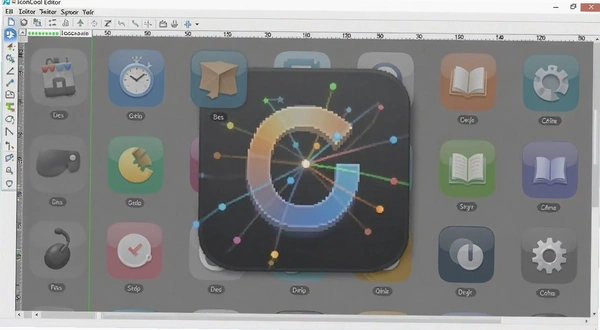
另外提醒一点,如果原始PNG图片尺寸小于256×256,转换出来的图标在大图标视图下会有点模糊。这是素材本身分辨率决定的,不是软件的问题。建议准备素材时尽量用大尺寸原图。
1.透明图标处理是IconCool Editor比较实用的功能之一。打开软件后,点击"File"→"New"新建一个图标文件,在弹窗里把背景设置为透明。
2.如果你是从现有图片提取透明图标,点击"Image"→"Transparency",用吸管工具点击图片中需要变透明的颜色区域。软件会实时预览透明效果,不满意可以按Ctrl+Z撤销重来。
3.处理完成后,点击"View"→"Preview"可以查看图标在深色和浅色背景下的显示效果。这个预览功能挺方便,能帮你判断透明区域边缘是否干净。
4.最后保存时,注意选择"32-bit with alpha channel"格式,这样才能保留透明通道信息。如果选成24-bit,透明区域会变成白色背景。
实际用下来,IconCool Editor处理简单透明图标没什么问题,边缘过渡也算自然。但如果你要处理带复杂半透明阴影的图标,它的算法就显得有点吃力,边缘会出现锯齿。这种情况建议还是用专业图像软件处理完再导入。
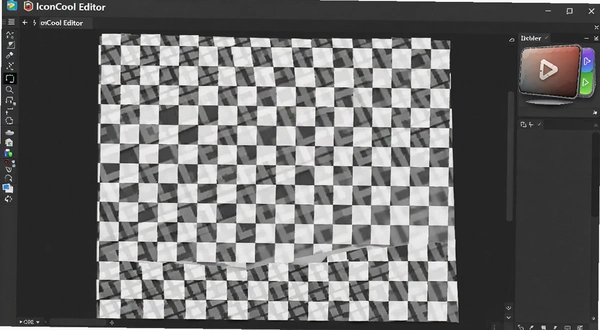
还有一点,软件在透明模式下对鼠标点击的响应有时候会慢半拍,特别是处理大尺寸图标时。不算严重,但操作节奏快的话能感觉到。
1.IconCool Editor提供了21个图形滤镜,在菜单栏"Effects"下面可以找到。常用的有Blur、Sharpen、Emboss、Oil Paint这几种。
2.使用滤镜前,建议先在图标上框选要处理的区域,不然滤镜会应用到整个画布。点击"Effects"→选择滤镜名称→在弹出的参数面板里调整强度,右侧预览窗口会实时更新。
3.色彩调整方面,点击"Image"→"Adjust"→"Color Balance",可以分别调整阴影、中间调、高光区域的色彩倾向。这个功能对于统一多个图标的色调很有用。
4.13个影像处理效果里,比较实用的是"Aging"和"Mosaic"。前者可以快速做出怀旧风格图标,后者适合给图标局部打码。
滤镜处理速度整体可以接受,处理256×256图标基本秒出效果。但有个小问题:滤镜参数调整时没有数值输入框,只能拖拽滑块,想要精确复现某个参数不太方便。而且滤镜效果不能叠加预览,每次只能看一个滤镜的结果,想对比两个滤镜效果得来回切换。
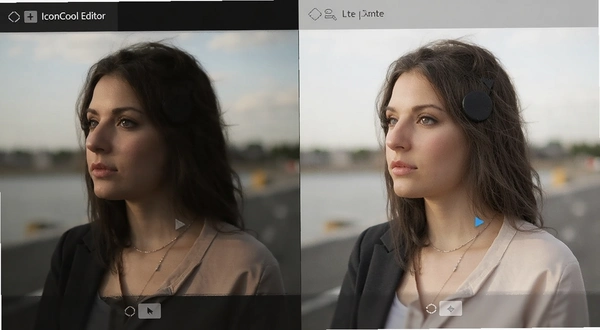
色彩调整功能比滤镜更实用一些,特别是做图标批量统一色调的时候。不过要提醒的是,调整完颜色后如果直接保存为ICO格式,部分颜色可能会有轻微偏差,建议先导出PNG确认效果再转ICO。
下面整理了一份IconCool Editor主要功能模块的操作对照表,方便快速查找需要的功能入口。
| 功能模块 | 菜单路径 | 操作说明 | 实用度 |
| 新建图标 | File→New | 可设置尺寸、色彩深度、背景透明 | ★★★★★ |
| 导入图片 | File→Import | 支持PNG/JPG/BMP等常见格式 | ★★★★★ |
| 导出ICO | File→Export→Export as ICO | 可保留多尺寸层级,支持透明通道 | ★★★★★ |
| 图形滤镜 | Effects→选择滤镜 | 21种滤镜,需先框选区域再应用 | ★★★★☆ |
| 色彩平衡 | Image→Adjust→Color Balance | 分阴影/中间调/高光调整色调 | ★★★★☆ |
| 透明处理 | Image→Transparency | 吸管取色变透明,实时预览 | ★★★★☆ |
| 图像裁剪 | Image→Crop | 手动框选或输入精确裁剪尺寸 | ★★★★☆ |
| 批量转换 | Tools→Batch Convert | 支持文件夹批量ICO转换 | ★★★☆☆ |
这个表格基本涵盖了日常使用频率最高的几个功能入口。批量转换功能虽然叫"Batch Convert",但实际上一次最多只能处理20个文件,数量多了得分批操作,这一点在软件帮助文档里也没写清楚,算是实测发现的一个限制。
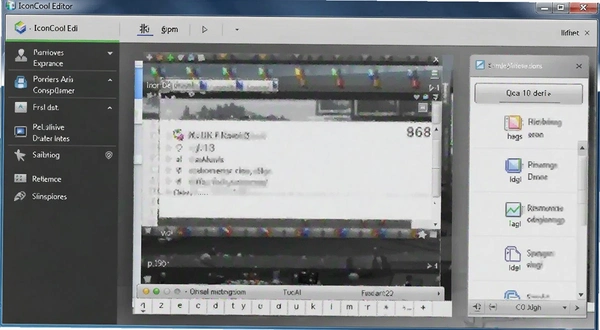
另外界面布局比较传统,工具栏图标偏小,在1080P以下分辨率屏幕上看起来有点费劲。不过窗口可以自由调整大小,把工具栏拉大一些能改善操作体验。
IconCool Editor对硬件要求不高,下面是实测可用的配置参考。
| 硬件项目 | 最低配置 | 推荐配置 |
| 操作系统 | Windows 7/8/10 | Windows 10/11 64位 |
| CPU | 1GHz 单核 | 2GHz 双核及以上 |
| 内存 | 512MB | 2GB及以上 |
| 显卡 | 集成显卡 | 支持1024×768分辨率 |
| 硬盘空间 | 50MB可用空间 | 200MB以上 |
| 显示器 | 800×600 | 1920×1080及以上 |
这个配置要求放在今天来看基本任何一台能开机的电脑都能跑。实测在一台老旧的ThinkPad X220(i5-2520M+4GB内存)上运行流畅,处理256×256图标没有明显卡顿。不过如果同时打开10个图标文件,内存占用会升到300MB左右,低配机器建议不要一次性开太多文件。
下面是IconCool Editor中实测可用的快捷键,整理成表格方便查阅。
| 快捷键 | 功能 | 适用场景 |
| Ctrl+N | 新建图标文件 | 开始新项目 |
| Ctrl+O | 打开已有图标 | 编辑现有文件 |
| Ctrl+S | 保存当前图标 | 快速保存 |
| Ctrl+Z | 撤销上一步操作 | 操作失误回退 |
| Ctrl+Y | 重做被撤销的操作 | 恢复撤销内容 |
| Ctrl+C | 复制选中区域 | 跨文件复制图标 |
| Ctrl+V | 粘贴剪贴板内容 | 粘贴图标或选区 |
| Ctrl+A | 全选当前画布 | 整体应用滤镜 |
| Delete | 删除选中区域 | 清除不需要的部分 |
这些快捷键在菜单栏对应项旁边都有标注,实际使用中Ctrl+Z的撤销层级有限,大概只能回退10步左右,复杂操作时要注意及时保存。另外软件不支持自定义快捷键,用惯了Photoshop的人可能需要适应一下。
为什么保存的图标在文件夹里显示模糊?
这种情况多半是因为导出时只保存了单一尺寸。Windows系统在不同视图模式下会调用不同尺寸的图标,如果ICO文件里只包含32×32一种尺寸,切换到"大图标"视图时系统就会拉伸显示导致模糊。解决办法是在导出时勾选"Save all sizes",让软件自动生成16×16、32×32、48×48、256×256多个层级。另外检查一下原始素材分辨率,如果原图本身小于256×256,那再怎么导出也清晰不了。
软件打开后内存占用越来越高是怎么回事?
IconCool Editor在处理多个大尺寸图标时确实存在内存回收不及时的问题。实测同时打开8个256×256图标并反复应用滤镜后,内存占用会从初始的80MB左右涨到400MB以上。关闭部分文件后内存不会立刻释放,需要重启软件才能恢复。建议处理大图标时分批操作,不要一次性全部加载。这个短板在官方帮助文档里没有提及,算是实际使用中发现的。
用IconCool Editor做的图标能商用吗?
软件本身是免费软件,用它生成的图标文件你可以自由使用。但要注意素材版权问题:如果你导入的原始图片是有版权的,那做出来的图标同样受原素材版权约束。软件不会自动帮你清除素材的版权信息,商用前请确认素材来源合规。
为什么透明区域在软件里看着是透明的,保存后变成白色了?
检查导出格式是否选成了24-bit。24-bit ICO不支持Alpha通道透明,只支持单色透明(即某个指定颜色变透明)。要保留完整的半透明效果,必须选择32-bit with alpha channel格式。另外有些老版本Windows对32-bit ICO支持不完整,如果目标系统是Windows XP,透明效果可能会降级显示。
软件启动时提示缺少DLL文件怎么办?
IconCool Editor依赖几个Visual C++运行库文件。如果启动时报错缺少mfc140.dll或类似文件,去微软官网下载安装Visual C++ Redistributable运行库即可解决。建议装2015-2022合集版,覆盖大部分常见DLL依赖。安装完重启电脑再打开软件。
批量转换功能为什么只能处理20个文件?
这是软件本身的限制,在批量转换对话框里没有明确提示,但实测超过20个文件后队列就不再增加。需要处理更多文件的话,只能分批次操作。或者把同类图标合并到一个文件夹里,用软件的文件夹导入功能逐批处理。这个限制对于需要处理大量图标的用户来说确实不太方便。
整体来看,IconCool Editor在图标编辑这个细分领域做到了功能聚焦。它不追求大而全,而是把图标编辑、格式转换、滤镜应用这些核心需求做扎实。对于前端开发者、UI维护人员或者偶尔需要处理图标的普通用户来说,IconCool Editor提供了一个轻量化的解决方案。21种滤镜和13种影像效果覆盖了大部分日常处理场景,支持从单色到24bit color的色彩深度转换也让它在处理老素材时比较灵活。当然它的短板也很明显:内存管理不够理想、批量处理有数量限制、界面在高分屏上偏小。但考虑到它的定位和免费属性,这些小问题在可接受范围内。IconCool Editor适合那些需要快速处理图标、不想为偶尔的使用场景安装大型设计软件的用户。
猜你喜欢
用户评论





最新更新

席德梅尔内战Sid Meiers Antietam官方版v1.0.3中文版
 PC游戏 / 63M / 09-11
瓦尔迪斯传说Valdis Storyv1.12最新版
PC游戏 / 340M / 09-11
世界毁灭者World Destroyer单机版电脑版v2.0.3绿色版
PC游戏 / 143M / 09-11

铳翼Gun Wings电脑版v1.2绿色版
PC游戏 / 110M / 09-11

蜂鸟电脑加速蜂鸟加速器v3.2.4.22系统优化版
系统工具 / 33.8M / 09-11

KeyShot 2023中文解锁版v2023永久免费版
 图形图像 / 1.18G / 09-11

我秀视频聊天我秀直播v1.1.3.4在线演艺
聊天通讯 / 2.7M / 09-11
魔法洞穴2MagicCave2电脑版下载v2.3.1官方版
PC游戏 / 32M / 09-11

Autodesk Moldflow Insight2026激活版v2026最新版
行业软件 / 8.09G / 09-11

sketchup pro草图大师2026中文免费版v26.1.252 正式版
图形图像 / 1.86G / 09-11
本类排行

星际统治者2Star Ruler 2电脑版v1.2.0官方版
PC游戏 / 529M / 09-07

世界的黎明Worlds Dawn电脑版下载v2.0完整版
PC游戏 / 84.1M / 08-31

栖息地Habitat游戏PC中文版v1.0官方版
PC游戏 / 1.25G / 09-07

沙漠惊雷:突袭部队Desert Thunder: Raid Force电脑版下载v1.0绿色版
PC游戏 / 925M / 07-30

最后的希望:塔防Last Hope: Tower Defense电脑版下载v3.6绿色版
PC游戏 / 67.5M / 08-31

龙之觉醒游戏电脑版v1.0.0绿色版
PC游戏 / 116M / 08-27

河豚先生电脑版下载最新版v1.2绿色版
PC游戏 / 94.1M / 08-26
死亡日记Death Diary电脑版下载v2.3.0绿色版
PC游戏 / 51.0M / 09-04

LunaTranslator露娜游戏翻译器电脑版免费下载v10.15.8.23
媒体影音 / 282KB / 08-16

DeepSeek本地部署工具配置版免费下载v1.0.0.0
行业软件 / 2.8M / 07-21
热门推荐