-

-
jZip压缩解压JZip压缩软件
- 大小:1.4M
- 时间:2026-09-14 19:24
- 性质:免费
- 版本:v1.2.0.43875 轻量解压工具
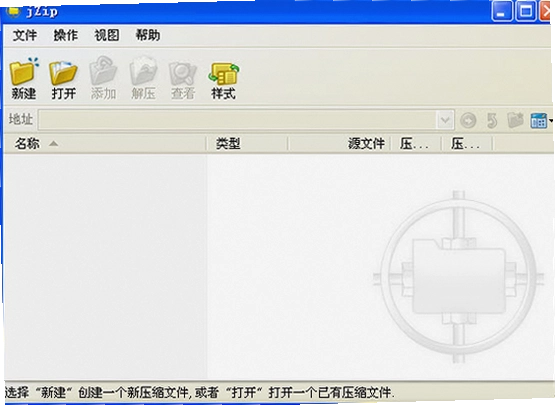
如果你经常在电脑上收到别人发来的压缩包,或者需要把一堆零散文件打包成一个压缩包发给同事,系统自带的那套工具多半会让人抓狂。Windows自带的压缩功能只支持Zip,碰到Rar、7z、ISO这类格式就只能干瞪眼。jZip压缩解压就是冲着这个日常痛点来的,装上它之后,右键菜单里会多出一个入口,不管对方发来的是Zip、7z还是Rar,双击就能打开看内容,不用先解压再翻文件夹。
它用的是7-Zip的压缩引擎,这意味着在处理7z格式时兼容性比较稳,而且支持对7z固实压缩文件进行修改,这一点连7-Zip本身都不一定方便做到。软件体积不大,安装过程没什么捆绑套路,装完打开主界面也简洁,左侧是文件浏览区,右侧是压缩包内容区,工具栏一排按钮,该有的解压、压缩、测试、加密都在。
1.安装完成后,在文件资源管理器里找到你要处理的压缩包,右键点击,菜单里会看到jZip相关的选项。选择“Extract files”可以指定解压路径,选择“Extract Here”则直接在当前文件夹解压,适合快速查看内容。
2.如果想自己打包一个压缩文件,选中需要压缩的多个文件或文件夹,右键选择“Add to archive”,会弹出一个设置窗口。在这里可以改压缩格式,比如选7z获得更小体积,或者选Zip保证对方不用装额外软件也能打开。
3.窗口下方有个“Split to volumes”选项,可以把大压缩包切成若干小份,方便通过邮件或聊天工具分批发送。设置完后点击OK,进度条走完就生成好了。
4.需要给压缩包加密码时,在同一个设置窗口里切换到“Password”区域,输入两次密码即可。注意jZip对中文密码的支持一般,建议用英文加数字组合。
日常使用中比较实用的一个细节是:jZip可以直接在压缩包内双击打开某个文件进行预览,比如压缩包里有个Word文档,双击后会用系统默认程序打开,关闭时如果修改过会提示是否更新回压缩包。这个流程比“先解压整个包再打开文件再重新压缩”省事不少。
1.和WinRAR相比,jZip免费且没有弹窗提醒购买,但WinRAR在Rar格式的压缩支持上是独家的,jZip只能解压Rar不能压缩Rar,这一点需要心里有数。
2.和7-Zip相比,jZip的界面更接近传统Windows风格,对新手更友好一些,但7-Zip的开源属性和插件生态更丰富。两者引擎同源,压缩率差距不大。
3.和Bandizip相比,jZip在固实压缩文件的修改能力上更突出,Bandizip的优势在于自动解压和预览速度。选哪个主要看你对固实压缩包的操作频率。
实际用下来,jZip在处理多分卷压缩包时表现稳定,很少出现解压到一半报错的情况。不过如果压缩包内文件层级特别深、文件名包含特殊符号,偶尔会有乱码,需要手动调整编码设置。
1.软件安装包体积不大,对硬盘空间占用比较克制,安装后大概占用几十MB。在机械硬盘的老机器上启动速度也能接受,不会像某些大型解压软件那样等半天。
2.内存占用方面,处理普通大小的压缩包时内存在几十MB级别,但如果解压一个几GB的大文件,内存会跟着涨上去,建议低配设备不要同时开太多程序。
3.在Windows7系统上实测可以正常运行,Windows10和Windows11更是没问题。不过如果系统缺少某些运行库,首次打开可能会提示错误,装一下VC++运行库合集就能解决。
有一点需要提醒:jZip的安装程序会询问是否设置默认关联格式,建议根据自己的使用习惯勾选,不要一股脑全选,否则可能把系统原本关联的图片查看器也改掉。
jZip能压缩成Rar格式吗?
不能。jZip可以解压Rar文件,但压缩时只能选择Zip、7z、Tar等格式。Rar的压缩算法是WinRAR的专利,其他软件无法合法使用。如果你必须生成Rar文件,还是得用WinRAR。
为什么解压某些中文文件名会变成乱码?
这是压缩包编码的问题。有些压缩包是在日文或繁体系统下制作的,文件名编码和你的系统不一致。在jZip的解压设置里找到“文件名编码”选项,手动切换成GBK或UTF-8试试,通常能解决。
jZip安装后右键菜单没有显示怎么办?
先检查安装时是否勾选了“添加到右键菜单”。如果已经勾选但还是看不到,可能是资源管理器没刷新,重启一下电脑或者重启explorer进程即可。另外64位系统下要确认安装的是对应版本。
jZip有没有广告或者捆绑软件?
实测安装过程中没有发现强制捆绑,但安装向导里会推荐一个浏览器主页设置,取消勾选就行。软件本身界面没有广告弹窗,这点比某些免费解压工具良心。
低配老电脑跑jZip会不会卡?
处理小文件没问题。但如果你用的是十年前的老机器,内存只有2GB,解压一个超过4GB的压缩包时会明显感觉卡顿,甚至可能因为内存不足而失败。这种情况建议换用命令行版的7z,资源占用更低。
| 操作场景 | 操作路径 | 备注 |
|---|---|---|
| 快速解压到当前文件夹 | 右键压缩包→Extract Here | 不会新建文件夹 |
| 解压到指定文件夹 | 右键→Extract files→选择路径 | 可勾选覆盖方式 |
| 创建压缩包 | 选中文件→右键→Add to archive | 可改格式和压缩级别 |
| 给压缩包加密 | Add to archive→Password区域 | 建议英文密码 |
| 测试压缩包完整性 | 右键→Test archive | 解压前建议先测 |
| 软件名称 | 评分 | 一句话说明 |
|---|---|---|
| 7-Zip | ★★★★★ | 开源免费压缩率出色 |
| WinRAR | ★★★★☆ | Rar格式独家支持 |
| Bandizip | ★★★★☆ | 自动解压和预览快 |
| PeaZip | ★★★★☆ | 格式支持范围广 |
| 360压缩 | ★★★☆☆ | 国内用户界面友好 |
| 好压 | ★★★☆☆ | 功能集成较多 |
上面这几款各有侧重,jZip在固实压缩修改和轻量体验上有自己的位置。如果只是日常解压、偶尔打包,选一个用顺手的就行,没必要全装。
| 硬件项目 | 最低配置 | 推荐配置 |
|---|---|---|
| CPU | 1GHz单核 | 双核2GHz以上 |
| 内存 | 512MB | 2GB及以上 |
| 显卡 | 无特殊要求 | 无特殊要求 |
| 硬盘空间 | 50MB可用空间 | 200MB以上 |
| 操作系统 | Windows7 | Windows10/11 |
这个配置要求放在今天来看基本没有门槛,近十年的电脑都能跑。主要瓶颈在内存,解压大文件时内存不足会直接导致失败,所以老机器注意别同时开太多程序。
| 快捷键 | 功能 |
|---|---|
| Ctrl+O | 打开压缩包 |
| Ctrl+N | 新建压缩包 |
| Ctrl+E | 解压文件 |
| Ctrl+T | 测试压缩包 |
| F5 | 刷新视图 |
| Delete | 删除选中文件 |
快捷键不算丰富,但常用的几个都有覆盖。如果习惯用键盘操作,这几个组合键能省不少鼠标点击。
用户评论






 OnePlus_15
最新更新

龙战士3Breath of Fire IIIv1.0中文版
 PC游戏 / 212.6M / 09-26

月航MoonFlight电脑版下载v2.4.1 绿色版
PC游戏 / 1.07G / 09-26
Debris最新版本v1.0.3官方版
PC游戏 / 88.6M / 09-26

渲云客户端渲云云渲染平台v4.5.3.17云渲染
行业软件 / 21.6M / 09-26
风云视频转换器PC版安装包v1.0.0.1视频格式互转
媒体影音 / 1.8M / 09-26

小鹿卧龙推广账户报告SEM数据报告工具v1.1.1210.5925正式版
行业软件 / 19.6M / 09-26

世界骑手大赛电脑版最新版v2.1.0官方版
PC游戏 / 136.3M / 09-26
打印机万能驱动打印机驱动修复工具v3.0.1.0一键修复驱动
电脑驱动 / 10.8M / 09-26

摩登原始人保龄球Flintstones Bowlingv1.0经典版
PC游戏 / 137M / 09-26

杀出重围:年度游戏版Deus Ex: Game of the Year Edition中文版v1.0.0.0中文典藏版
 PC游戏 / 344.8M / 09-26
本类排行

黑暗寓言12盗贼与打火匣典藏版v2.0 中文版
PC游戏 / 470M / 07-25

快易搜EEAddv1.3.5.0本地文件极速检索
系统工具 / 1.3M / 09-13

方直金太阳学习软件金太阳教育v9.0.0.383在线学习工具
教育软件 / 35.5M / 09-13

AsLocal网盘网盘本地管理专家v1.12.781网盘本地集成
网络应用 / 1.8M / 09-13

暴风飞屏暴风影音飞屏v3.06.0003.0006电脑投电视
媒体影音 / 10.0M / 09-13

Java SE Development Kit JDKv8.0.1910.12环境工具库
开发编程 / 207.2M / 09-20

贝贝影视盒网络电视直播聚合工具v1.0.0.0高速直播
媒体影音 / 3.9M / 09-11

Billfish比尔鱼图片素材管理v1.5.4.0素材整理工具
图形图像 / 1.2M / 09-13

迅捷视频剪辑软件迅捷剪辑电脑版v2.10.1.0正式版
媒体影音 / 2.1M / 09-11
神狐录音机电脑录音软件v2.0.0.0高音质录音
媒体影音 / 2.9M / 09-11










热门推荐