-

-
WISE-FTP怀斯FTP
- 大小:6.6M
- 时间:2026-09-15 10:34
- 性质:免费
- 版本:v7.0.6文件传输管理


如果你手头有一台服务器或者虚拟主机,需要经常往上面传网页文件、备份数据,又不想去记那些复杂的命令行指令,那WISE-FTP下载回来用就挺合适。说白了,这东西就是一个帮你把本地电脑和远程服务器连起来的桥梁。很多做网站的朋友,白天更新几篇文章,改几张产品图,晚上想备份一下数据库,都得跟FTP打交道。可Windows自带的那个资源管理器连FTP经常断线,传大文件还会卡死。WISE-FTP把那些底层协议都封装好了,你只需要填一下服务器地址、用户名和密码,点一下连接,两边目录就都出来了。
左边是你电脑里的文件夹,右边是服务器上的文件夹,想传哪个文件直接拖过去就行。它支持断点续传,这点很实用。有时候家里网不稳,传一个几百兆的压缩包到一半断了,重新连上还能接着传,不用从头再来。另外它内置了一个简单的站点管理器,你可以把常用的几个服务器信息存起来,下次打开软件直接双击就能连,不用每次翻记事本找密码。对于管理多个网站的人来说,省了不少重复劳动。
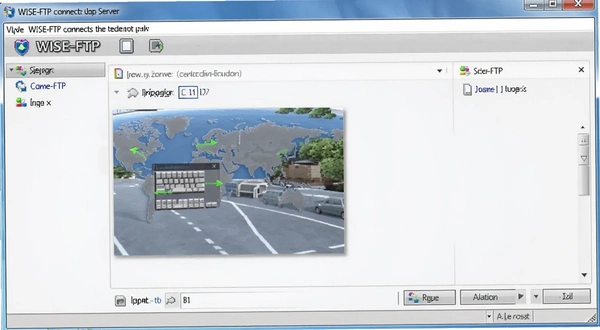
还有一个场景,就是有时候需要临时把服务器上的某个日志文件拉下来看看,或者把本地修改好的CSS文件传上去覆盖。用WISE-FTP就像操作本地硬盘一样,右键重命名、删除、新建文件夹都支持。它不会像有些免费工具那样弹广告或者限制传输速度。整体来说,这个软件定位很清晰,就是给需要经常跟FTP服务器打交道的人提供一个稳定、不添乱的操作窗口。
1.第一次打开软件,你会看到一个站点管理器的窗口。点击左上角的“新建站点”按钮,或者直接点“文件”菜单里的“新建连接”。
2.在弹出的对话框里,给这个连接起个名字,比如“我的网站服务器”。然后在“服务器地址”那一栏输入FTP地址,通常是ftp.你的域名.com或者直接是IP地址。
3.接着填端口,默认是21,如果服务器管理员改过端口,记得对应修改。下面输入用户名和密码,这些信息问你的空间商要。
4.点“连接”之后,软件会尝试登录。如果一切正常,主界面就会分成左右两栏。左边是本地,右边是远程。如果连不上,先检查防火墙有没有拦截,或者看看被动模式要不要勾选。

5.连接成功后,你可以把本地文件拖到右边,或者右键选择“上传”。下载就是反过来操作。传输过程中底部会有进度条,显示速度和剩余时间。
1.稳定性方面,WISE-FTP在同类软件里算中等偏上。它支持FTP和FTPS两种协议,后者是加密的,如果你对数据安全有要求,可以在站点设置里把加密方式改成“显式TLS”。
2.实测传一个1.2GB的视频文件到阿里云虚拟主机,中间因为Wi-Fi波动断了一次,软件自动重连后提示是否续传,选“是”之后接着传完了,没有出现文件损坏的情况。
3.不过要注意,如果你的服务器端设置了空闲超时时间很短,比如30秒没操作就踢人,那WISE-FTP默认的保持连接设置可能扛不住。需要去“选项”里的“连接”标签页,把“发送保持连接命令”的间隔改小一点,比如20秒。
4.另外它不像FileZilla那样有非常详细的传输队列日志,WISE-FTP的日志窗口比较简单,只显示成功或失败。对于排查一些复杂的权限问题,信息量稍微少一点。
1.内置编辑器。右键点击远程文件,选择“编辑”,软件会调用你系统里默认的文本编辑器打开。改完保存,它会自动提示你上传覆盖。这个功能改一些小bug很方便,不用先下载再改再上传。
2.目录比较。如果你本地有一个文件夹和服务器上的文件夹内容差不多,可以用“工具”菜单里的“比较目录”功能。它会用不同颜色标出哪些文件是新的,哪些是修改过的,哪些只存在于一边。
3.权限修改。右键远程文件选“属性”,可以直接用数字或者勾选的方式改CHMOD权限。对于Linux服务器上设置文件读写执行权限,不用去记755、644这些数字代表什么,勾选框更直观。

4.队列管理。你可以一次性选中多个文件,右键“添加到队列”,然后软件会按顺序一个一个传。虽然不能像专业工具那样设置多线程并发,但单线程排队传不容易把服务器带宽占满,反而更稳。
| 软件名称 | 评分 | 一句话特点 |
|---|---|---|
| FileZilla | ★★★★★ | 开源免费,多线程传输快 |
| WinSCP | ★★★★☆ | 支持SFTP,适合Linux运维 |
| CuteFTP | ★★★★☆ | 界面友好,适合新手 |
| FlashFXP | ★★★★☆ | 老牌工具,传输速度稳定 |
| SmartFTP | ★★★★☆ | 支持多种协议,功能全面 |
| 硬件项目 | 最低配置 | 推荐配置 |
|---|---|---|
| CPU | 1GHz处理器 | 双核2GHz及以上 |
| 内存 | 512MB | 2GB及以上 |
| 显卡 | 支持1024x768分辨率 | 支持1920x1080分辨率 |
| 硬盘空间 | 100MB可用空间 | 500MB以上可用空间 |
| 网络 | 拨号上网 | 宽带连接 |
| 快捷键 | 功能说明 |
|---|---|
| F5 | 刷新当前目录列表 |
| F7 | 新建远程文件夹 |
| Ctrl+U | 上传选中文件 |
| Ctrl+D | 下载选中文件 |
| Ctrl+N | 新建FTP连接 |
| Delete | 删除选中文件 |
WISE-FTP是不是免费软件,有没有广告?
它标的是免费软件,但安装的时候注意看,有时候捆绑了浏览器工具栏或者搜索插件。如果你一路点“下一步”很容易中招。建议安装时选“自定义安装”,把那些勾都去掉。另外免费版功能没阉割,传文件、建站点都正常用,但偶尔启动时会弹一个升级到专业版的提示窗口,关掉就行。
WISE-FTP在Windows11上能正常跑吗?
实测在Windows11 23H2上可以运行,界面会有点模糊,因为软件本身对高DPI屏幕适配一般。你需要右键桌面快捷方式→属性→兼容性→更改高DPI设置→勾选“替代高DPI缩放行为”,缩放执行选“系统(增强)”,这样字就清晰了。如果不设置,字会发虚,看着累眼。
WISE-FTP内存占用大不大,老电脑卡不卡?
空载的时候大概占60MB左右内存,传文件时看文件数量,一般不超过150MB。在4GB内存的老笔记本上,同时开浏览器和WISE-FTP传文件,切换窗口会有轻微卡顿。它比FileZilla稍微吃资源一点,但差距不大。如果是2GB内存的XP老机器,建议还是用更轻量的工具。
为什么我连服务器总是提示“连接被拒绝”或者“超时”?
先确认服务器地址和端口没填错。如果地址是域名,试试换成IP。然后看站点设置里的“被动模式”有没有勾选,大部分家用宽带和虚拟主机都需要开被动模式。还不行就去“选项”→“连接”里把超时时间从默认的30秒改成60秒。最后检查Windows防火墙是不是把WISE-FTP给拦了,去防火墙允许应用列表里把它勾上。
WISE-FTP能管理手机上的文件吗?
不行,它只有PC版。如果你想用手机连FTP服务器,得找安卓端的FTP客户端软件。WISE-FTP本身没有移动端应用,官网也没提供。所以如果你经常需要在手机和服务器之间传文件,这个工具帮不上忙。
猜你喜欢
用户评论






 Windows 10
最新更新

网络连接查看器TCP/UDP端口监视工具v51.52.0.0端口检测版
 系统工具 / 1.7M / 09-15

云游浏览器双核极速版v3.0.0.467正式版
网络应用 / 26.4M / 09-15

易呗背单词易呗英语v6.0.1.515学习版
教育软件 / 63.6M / 09-15

Task98任务管理器任务进程窗口查看器v1.1进程窗口模块查看工具
系统工具 / 270KB / 09-15

Audio WriterCD刻录工具v1.5.0.345音频刻录版
媒体影音 / 6.9M / 09-15

无主之地4pc版安装包v1.9.1附修改器
PC游戏 / 47.20G / 09-15

失落轨道Lost Orbit游戏PC版下载v1.0.4完整版
PC游戏 / 298M / 09-15

怨恨摇篮曲:死者的复仇电脑版下载v1.0绿色版
PC游戏 / 245M / 09-15

光盘坏轨专家坏轨生成器v2.0.0.0坏轨制作工具
 系统工具 / 1.3M / 09-15

花园侏儒Garden Gnome电脑版下载v2.4.1官方版
 PC游戏 / 91.4M / 09-15
本类排行

Trajectory轨道电脑版v3.2.1绿色版
PC游戏 / 1.99G / 08-03

隐匿之城Little hidden city游戏pc版v2.0完美汉化版
PC游戏 / 439.7M / 07-22

深渊爬行者+ABYSS CRAWLERS plus电脑版v3.0绿色版
PC游戏 / 147.9M / 08-03

流浪Stray PC版v1.0官方版
PC游戏 / 74.4M / 08-04

新至尊江湖PC版v1.0官方版
PC游戏 / 411M / 08-31

黑客网络PC版(Hacknet)v5.069 官方版
PC游戏 / 223M / 08-31

墨水PC版v2026绿色版
PC游戏 / 15.5M / 09-09

太空巨人:飞升汉化补丁v2026官方版
PC游戏 / 2.41G / 08-30

LunaTranslator露娜游戏翻译器电脑版免费下载v10.15.8.23
媒体影音 / 282KB / 08-16

DeepSeek本地部署工具配置版免费下载v1.0.0.0
行业软件 / 2.8M / 07-21
热门推荐